Der Abschnitt So verbessern Sie die Werte im Tab Leistung macht aus Ihren Web Vitals eine kurze Arbeitsliste: welche Metrik Arbeit braucht, welche Seiten Sie zuerst ansehen sollten und was meistens hilft. Wenn Sie einen KI-Assistenten wie Claude, Cursor oder VS Code nutzen, können Sie ihn mit Zenovay verbinden und konkrete Korrekturen für Ihren Code vorschlagen lassen.
Der Abschnitt ist in jedem Plan enthalten. Welchen Zeitraum Sie ansehen können, hängt von Ihrem Plan ab: die letzten 24 Stunden in Free, bis zu 30 Tage in Pro, bis zu 90 Tage in Scale und Enterprise.
Schritt 1: die Metrik finden, die Arbeit braucht
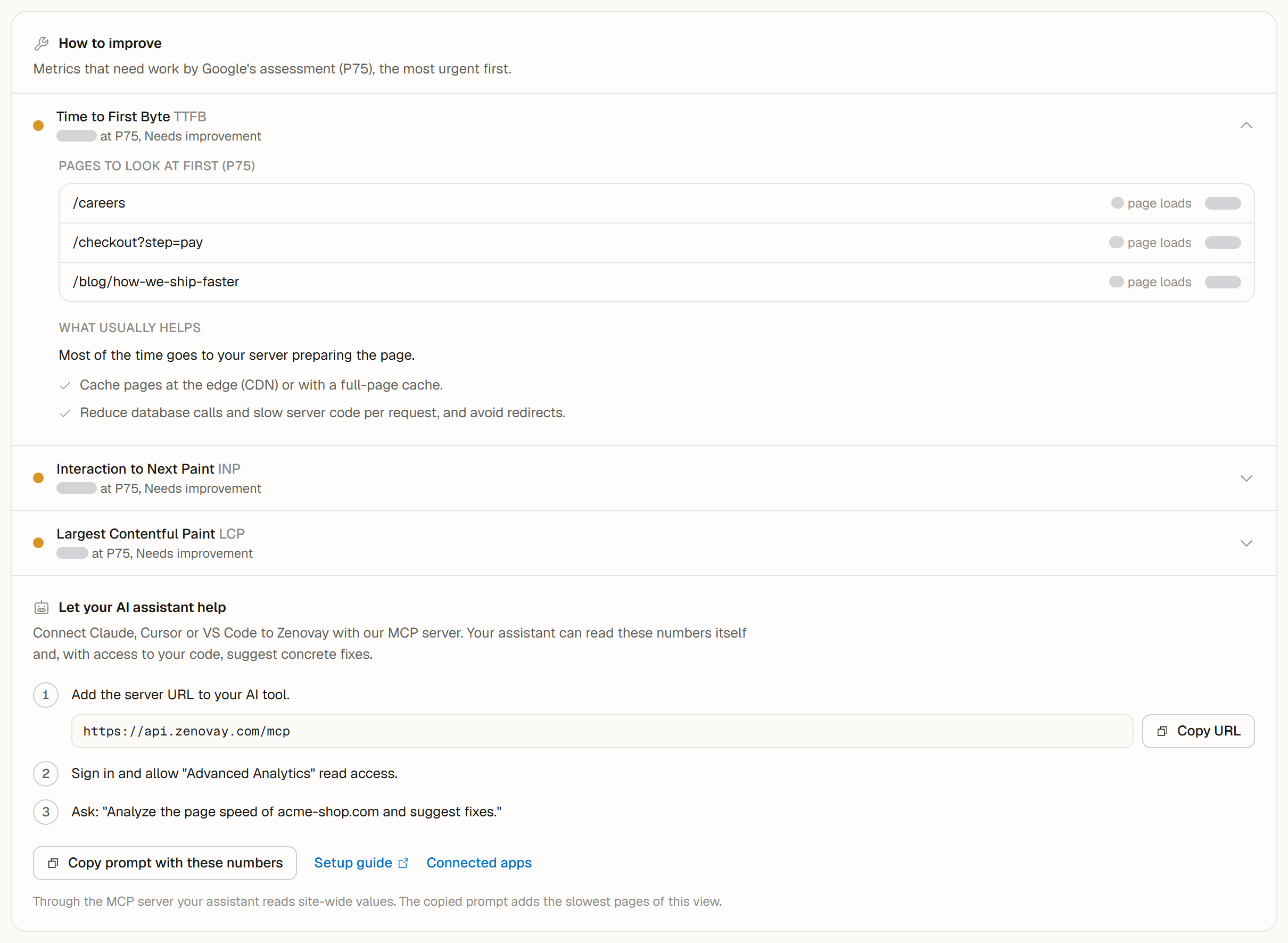
Öffnen Sie Ihre Website unter Domänen, wählen Sie Leistung und scrollen Sie zu So verbessern Sie die Werte. Dort stehen die Metriken, die nach der Bewertung von Google bei P75 Arbeit brauchen, die dringendste zuerst. Jeder Eintrag zeigt den Wert bei P75 und seine Bewertung, zum Beispiel „3,1s bei P75, Verbesserungswürdig“.
- Sind alle Metriken gut, sagt der Abschnitt das in einer Zeile. Sehen Sie nach großen Releases oder neuen Seiten wieder nach.
- Beruht die Ansicht auf wenigen Seitenladevorgängen, empfiehlt ein Hinweis, die Liste als ersten Anhaltspunkt zu lesen. Ein längerer Zeitraum gibt ein ruhigeres Bild.
Schritt 2: zuerst eine langsame Serverantwort beheben
Braucht auch die Time to First Byte (TTFB) Arbeit, sagen die Einträge für LCP und FCP das: Vor dem ersten Byte kann nichts auf dem Bildschirm erscheinen, eine schnellere Serverantwort verbessert also beide. Die TTFB-Tipps richten sich nach der Phase, die am meisten Zeit braucht (DNS-Auflösung, Verbindung, Server oder Übertragung). Die Karte Aufschlüsselung der Time to First Byte zeigt die vier Phasen.
Schritt 3: die auffälligen Seiten ansehen
Unter Diese Seiten zuerst ansehen nennt jede Metrik bis zu drei Seiten mit ihrem Wert beim gewählten Perzentil und ihren Seitenladevorgängen. Beginnen Sie mit den Seiten, die für Ihr Geschäft am wichtigsten sind, etwa Preise, Registrierung oder Checkout. Sticht keine einzelne Seite heraus, gelten die Tipps für die ganze Website.
So grenzen Sie weiter ein:
- Desktop und Mobil vergleicht jede Metrik pro Gerät. Wählen Sie eine Zeile, um nur dieses Gerät zu zeigen. Siehe Leistung nach Gerät.
- Nach Seite listet jede Seite mit Wert und Bewertung. Filtern Sie nach Schlecht, um die Seiten mit dem größten Bedarf zu sehen.
Schritt 4: anwenden, was meistens hilft
Jeder Eintrag enthält unter Was meistens hilft gängige Korrekturen:
| Metrik | Was meistens hilft |
|---|---|
| LCP | Komprimieren und skalieren Sie das Hauptbild (AVIF oder WebP, in der angezeigten Größe). Laden Sie es früh mit fetchpriority="high" oder einem Preload, und laden Sie das Bild oben nie verzögert (lazy). Entfernen Sie CSS und JavaScript, das die Darstellung im sichtbaren Bereich blockiert. |
| CLS | Geben Sie Bildern, Videos und iframes eine Breite und Höhe. Reservieren Sie Platz für Banner, Anzeigen und Einbettungen. Fügen Sie keine Inhalte über dem bereits sichtbaren Bereich ein. Laden Sie Webfonts mit einer passenden Ersatzschrift. |
| INP | Teilen Sie lange JavaScript-Aufgaben und geben Sie dazwischen an den Browser ab. Erledigen Sie in Klick- und Eingabe-Handlern weniger Arbeit. Vermeiden Sie es, bei jeder Interaktion große Teile der Seite neu zu rendern. Prüfen Sie schwere Drittanbieter-Scripts wie Chat-Widgets und Tag-Manager. |
| FCP | Entfernen Sie CSS und JavaScript, das die Darstellung blockiert. Binden Sie das kritische CSS direkt ein und laden Sie den Rest später. Bauen Sie Verbindungen zu den Quellen, die die Seite zuerst braucht, vorab auf. |
| TTFB | Speichern Sie Seiten am Edge oder mit einem Full-Page-Cache zwischen. Liefern Sie die Website über ein CDN nahe bei Ihren Besuchern aus. Reduzieren Sie Datenbankaufrufe, langsamen Servercode und Weiterleitungen. Schalten Sie die Komprimierung für HTML ein. |
Kommen Sie nach einem Release zurück in den Tab. Das Diagramm zeigt jeden Tag des Zeitraums, sodass Sie sehen, wann sich der Wert ändert.
Lassen Sie Ihren KI-Assistenten helfen
Lassen Sie Ihren KI-Assistenten helfen verbindet Claude, Cursor oder VS Code über den Zenovay-MCP-Server mit Zenovay. Ihr Assistent kann Ihre Web Vitals dann selbst lesen und mit Zugriff auf Ihren Code konkrete Korrekturen vorschlagen.
Die Server-URL in Ihr KI-Tool eintragen
Klicken Sie auf URL kopieren und fügen Sie
https://api.zenovay.com/mcpin Ihrem Assistenten als MCP-Server hinzu.Anmelden und Zugriff erlauben
Melden Sie sich mit Ihrem Zenovay-Konto an und erlauben Sie Lesezugriff auf "Erweiterte Analysen".
Ihre Frage stellen
Zum Beispiel: „Analysiere die Ladezeit von example.com und schlage Verbesserungen vor.“
Prompt mit diesen Werten kopieren kopiert einen fertigen Prompt mit den Werten der aktuellen Ansicht: Zeitraum, Gerät, Perzentil, jede Metrik mit ihren Seitenladevorgängen, die TTFB-Phasen und die langsamsten Seiten. Fügen Sie ihn in einen beliebigen Assistenten ein, verbunden oder nicht. Seitenadressen werden ohne Query-String kopiert. Blockiert Ihr Browser die Zwischenablage, öffnet sich der Text in einem Feld, damit Sie ihn selbst kopieren können.
Über den MCP-Server liest Ihr Assistent die Werte der ganzen Website. Der kopierte Prompt ergänzt die langsamsten Seiten der Ansicht, die Sie gerade sehen.
Gut zu wissen:
- Der Tab Leistung sendet nichts an einen KI-Dienst. Der Abschnitt kopiert nur Text, und Ihr Assistent arbeitet mit dem Zugriff, den Sie ihm geben.
- Einrichtungsanleitung öffnet die MCP-Dokumentation. Verbundene Apps öffnet die Sicherheitseinstellungen Ihres Kontos, wo Sie verbundene Assistenten prüfen und entfernen.
- Der MCP-Server ist in jedem Plan verfügbar, mit einem eigenen täglichen Abfragelimit. Siehe KI-Nachrichtenlimits nach Plan.
- Der Abschnitt ist für angemeldete Teammitglieder sichtbar. Geteilte Dashboards zeigen die Verbesserungstipps ohne ihn.
Häufige Fragen
Warum nutzt der Abschnitt P75, obwohl ich P90 gewählt habe? Die Liste der Metriken folgt der Bewertung von Google, und die nutzt P75. Die Seiten, die Sie zuerst ansehen sollten, die Kacheln, das Diagramm und der kopierte Prompt nutzen das Perzentil, das Sie gewählt haben.
Welche Seiten sollte ich zuerst verbessern? Seiten mit vielen Seitenladevorgängen und einem schlechten Wert bringen meist den größten Gewinn. Eine Checkout- oder Registrierungsseite wiegt mehr als eine selten besuchte Archivseite.