Der Performance-Tab zeigt, wie schnell Ihre Seiten für echte Besucher laden. Er erfasst Timing-Daten aus dem gleichen Tracking-Script, das Sie bereits installiert haben, daher ist keine zusätzliche Einrichtung erforderlich. Die Zahlen spiegeln wider, was Ihre Besucher tatsächlich erlebt haben, nicht eine synthetische Lab-Messung.
Performance-Tab öffnen
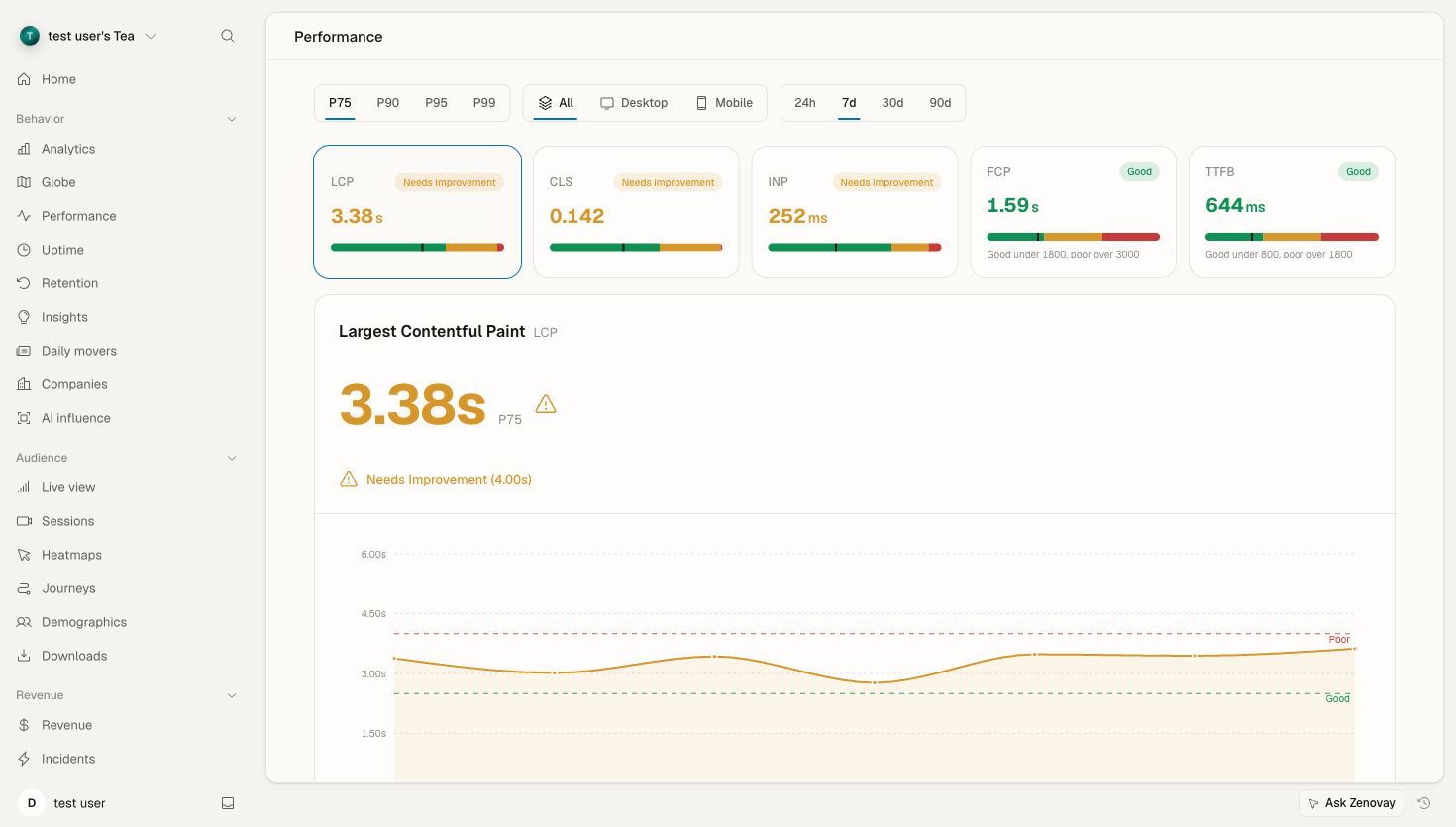
Öffnen Sie das Dashboard Ihrer Website unter Domains, und wählen Sie dann den Tab Performance in der Seitenleiste (unter der Gruppe Behavior). Die direkte URL lautet app.zenovay.com/domains/{Ihre-Website}?tab=performance.
Oben im Tab finden Sie drei Regler, die auf alle darunter liegenden Daten zutreffen:
- Percentil (p75, p90, p95, p99): Welcher Schnitt Ihrer Besucher durch einen Wert beschrieben wird. p75 ist der Standard für Core Web Vitals, p95 und p99 zeigen Ihre langsamsten Ränder.
- Gerät: Filtern Sie nach allen Geräten, Desktop oder Mobilgeräten.
- Zeitraum: 24h, 7d, 30d oder 90d.
Was wird gemessen
Zenovay erfasst Feld-Timing-Daten (Real User Monitoring) für jeden Seitenaufruf:
| Metrik | Was wird gemessen | "Gut"-Schwellwert |
|---|---|---|
| LCP | Largest Contentful Paint, wenn der Hauptinhalt rendert | < 2,5s |
| INP | Interaction to Next Paint, Reaktionsfähigkeit auf Eingaben | < 200ms |
| CLS | Cumulative Layout Shift, visuelle Stabilität | < 0,1 |
| FCP | First Contentful Paint, wenn der erste Inhalt erscheint | < 1,8s |
| TTFB | Time to First Byte, Server-Antwortzeit | < 800ms |
LCP, INP und CLS sind die drei Core Web Vitals. FCP und TTFB sind sekundäre Diagnosemetriken, die helfen, eine schlechte LCP zu erklären.
Information
Performance-Metriken werden aus echten Besuchen beprobt, daher benötigen Sie eine angemessene Menge an Datenverkehr, bevor die Zahlen stabilisieren. Eine neue Website oder eine mit sehr niedrigem Datenverkehr kann in einen Zustand "Daten werden erfasst" zeigen, bis genügend Stichproben eingehen.
Das Dashboard lesen
Metrik-Kacheln und das Hero-Diagramm
Oben zeigt eine Kachel für jede Metrik ihren Wert zum ausgewählten Perzentil mit einem Gut-/Verbesserungsbedarf-/Schlecht-Band. Wählen Sie eine Kachel aus, um sie zur aktiven Metrik zu machen: Das Hero-Panel unten zeigt ein Diagramm des Trends dieser Metrik über den ausgewählten Zeitraum, damit Sie sehen können, ob sie sich verbessert oder verschlechtert.
Aufschlüsselung nach Route
Die Routes-Aufschlüsselung zeigt Ihre Seiten mit ihren Metrik-Werten auf, damit Sie schnell sehen können, welche Seiten langsam sind. Sortieren oder scannen Sie, um die schlimmsten Übeltäter zu finden, und schauen Sie sich dann den einen an, der am meisten für Ihr Geschäft zählt (eine Checkout- oder Anmeldungsseite wiegt schwerer als eine obskure Archivseite).
Aufschlüsselung nach Land und die Karte
Die Countries-Aufschlüsselung und die geografische Karte zeigen die gleiche Metrik aufgeteilt nach Besucherstandort. Dies ist die schnellste Möglichkeit zu sehen, ob ein niedriger Score ein echtes Backend-Problem oder nur Entfernung ist: Wenn Nordamerika schnell ist, aber Asien-Pazifik langsam ist, ist ein CDN oder Edge-Caching normalerweise die Lösung.
TTFB-Phasen
Wenn die Daten verfügbar sind, zeigt der TTFB-Wasserfall Time to First Byte in seine Netzwerkphasen (DNS, Verbindung, Server, Transfer) auf, damit Sie sehen können, wohin die Server-Antwortzeit geht. Diese Phasenaufschlüsselung wird prospektiv erfasst, daher füllen sich neuere Daten im Laufe der Zeit. Bis Phasendaten für eine Seite vorhanden sind, zeigt der Panel einen "sammeln"-Zustand anstelle eines teilweisen Balkens.
Problematische Elemente
Für jede Route kann Zenovay das Element anzeigen, das für eine schlechte Metrik verantwortlich ist, beispielsweise das spezifische Bild, das den Largest Contentful Paint ausgelöst hat, oder das Element hinter einer Layout-Verschiebung. Wie die TTFB-Phasen wird die Element-Attribution prospektiv erfasst, daher erscheint sie, sobald genügend neue Stichproben erfasst wurden.
Herausfinden, was zu beheben ist
Eine praktische Schleife:
- Setzen Sie das Percentil auf p75, um dem Core Web Vitals-Standard zu entsprechen (verwenden Sie p95 / p99 zum Untersuchen Ihres langsamen Schwanzes).
- Wählen Sie die Metrik, die in den Kacheln fehlschlägt.
- Öffnen Sie die Routes-Aufschlüsselung, um zu sehen, welche Seiten verantwortlich sind.
- Überprüfen Sie die Countries-Aufschlüsselung, um Geografie auszuschließen.
- Wenn TTFB hoch ist, ist das Problem normalerweise serverseitig (langsame Abfragen, kein Caching oder Entfernung, die ein CDN behebt). Wenn LCP hoch ist, aber TTFB gut ist, ist das Problem normalerweise auf der Seite selbst (große Bilder, render-blockierendes CSS/JS).
Eine tiefere Erklärung jeder Metrik und wie sie verbessert wird, finden Sie unter Core Web Vitals.
Vergleich über Geräte hinweg
Mobile und Desktop erzählen fast immer unterschiedliche Geschichten, da Telefone langsamere CPUs und variablere Netzwerke haben. Verwenden Sie den Device-Filter, um jedes Segment einzeln zu betrachten, oder lesen Sie Performance by Device für eine fokussierte Anleitung.
Benachrichtigungen über Regressionen erhalten
Anstatt den Tab manuell zu überprüfen, können Sie Warnungen einrichten, die Sie benachrichtigen, wenn eine Metrik einen Schwellwert überschreitet. Siehe Performance Alerts um sie zu konfigurieren.
Fehlerbehebung
Keine Daten oder "Daten werden erfasst"
Überprüfen Sie:
- Das Tracking-Script ist installiert und lädt auf den Seiten, die Sie erwarten (überprüfen Sie den Netzwerk-Tab Ihres Browsers).
- Die Website hat genug Datenverkehr. Performance-Metriken benötigen echte Besuche zum Befüllen.
- Ein Adblocker oder Content-Blocker hindert das Script nicht daran, für einige Besucher auszuführen.
Zahlen sehen anders aus als ein Lighthouse-Lauf
Dies ist zu erwarten. Zenovay meldet Feld-Daten von Ihren echten Besuchern auf vielen Geräten und Netzwerken. Lighthouse meldet einen einzelnen Lab-Lauf auf einem simulierten Gerät. Sie messen unterschiedliche Dinge und entsprechen selten genau. Feld-Daten spiegeln wider, was Ihre echten Benutzer erleben.
Hohe Varianz
Etwas Spreitung ist normal, besonders bei Mobile-Datenverkehr, global verteiltem Publikum oder während Spitzenverkehrszeiten. Verwenden Sie Perzentile (p75 / p95) anstelle eines Durchschnitts, um die Verteilung ehrlich zu lesen.