Mobil- und Desktop-Besucher haben selten die gleiche Erfahrung. Eine Seite, die auf einem schnellen Laptop schnell lädt, kann sich auf einem Telefon mit einem langsameren Prozessor und einer Mobilfunkverbindung träge anfühlen. Der Leistungs-Tab (Speed Insights) von Zenovay ermöglicht es Ihnen, Ihre Core Web Vitals nach Gerät aufzuteilen, um diese Lücken zu erkennen und zu beheben.
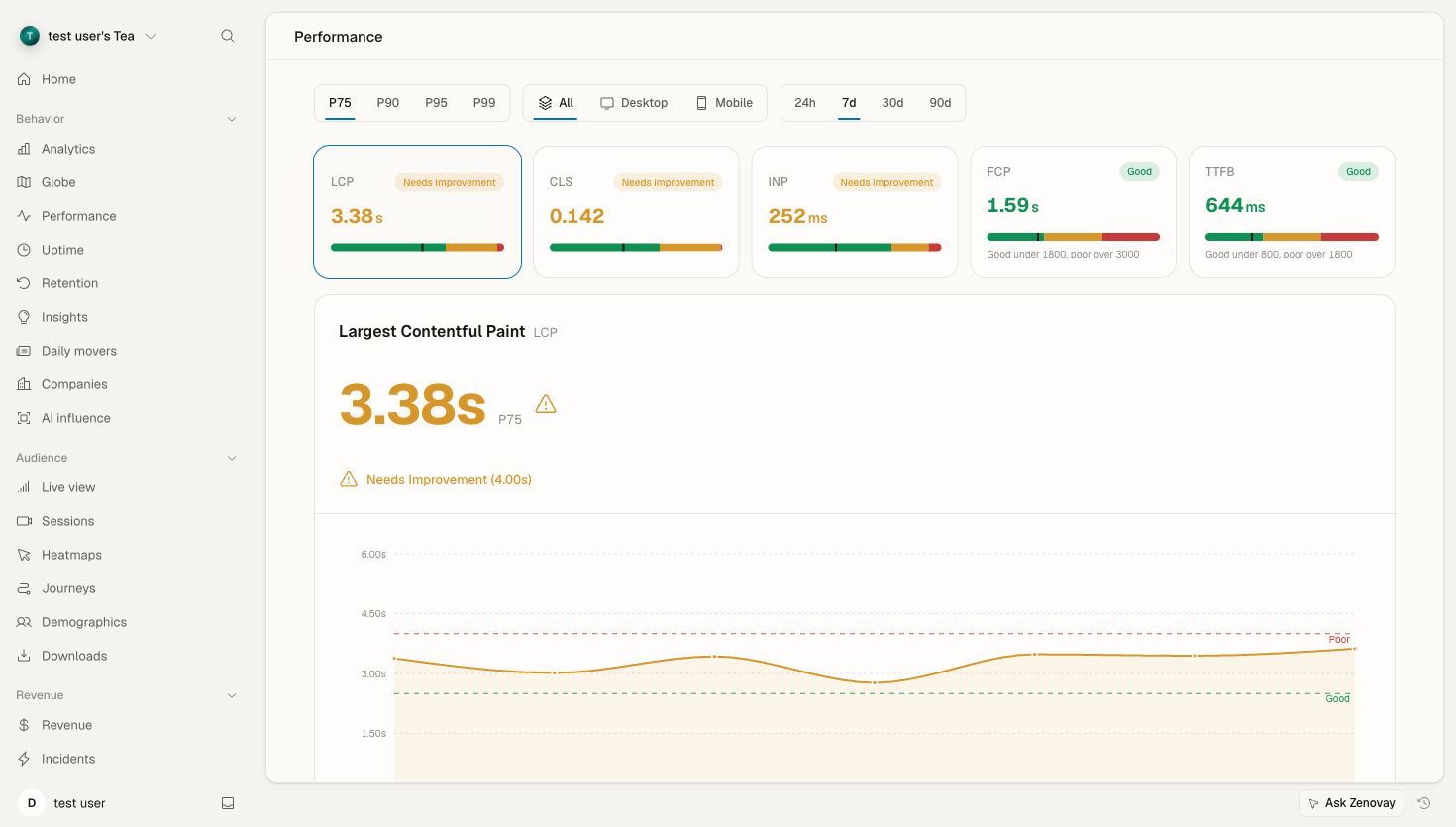
Wo Sie es finden
Öffnen Sie das Dashboard Ihrer Website über Domains, und wählen Sie dann den Leistungs-Tab. Die Leistung ist unter Verhalten in der Seitenleiste des Dashboards gruppiert.
Der Leistungs-Tab misst die fünf Core Web Vitals von echten Besuchern:
- LCP – Largest Contentful Paint
- CLS – Cumulative Layout Shift
- INP – Interaction to Next Paint
- FCP – First Contentful Paint
- TTFB – Time to First Byte
Information
Leistungsdaten sind in jedem Plan verfügbar. Die Menge der bisherigen Historie, die Sie überprüfen können, hängt von Ihrem Plan ab: Free zeigt die letzten 24 Stunden, Pro bis zu 30 Tage und Scale bis zu 90 Tage. Längere Bereiche und die tiefer gehenden Aufschlüsselungen unten sind am hilfreichsten mit Pro und höher.
Leistung nach Gerät aufteilen
Der Leistungs-Symbolleiste verfügt über einen Gerätefilter mit drei Optionen:
- Alle – jeder Besucher
- Desktop
- Mobile
Wechseln Sie den Filter, um die gleiche Metrik über Geräteklassen hinweg zu vergleichen. Mobile Geräte zeigen normalerweise langsamere Core Web Vitals als Desktop aufgrund von:
- Langsameren Prozessoren und weniger Speicher
- Mobilfunknetzen mit höherer Latenz
- Kleineren Viewports, die beeinflussen können, wie Inhalte geladen und verschoben werden
Kombinieren Sie den Gerätefilter mit dem Perzentil-Selektor (p75, p90, p95, p99), um zu sehen, ob ein Problem die meisten mobilen Besucher betrifft oder nur die langsamsten.
Tipp
p75 ist das Perzentil, das Google zur Bewertung von Core Web Vitals verwendet, daher ist es der beste Ausgangspunkt. Erhöhen Sie auf p95 oder p99, wenn Sie die schlimmsten Erfahrungen auf Low-End-Mobilgeräten jagen.
Zur Ursache bohren
Wenn eine Geräteklasse langsam aussieht, verwenden Sie die Aufschlüsselungen auf dem Leistungs-Tab, um zu finden, wo das Problem ist:
- Nach Seite – welche Routen die schlechtesten Werte für die ausgewählte Metrik haben. Eine einzelne schwere Vorlage zieht oft ein ganzes Gerätesegment herunter.
- Nach Land – eine Weltkartographie plus eine Rangliste, damit Sie ein Geräteproblem von einem Netzwerk-/Geografieproblem unterscheiden können.
- TTFB-Phasen – ein Wasserfall, der die Time to First Byte in DNS, Verbindung, Server und Übertragungszeit aufteilt, was hilft, Backend-Langsamkeit von Netzwerkentfernung zu unterscheiden.
- Am meisten verantwortliche Elemente – die spezifischen Selektoren, die am meisten für die ausgewählte Metrik auf jeder Route verantwortlich sind.
Die Kombination des Gerätefilters mit diesen Aufschlüsselungen reicht normalerweise aus, um ein Problem zu lokalisieren, zum Beispiel „INP ist schwach auf mobil, speziell auf der Checkout-Route".
Benachrichtigungen erhalten
Die automatisierten Benachrichtigungen von Zenovay decken die Anomalieerkennung und Traffic-Spike-Benachrichtigungen ab, anstatt Pro-Metrik-, Pro-Gerät-Schwellwerte. Um benachrichtigt zu werden, wenn sich die Gesamtleistung verschiebt, und um wiederkehrende Zusammenfassungen zu planen, lesen Sie das Handbuch Performance Alerts.
Optimierungsstrategien
Mobile-First
Da Mobile normalerweise sowohl das größte Segment als auch das langsamste ist, priorisieren Sie es:
- JavaScript reduzieren – normalerweise der größte Gewinn für INP und Ladezeit
- Bilder für mobile Viewports optimieren und richtig dimensionieren
- Layout-Verschiebungen minimieren (CLS)
- Tap-Target-Größen verbessern
- Auf echten Low-End-Geräten testen, nicht nur einem Emulator
Die richtigen Assets pro Gerät bereitstellen
Verwenden Sie responsive Bilder, damit Telefone keine Desktop-großen Dateien herunterladen:
<!-- Responsive images -->
<picture>
  <source
    srcset="image-mobile.webp"
    media="(max-width: 768px)"
  >
  <source
    srcset="image-desktop.webp"
    media="(min-width: 769px)"
  >
  <img src="image-fallback.jpg" alt="Description">
</picture>
Progressive Verbesserung
Feature-Erkennung statt der Annahme, dass jedes Gerät jede API unterstützt:
// Feature detection
if ('IntersectionObserver' in window) {
  // Use modern lazy loading
} else {
  // Fall back to a simpler approach
}
Leistungsbudgets nach Gerät
Eine einfache Möglichkeit, Regressionen auszuschließen, besteht darin, ein Budget pro Geräteklasse zu setzen und alles darüber als Fehler zu behandeln:
Performance Budgets

Metric      Desktop    Mobile
LCP         < 2.0s     < 2.5s
INP         < 150ms    < 200ms
CLS         < 0.05     < 0.1
Fehlerbehebung
Keine Gerätedaten
Überprüfen Sie:
- Das Tracking-Skript ist auf den Seiten installiert, die Sie erwarten (siehe Install the tracking script)
- Besucher werden nicht alle durch Datenschutz-Tools oder Anzeigenblocker blockiert
- Es gibt genug aktuellen Traffic, um den ausgewählten Zeitbereich zu füllen
Eine Geräteklasse zeigt keine Metriken
Core Web Vitals werden von echten Besuchen erfasst. Eine brandneue Website, eine Traffic-schwache Seite oder ein sehr kurzer Zeitbereich haben möglicherweise noch nicht genug Stichproben für eine Geräteaufteilung – erweitern Sie den Bereich oder warten Sie auf mehr Traffic.