Überwachen Sie Googles Core Web Vitals, um die Nutzererfahrung und Suchmaschinen-Rankings zu verbessern.
Was sind Core Web Vitals?
Core Web Vitals sind Googles Metriken zur Messung der Nutzererfahrung:
| Metrik | Vollständiger Name | Misst | Gut | Verbesserungsbedarf | Schlecht |
|---|---|---|---|---|---|
| LCP | Largest Contentful Paint | Ladezeit | ≤2,5s | 2,5–4s | >4s |
| INP | Interaction to Next Paint | Interaktivität | ≤200ms | 200–500ms | >500ms |
| CLS | Cumulative Layout Shift | Visuelle Stabilität | ≤0,1 | 0,1–0,25 | >0,25 |
Warum sie wichtig sind
- SEO-Auswirkung: Google verwendet CWV als Ranking-Signale
- Nutzererfahrung: Korreliert mit Engagement und Konversion
- Performance-Budget: Setzen Sie messbare Ziele
CWV-Monitoring aktivieren
Die Erfassung der Core Web Vitals ist in jedem Tarif standardmäßig aktiv, einschließlich Free. Solange Ihr Tracking-Skript geladen wird, erfasst der Tracker LCP, CLS, INP, FCP und TTFB aus jeder echten Besucher-Session und sendet beim Verlassen der Seite genau einen Beacon.
Ihr Standard-Script-Tag genügt:
<script
  defer
  data-tracking-code="YOUR_TRACKING_CODE"
  src="https://api.zenovay.com/z.js"
></script>
Keine zusätzlichen Attribute, keine Script-Änderungen. Wenn Sie prüfen möchten, ob der Tracker überhaupt feuert, öffnen Sie den Tab Install Health in den Einstellungen Ihrer Website.
Für eine bestimmte Seite deaktivieren (fortgeschritten)
Wenn Sie die CWV-Erfassung für eine einzelne getrackte Seite deaktivieren möchten, setzen Sie das Feature-Flag enable_core_web_vitals in deren Einstellungen auf false. Es gibt keine In-App-Schaltfläche, da der Standard für alle aktiv ist — kontaktieren Sie den Support unter [email protected], wenn Sie das für eine Ihrer Seiten ändern möchten.
Dashboard-Übersicht
CWV-Zusammenfassung
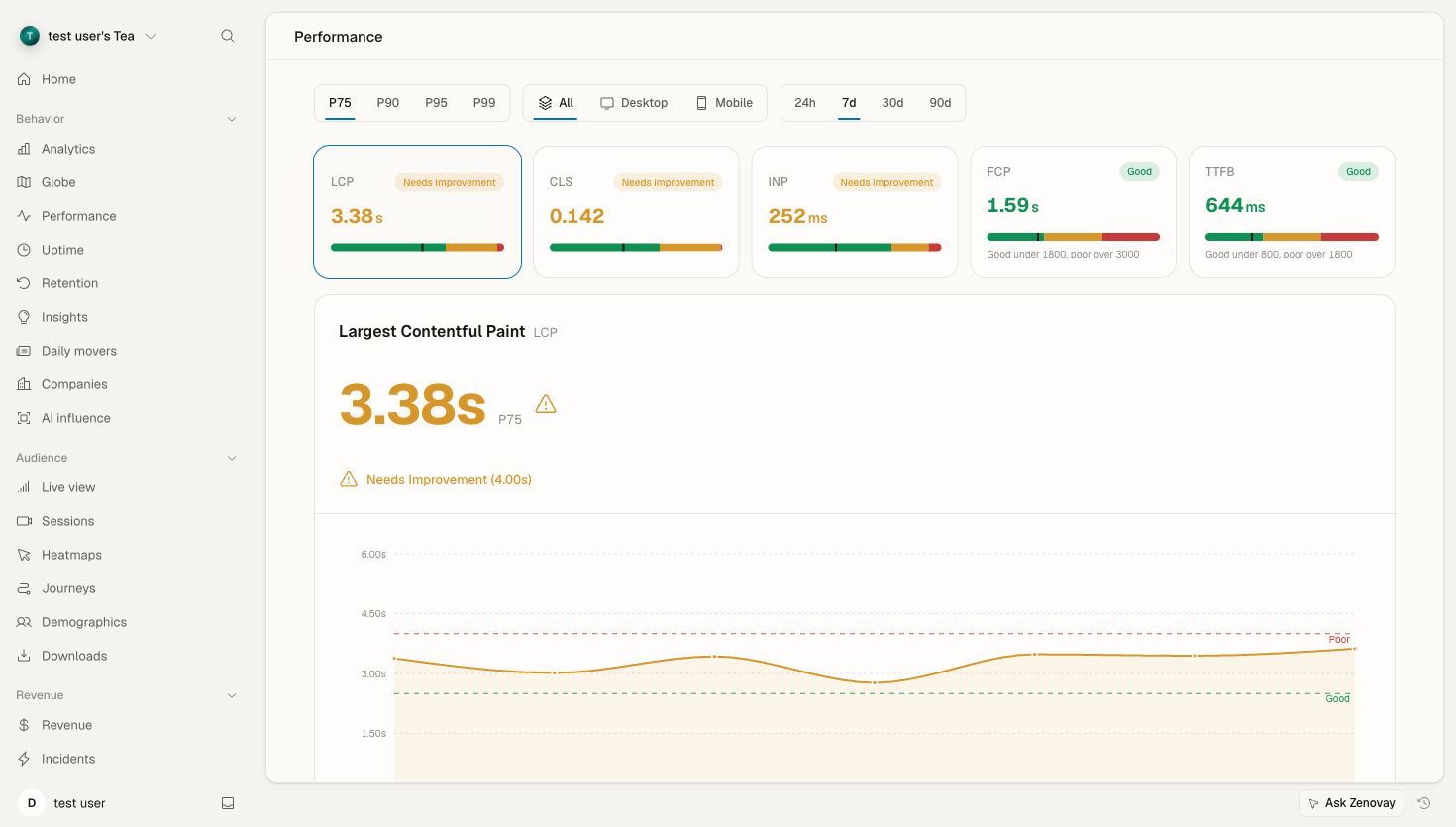
Öffnen Sie das Dashboard Ihrer Website und wählen Sie den Tab Performance (unter der Gruppe BEHAVIOR in der Seitenleiste):
Core Web Vitals Übersicht

LCP    ████████████████░░░░ 2.1s  ✓ Gut
INP    ██████████████████░░ 156ms ✓ Gut
CLS    ████████████████████ 0.05  ✓ Gut

P75-Werte
Die Symbolleiste ermöglicht es Ihnen, das Perzentil zu wechseln (P75, P90, P95, P99), nach Gerät zu filtern (Alle, Desktop, Mobil) und den Zeitraum zu ändern (24 Stunden, 7 Tage, 30 Tage oder 90 Tage).
Bewertungsverteilung
Jede Metriken-Kachel zeigt, wie sich Ihre Besuche auf die Kategorien „Gut/Verbesserungsbedarf/Schlecht" für das ausgewählte Perzentil verteilen:
| Bewertung | LCP | INP | CLS |
|---|---|---|---|
| Gut | 65% | 72% | 85% |
| Verbesserungsbedarf | 25% | 20% | 10% |
| Schlecht | 10% | 8% | 5% |
Largest Contentful Paint (LCP)
Was es misst
Zeit, bis das größte Inhaltselement sichtbar ist:
- Bilder
- Video-Thumbnails
- Hintergrundbilder
- Textblöcke
LCP im Dashboard
- Trend über die Zeit: LCP beim ausgewählten Perzentil über den gewählten Zeitraum
- Nach Seite: Langsamste Seiten
- Nach Gerät: Desktop vs Mobil
- Nach Geografie: Eine Choroplethenkarte mit LCP nach Land/Region
- Problematische Elemente: Die spezifischen gemessenen LCP-Elemente
Häufige LCP-Probleme
| Problem | Auswirkung | Lösung |
|---|---|---|
| Langsame Serverantwort | Hoch | TTFB optimieren, CDN verwenden |
| Render-blockierende Ressourcen | Hoch | Nicht-kritisches CSS/JS verzögern |
| Große Bilder | Hoch | Optimieren, WebP verwenden, Lazy Loading |
| Client-seitiges Rendering | Mittel | SSR, Pre-Rendering |
| Drittanbieter-Skripte | Mittel | Asynchron laden, Unnötiges entfernen |
LCP verbessern
Bildoptimierung:
<!-- LCP-Bild vorladen -->
<link rel="preload" as="image" href="hero.webp">

<!-- Responsive Bilder -->
<img
  src="hero.webp"
  srcset="hero-400.webp 400w, hero-800.webp 800w, hero-1200.webp 1200w"
  sizes="100vw"
  loading="eager"
  fetchpriority="high"
/>
Resource Hints:
<!-- Vorabverbindung zu kritischen Ursprüngen -->
<link rel="preconnect" href="https://cdn.example.com">
<link rel="dns-prefetch" href="https://api.example.com">
Interaction to Next Paint (INP)
Was es misst
Reaktionsfähigkeit auf Benutzerinteraktionen:
- Klicks
- Taps
- Tastatureingaben
INP misst die Zeit von der Interaktion bis zur nächsten visuellen Aktualisierung.
INP im Dashboard
- INP-Wert: Beim ausgewählten Perzentil (Standard P75)
- Nach Seite: Langsamste Seiten für Interaktivität
- Nach Gerät: Desktop vs Mobil
Häufige INP-Probleme
| Problem | Auswirkung | Lösung |
|---|---|---|
| Lange JavaScript-Aufgaben | Hoch | Aufgaben aufteilen, Web Workers verwenden |
| Großes DOM | Mittel | Listen virtualisieren, Struktur vereinfachen |
| Aufwendige Event-Handler | Hoch | Debounce, Handler optimieren |
| Layout Thrashing | Mittel | DOM-Lese-/Schreibvorgänge bündeln |
| Drittanbieter-Skripte | Mittel | Lazy Loading, isolieren |
INP verbessern
Lange Aufgaben aufteilen:
// Vorher: Lange synchrone Aufgabe
function processLargeArray(items) {
  items.forEach(item => expensiveOperation(item));
}

// Nachher: Dem Main Thread nachgeben
async function processLargeArray(items) {
  for (const item of items) {
    expensiveOperation(item);
    // Nachgeben, um Rendering zu ermöglichen
    await new Promise(r => setTimeout(r, 0));
  }
}
requestIdleCallback verwenden:
function runWhenIdle(callback) {
  if ('requestIdleCallback' in window) {
    requestIdleCallback(callback, { timeout: 2000 });
  } else {
    setTimeout(callback, 100);
  }
}
Cumulative Layout Shift (CLS)
Was es misst
Visuelle Stabilität – wie stark sich Inhalte unerwartet verschieben:
- Bilder, die ohne Abmessungen laden
- Werbung/Einbettungen, die ihre Größe ändern
- Dynamisches Einfügen von Inhalten
- Laden von Web-Schriftarten
CLS im Dashboard
- CLS-Wert: Beim ausgewählten Perzentil (Standard P75)
- Nach Seite: Seiten mit den meisten Verschiebungen
- Nach Gerät: Desktop vs Mobil
Häufige CLS-Probleme
| Problem | Auswirkung | Lösung |
|---|---|---|
| Bilder ohne Abmessungen | Hoch | Immer Breite/Höhe angeben |
| Werbung ohne reservierten Platz | Hoch | Platzhalter-Container verwenden |
| Dynamische Inhalte über dem Fold | Mittel | Platz reservieren, Transforms verwenden |
| Laden von Web-Schriftarten | Mittel | font-display: swap verwenden |
| Spät ladende Einbettungen | Mittel | Platz reservieren, Lazy Loading |
CLS verbessern
Platz für Bilder reservieren:
<!-- Immer Abmessungen angeben -->
<img src="photo.jpg" width="800" height="600" alt="Photo">

<!-- Oder Seitenverhältnis verwenden -->
<style>
.image-container {
  aspect-ratio: 16 / 9;
}
</style>
Platz für Werbung reservieren:
.ad-slot {
  min-height: 250px;
  background: #f0f0f0;
}
Schriftarten-Ladestrategie:
@font-face {
  font-family: 'CustomFont';
  src: url('font.woff2') format('woff2');
  font-display: swap;
}
Seitenebene-Analyse
Aufschlüsselung nach Seite
Auf der Registerkarte „Performance" können Sie eine Aufschlüsselung pro Route sehen, um festzustellen, welche Seiten eine Metrik herunterziehen:
- Öffnen Sie die Registerkarte Performance
- Scrollen Sie zur Aufschlüsselung nach Seite
- Sortieren Sie nach den schlechtesten Ergebnissen
- Verwenden Sie das Panel „Problematische Elemente" um zu sehen, was als LCP gemessen wird
Seiten-Performance-Karte
/products/widget

LCP:  2.8s   ⚠ Verbesserungsbedarf
INP:  145ms  ✓ Gut
CLS:  0.18   ⚠ Verbesserungsbedarf

Problematische Elemente:
• LCP-Element:   img.hero-banner
• CLS-Quelle:    .reviews-widget
• INP-Ziel:      button.add-to-cart

Stichproben: 12.450
Das Panel „Problematische Elemente" zeigt das spezifische Seiten-Element an, das als LCP gemessen wird, die größte Quelle von Layout-Verschiebungen und das Element, mit dem ein Benutzer bei der langsamsten INP interagiert hat. Diese CSS-Selektoren zeigen direkt, was zu beheben ist.
Segmentierung
Nach Gerätetyp
Filtern Sie die gesamte Registerkarte „Performance" nach Gerät (Alle, Desktop oder Mobil):
Gerät       LCP      INP     CLS
Desktop     2.0s     120ms   0.05
Mobil       3.2s     210ms   0.12
Nach Geografie
Die Choroplethenkarte zeigt CWV-Werte nach Land/Region, um CDN- oder Server-Standort-Probleme zu identifizieren:
Region             LCP      INP     CLS
Nordamerika        2.1s     140ms   0.05
Europa             2.4s     150ms   0.06
Asien              3.6s     180ms   0.08
Benachrichtigungen und Berichte
Zenovays automatisierte Benachrichtigungen decken Anomalieerkennung und Traffic-Spitzen ab, anstatt pro-Metrik Web-Vital-Schwellenwerte. Um eine Benachrichtigung zu erhalten, wenn sich die Gesamtperformance ändert, und um wiederkehrende Zusammenfassungen zu planen, lesen Sie den dedizierten Leitfaden Performance-Benachrichtigungen.
Integration mit anderen Tools
Google Search Console
Vergleichen Sie Zenovay-Daten mit GSC:
- Zenovay: Echte Nutzerdaten (RUM)
- GSC: Labordaten + Felddaten
Lighthouse
Korrelieren Sie Lighthouse-Audits mit realen Daten.
PageSpeed Insights
Verwenden Sie Zenovay für die Überwachung und PageSpeed für Empfehlungen.
Historischer Vergleich
Trendanalyse
- Vergleichen Sie die Zeiträume 24h, 7d, 30d und 90d
- Sehen Sie Verbesserungen über die Zeit
- Korrelieren Sie Trends mit Ihren Deployment-Daten
- Verfolgen Sie den Fortschritt zu Ihren Zielen
Best Practices
Monitoring-Strategie
- Basiswerte festlegen: Kennen Sie die aktuelle Performance
- Ziele definieren: Basierend auf Branche/Wettbewerbern
- Kontinuierlich überwachen: Nicht nur einmalige Audits
- Segmentierte Analyse: Mobil ist oft schlechter
- Fixes priorisieren: Auswirkung vs. Aufwand
Performance-Budget
Metrik     Aktuell   Ziel     Budget
LCP        2.8s      2.0s     ✗ Überschritten
INP        150ms     150ms    ✓ Im Ziel
CLS        0.08      0.1      ✓ Unter Ziel
Regelmäßige Überprüfungen
- Wöchentlich: Auf Regressionen prüfen
- Monatlich: Tiefgehende Analyse
- Vierteljährlich: Strategische Planung
Fehlerbehebung
Daten erscheinen nicht
Prüfen Sie:
- Script korrekt installiert (verwenden Sie die Registerkarte Install Health in den Einstellungen Ihrer Website, um zu bestätigen, dass der Tracker feuert)
- Core Web Vitals-Erfassung wurde für die Seite nicht deaktiviert (sie ist standardmäßig an — siehe „Für eine bestimmte Seite deaktivieren" oben)
- Ausreichend Traffic (echte Nutzer erforderlich)
Unerwartete Werte
Bedenken Sie:
- Bot-Traffic verfälscht Daten
- Entwicklungs-/Staging-Traffic
- Unterschiede in der Browser-Unterstützung
Abweichung von Labordaten
Normal – RUM erfasst:
- Reale Netzwerkbedingungen
- Tatsächliche Geräteleistung
- Echtes Nutzerverhalten
- Geografische Verteilung