Apprenez à trouver et lire les enregistrements de session pour comprendre comment les visiteurs interagissent avec votre site web.
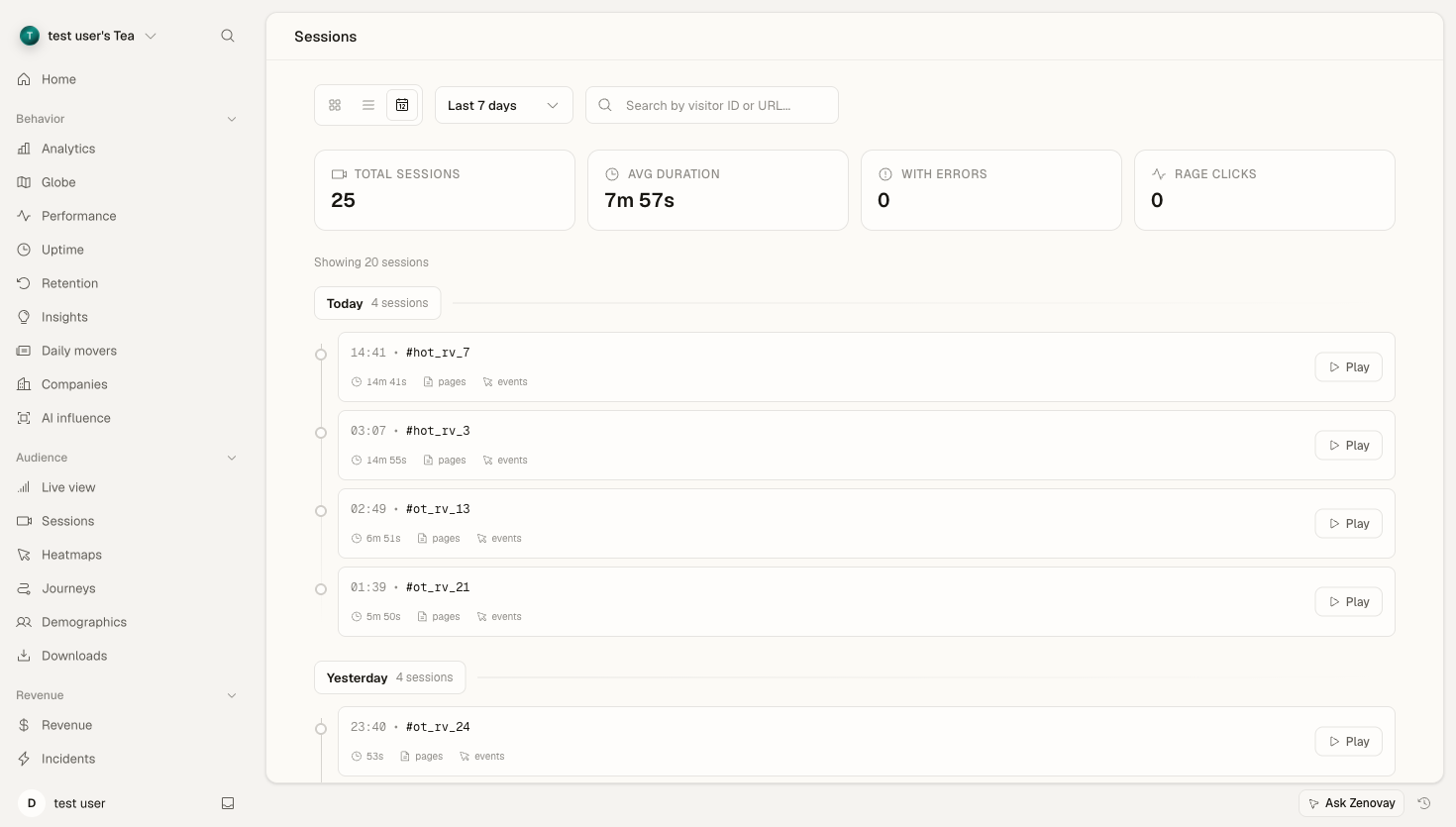
Accès aux sessions
La relecture de session se trouve sur le tableau de bord par site.
Ouvrir un site
Allez à Domains, puis ouvrez le site que vous souhaitez inspecter.
Sélectionnez l'onglet Sessions
Dans la barre latérale, sous Audience, sélectionnez Sessions.
Choisir un enregistrement
Parcourez la liste et cliquez sur n'importe quelle session pour l'ouvrir dans le lecteur.
Il y a aussi une page Sessions autonome à https://app.zenovay.com/sessions qui ouvre les enregistrements du premier site de votre espace de travail. Pour changer de site, utilisez l'onglet Sessions par site ci-dessus.
Info
La relecture de session est disponible sur les plans Pro et supérieurs. Les plans gratuits n'enregistrent pas les sessions. Consultez la vue d'ensemble de la relecture de session pour savoir comment fonctionne l'enregistrement.
La liste des sessions
Chaque session de la liste montre:
| Champ | Description |
|---|---|
| Visiteur | Identifiant court du visiteur ou de la session |
| Commencé | Quand la session a commencé |
| Durée | Durée totale de la session |
| Pages | Nombre de pages consultées |
| Événements | Interactions capturées pendant la session |
| Problèmes | Indicateurs d'erreur et de frustration |
Modes d'affichage
Un bouton bascule en haut de la liste bascule entre trois mises en page:
- Timeline (par défaut) regroupe les enregistrements par jour.
- Cards affiche une grille d'aperçus de session.
- Table est une vue de ligne compacte et déroulable.
Sur les téléphones, la liste est par défaut en vue de cartes.
Charger plus
La liste charge une page d'enregistrements à la fois. Utilisez le bouton Load more en bas pour ajouter la page suivante. Le changement de plage horaire ou de site réinitialise la liste.
Filtrage et recherche
Plage de temps
Utilisez le sélecteur de période pour affiner les enregistrements affichés:
- Aujourd'hui
- Hier
- 7 derniers jours
- 14 derniers jours
- 30 derniers jours
- 90 derniers jours
- 6 derniers mois
Les plages disponibles dépendent de la fenêtre de rétention de la relecture de votre plan (voir ci-dessous). Les plages au-delà de votre plan sont verrouillées et invitent à une mise à niveau.
Recherche
La barre de recherche filtre la liste chargée par identifiant de visiteur ou URL de page. Tapez une partie d'une URL ou un ID de visiteur pour affiner les enregistrements.
Pour un filtrage plus riche côté serveur (par erreurs, frustration, appareil et plus), voir filtrage des sessions.
Indicateurs de session
Les enregistrements sont signalés avec des badges au coup d'œil afin que vous puissiez repérer rapidement les sessions problématiques:
| Indicateur | Signification |
|---|---|
| Nombre d'erreurs | Des erreurs JavaScript se sont produites pendant la session |
| Frustration | Clics de rage ou autres signaux de frustration détectés |
Clics de rage
Les clics de rage signalent la frustration: plusieurs clics rapides, souvent sur le même élément. Ils pointent fréquemment vers une interface utilisateur cassée ou ne réagissant pas. Les sessions avec des clics de rage sont mises en avant dans la colonne Issues et comptabilisées dans le résumé des statistiques en haut de la liste.
Statistiques récapitulatives
Au-dessus de la liste, une ligne de statistiques résume la plage horaire actuelle:
- Nombre total de sessions
- Durée moyenne
- Sessions avec erreurs
- Sessions avec clics de rage
Ces totaux reflètent toutes les sessions de la plage sélectionnée, pas seulement la page actuellement chargée.
Lire une session
Cliquez sur n'importe quelle ligne (ou le bouton Play) pour ouvrir l'enregistrement dans le lecteur. Le lecteur affiche:
- Une relecture plein écran de la page enregistrée
- Lecture / pause
- Un curseur de chronologie pour sauter à n'importe quel point
- Vitesse de lecture (1x, 2x, 4x, 8x)
Vous pouvez également créer un lien profond vers un moment spécifique en ajoutant ?t= (millisecondes depuis le début) à l'URL de la session. Pour la visite complète du lecteur, consultez le guide du lecteur de session.
Info
Le contenu sensible (mots de passe et entrées par défaut) est masqué lors de l'enregistrement, il n'apparaît donc jamais dans la relecture. Pour masquer des éléments supplémentaires, ajoutez l'attribut data-private ou une classe .private / .sensitive. Voir rédaction des informations d'identification personnelle dans les enregistrements.
Rétention
Les enregistrements sont conservés pendant une période limitée par plan. Les sessions plus anciennes que la fenêtre de votre plan sont supprimées et ne peuvent plus être lues.
| Plan | Conservation de la relecture |
|---|---|
| Pro | 60 jours |
| Scale | 120 jours |
| Enterprise | 180 jours |
Meilleures pratiques
Trouvez les sessions les plus utiles
Concentrez-vous sur:
- Sessions avec erreurs
- Sessions avec clics de rage
- Sessions longues (exploration approfondie)
- Sessions très courtes (impasses possibles)
- Flux de pages spécifiques que vous enquêtez
Examen selon un calendrier
- Scan quotidien rapide des nouvelles sessions d'erreur et de frustration
- Plongées hebdomadaires approfondies dans des flux spécifiques
- Une passe avant et après chaque version