Un insight est le graphique principal ouvert dans une vue plus grande qui lui est propre. Vous pouvez y afficher plusieurs métriques à la fois, lui donner ses propres filtres, passer d'une ligne à une aire, à des barres ou à un nombre, et lire chaque valeur dans un tableau. Les insights enregistrés sont partagés avec votre équipe sur ce site.
Info
Les insights sont disponibles sur les plans Pro, Scale et Enterprise. Sur le plan Free, Ouvrir comme insight et le menu Insights affichent un cadenas avec Pro, et leur ouverture présente ce que font les insights avec une option de mise à niveau.
Un insight est différent de l'onglet Insights IA de la barre latérale : Insights IA est une synthèse de ce qui a changé, avec une prochaine étape pour chaque point, alors qu'un insight est un graphique que vous construisez vous-même.
Ouvrir un insight
Vous pouvez démarrer un insight à deux endroits de l'onglet Analytique :
- Ouvrir comme insight dans l'en-tête du graphique principal (sur téléphone, dans le menu du graphique ...). L'insight reprend ce que le graphique affiche à ce moment : la métrique, la période, l'intervalle, la comparaison, les filtres et le segment.
- Le menu Insights en haut de l'onglet Analytique. Choisissez Nouvel insight ou ouvrez l'un des Insights enregistrés. À partir de sept insights enregistrés, un champ de recherche vous aide à les retrouver.
Retour à Analytics ramène au tableau de bord. Chaque insight a sa propre adresse, donc le bouton Précédent du navigateur fonctionne aussi.
Construire le graphique
Le panneau de gauche contient les réglages. Sur un écran plus petit, il apparaît au-dessus du graphique sous forme de sections repliables.
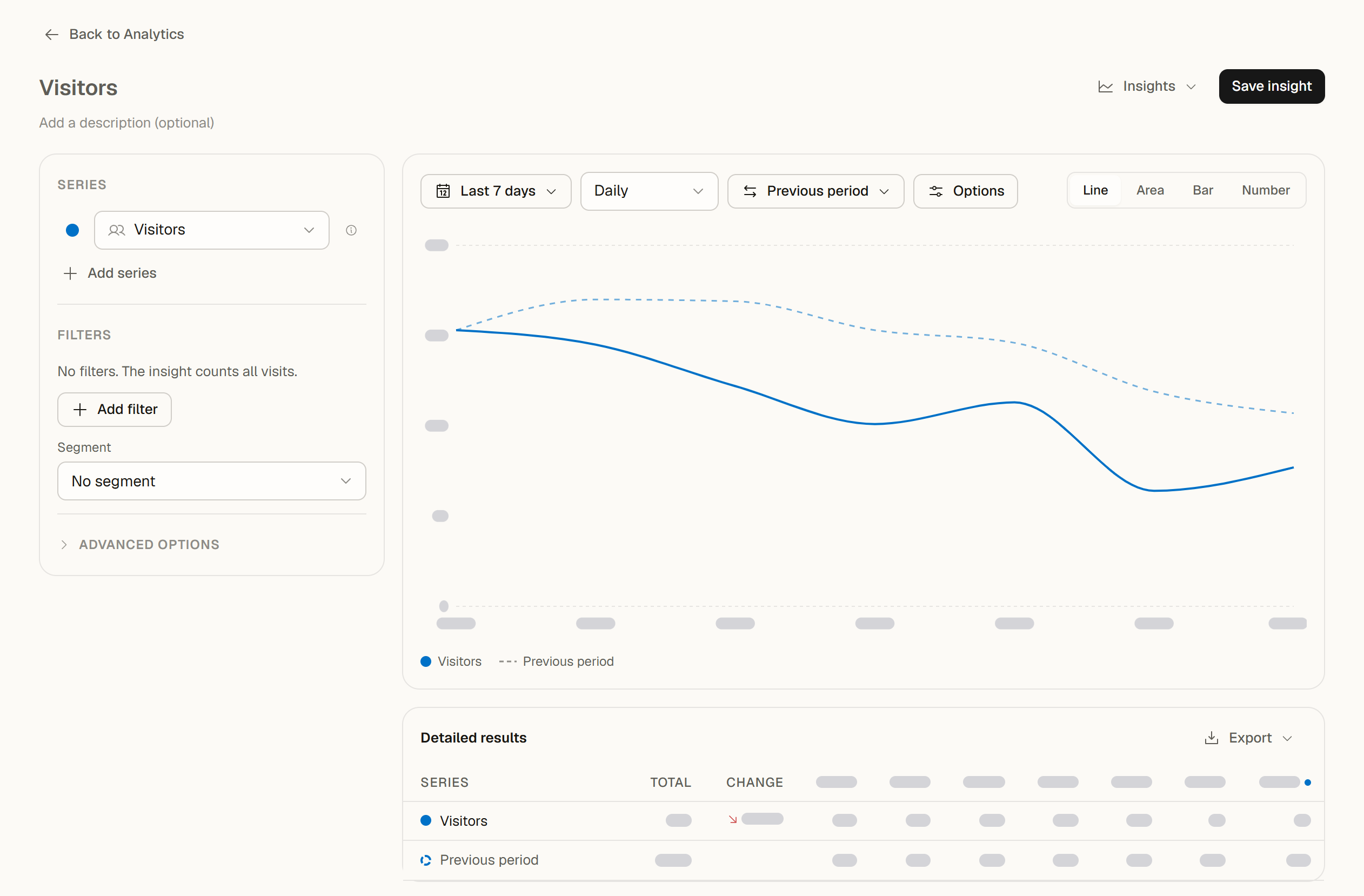
Séries
Ajoutez jusqu'à cinq métriques avec Ajouter une série : Visiteurs, Visites, Pages vues, Taux de rebond et Durée moyenne de visite, chacune une fois. Choisissez une couleur pour chacune. Les volumes partagent l'axe de gauche, tandis que le Taux de rebond et la Durée moyenne de visite utilisent l'axe de droite, pour que les échelles ne se mélangent jamais.
Filtres
L'insight a ses propres filtres (jusqu'à 10) et un Segment facultatif. Utilisez Ajouter un filtre pour le restreindre, par exemple à un pays ou à une source de trafic. Ces filtres appartiennent à l'insight : les modifier ne change jamais les filtres de votre tableau de bord.
Options avancées
Ici, vous gérez les lignes d'objectif du site. Elles apparaissent sur l'insight et sur le graphique principal. Chaque ligne indique Sur ce graphique, ou ce dont elle a besoin avec Afficher.
Modifier la vue
La barre d'outils au-dessus du graphique règle la période et l'affichage :
- Période : un préréglage ou une plage personnalisée dans la fenêtre de rapport de votre plan.
- Groupé par : par heure, par jour, par semaine ou par mois, selon la plage.
- Comparer : aucune comparaison, la période précédente ou une période antérieure comme il y a 1 an. Les périodes antérieures suivent les mêmes règles de plan que le graphique principal ; consultez Comparaisons de dates.
- Options : Moyenne mobile (chaque point montre la moyenne des 7 derniers intervalles), Cumulé (totaux cumulés des Visiteurs, Visites et Pages vues) et Afficher la comparaison (la période antérieure en pointillés, ou en barres plus claires dans la vue Barres).
- Type de graphique : Ligne, Aire, Barres ou Nombre.
- Le point encore en cours, par exemple aujourd'hui ou cette semaine, affiche la valeur atteinte jusqu'ici et se présente comme tous les autres points, dans chaque type de graphique. Son info-bulle indique Jusqu'ici. Les pointillés, et les barres plus claires dans la vue Barres, désignent toujours la comparaison.
Résultats détaillés
Sous le graphique, Résultats détaillés liste chaque série avec sa valeur par intervalle, le Total de toute la période et l'Évolution par rapport à la période comparée. Tant que la période est en cours, l'Évolution la compare à la même durée écoulée de la période de comparaison, et une note indique l'heure de référence. Le tableau montre les valeurs mesurées : il reste identique quand vous activez une moyenne mobile ou des totaux cumulés. Le total compte chaque visiteur une fois et pondère les taux par les visites.
Exporter les résultats
Utilisez Exporter sur le tableau des résultats :
- Exporter en CSV : le tableau des résultats.
- Exporter en Excel (.xlsx) : les résultats, les totaux et une feuille À propos avec la période, les filtres et le segment.
Chaque membre de l'équipe peut exporter les résultats. Consultez Export des données analytiques.
Enregistrer et partager
- Enregistrer l'insight crée un nouvel insight, Enregistrer enregistre vos modifications. Donnez-lui un nom et, si vous le souhaitez, une description.
- Le menu ... propose Enregistrer comme nouvel insight, Copier le lien et Supprimer l'insight.
- Les insights enregistrés appartiennent au site et sont visibles par tous les membres de votre équipe qui peuvent ouvrir son tableau de bord. Un site peut contenir jusqu'à 200 insights enregistrés.
- Les propriétaires, administrateurs et éditeurs peuvent enregistrer, modifier et supprimer des insights. Les lecteurs peuvent les ouvrir, les explorer sans enregistrer et exporter les résultats ; l'en-tête affiche alors Lecture seule.
- Si un membre de l'équipe a enregistré le même insight après que vous l'avez ouvert, Zenovay vous demande de garder votre version ou de charger la sienne.
- Quitter un insight avec des modifications non enregistrées demande d'abord une confirmation.
Les insights font partie du tableau de bord de votre équipe. Ils n'apparaissent ni sur les tableaux de bord publics ni dans les portails clients.
Questions fréquentes
Pourquoi une période antérieure affiche-t-elle un cadenas ? Les dates comparées dépassent la fenêtre de rapport de votre plan (1 an sur Pro, 4 ans sur Scale). Une note sous la barre d'outils indique le plan qui les inclut.
Pourquoi certaines lignes d'objectif manquent-elles ? Une ligne d'objectif appartient à une métrique et, pour les comptages, à un intervalle. Une ligne qui ne correspond pas à l'insight est listée sous la légende avec ce dont elle a besoin, et Afficher adapte l'insight en une étape. Les lignes d'objectif sont aussi masquées tant que Cumulé est activé.
Puis-je utiliser les filtres de l'insight sur le tableau de bord ? Non, ils restent liés à l'insight. Pour filtrer tout le tableau de bord, utilisez le filtre de l'onglet Analytique ou un segment enregistré.