Le graphique principal se trouve en haut de l'onglet Analytique d'un site. Il montre une métrique dans le temps, peut tracer une période antérieure à côté et mesure l'évolution entre deux points de votre choix. Choisir la métrique, comparer des périodes dans la fenêtre de rapport de votre plan et mesurer des plages fonctionne sur tous les plans. Les exports, les lignes d'objectif et les insights font partie du plan Pro et des plans supérieurs.
Où le trouver
Ouvrez votre site depuis Domaines et sélectionnez l'onglet Analytique. Au-dessus du graphique figure une rangée de tuiles : En direct, Visiteurs, Visites, Pages vues, Taux de rebond et Durée moyenne de visite. L'en-tête du graphique regroupe les commandes, de gauche à droite : la métrique, la période, la comparaison, l'intervalle et le filtre.
Choisir ce que montre le graphique
Ouvrir le sélecteur de métrique
Cliquez sur le nom de la métrique à gauche de l'en-tête du graphique (au départ Visiteurs).
Choisir une métrique
Choisissez l'une des cinq métriques. Chaque entrée affiche une définition d'une ligne sous son nom.
Ou cliquer sur une tuile
Un clic sur une tuile au-dessus du graphique affiche aussi cette métrique dans le graphique. La tuile active est soulignée.
| Métrique | Ce qu'elle compte |
|---|---|
| Visiteurs | Personnes uniques ayant visité votre site sur la période. |
| Visites | Sessions sur votre site. Une visite se termine après 30 minutes sans activité (réglable par site). |
| Pages vues | Chaque page chargée, y compris les vues répétées au cours d'une visite. |
| Taux de rebond | Part des visites qui n'ont consulté qu'une seule page. |
| Durée moyenne de visite | Temps d'engagement moyen des visites ayant duré plus de 0 seconde. |
Le bouton i à côté de la métrique explique ce que signifie le chiffre sur ce site, selon la façon dont le site compte les visiteurs.
Sites qui mesurent sans cookies
Sur un site en mode sans cookies, un visiteur est reconnu pendant une journée. Sur plusieurs jours, Visiteurs additionne donc les visiteurs quotidiens, et une visite se termine aussi à minuit (UTC) ou lorsque le réseau du visiteur change. Visiteurs, Visites, Taux de rebond et Durée moyenne de visite portent alors le signe ≈ en tant qu'estimations. Les Pages vues sont un comptage exact dans tous les modes. Un site qui mesure sans cookies jusqu'au consentement du visiteur combine les deux méthodes, et le bouton i indique la part des visites mesurées sans cookies. Pour les détails, consultez Comprendre les visiteurs uniques.
Comparer deux périodes
La comparaison trace une période antérieure en pointillés derrière la période actuelle. Les tuiles au-dessus du graphique affichent l'évolution par rapport à la même comparaison. L'intervalle encore en cours, comme aujourd'hui, se présente comme tous les autres points et affiche la valeur atteinte jusqu'ici. Son info-bulle indique Jusqu'ici, et les pointillés désignent toujours la comparaison.
Ouvrir la comparaison
Cliquez sur la comparaison dans l'en-tête du graphique (elle affiche vs période précédente par défaut).
Choisir à quoi comparer
Choisissez Aucune comparaison, Période précédente ou Période antérieure. Pour une période antérieure, indiquez un nombre et une unité : jours, semaines, mois ou années.
Lire le graphique
Survolez un point : l'infobulle affiche la valeur actuelle et la valeur comparée.
La comparaison choisie est mémorisée pour ce site dans votre navigateur, et Copier le lien vers cette vue dans le menu du graphique l'inclut dans le lien. Pour savoir comment les périodes s'alignent et ce que votre plan permet, consultez Comparaisons de dates.
Mesurer une plage
Sélectionnez une partie du graphique pour lire l'évolution entre deux points et les totaux entre les deux.
- Souris : appuyez sur le graphique et faites glisser vers la gauche ou la droite.
- Écran tactile : maintenez le doigt sur le graphique jusqu'à ce que le point de départ soit marqué, puis faites glisser.
- Clavier : placez le focus sur le graphique, déplacez-vous avec les flèches et maintenez Maj en appuyant sur les flèches pour sélectionner. Début et Fin vont au premier et au dernier point.
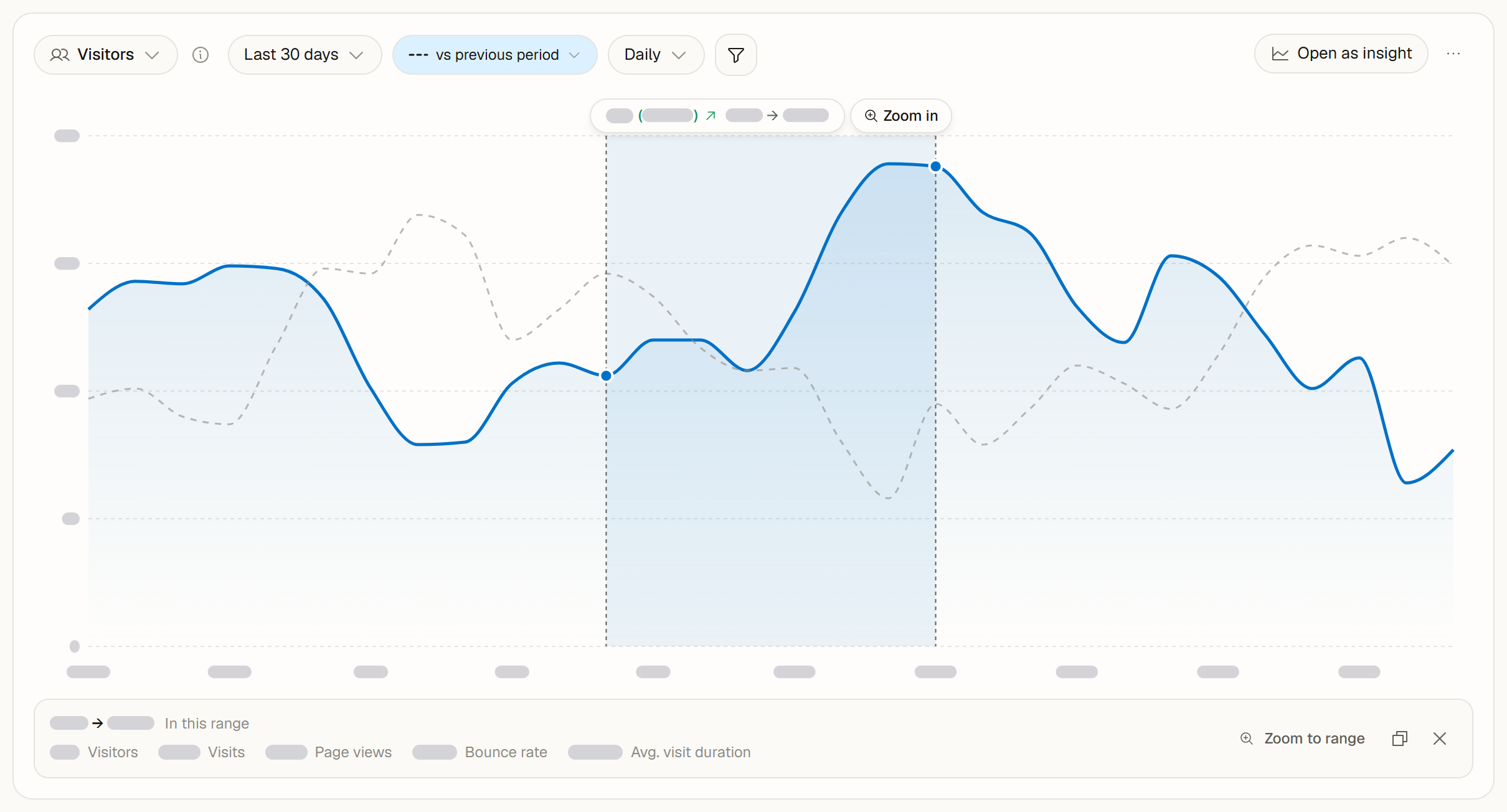
Pendant la sélection, une étiquette au-dessus du graphique indique l'évolution entre le premier et le dernier point de la plage, en valeur et en pourcentage. Pour le Taux de rebond, l'évolution est indiquée en points de pourcentage.
Quand vous relâchez, une bande sous le graphique affiche Sur cette plage : les totaux des cinq métriques pour toute la plage, chaque visiteur étant compté une fois. La bande propose trois actions :
- Zoomer sur la plage règle la période du tableau de bord sur les jours sélectionnés, comme Zoomer ci-dessous.
- Copier la sélection copie la plage, l'évolution et les totaux sous forme de texte.
- Effacer la sélection supprime la sélection. La touche Échap fait de même.
Choisir une autre période, un autre intervalle ou un autre filtre efface la sélection.
Zoomer
Après avoir sélectionné une plage, un bouton Zoomer apparaît à côté du libellé au-dessus du graphique (sur téléphone, une icône de loupe). Il règle le graphique sur les jours sélectionnés. Quand le graphique a le focus, la touche Z fait de même.
- Le zoom fonctionne par journées entières : vous pouvez passer des dernières 24 heures à une seule journée, ou de plusieurs mois à quelques jours.
- Quand la sélection couvre déjà la période, par exemple Aujourd'hui, il n'y a rien de plus petit à afficher : Zoomer n'est pas proposé et Zoomer sur la plage est désactivé.
- Après un zoom, Retour à 30 derniers jours (ou à la période d'où vous venez) revient à la vue précédente. Les boutons Précédent et Suivant de votre navigateur parcourent aussi vos zooms.
- Choisir vous-même une période repart de zéro.
Notes sur le graphique
Cliquez sur un point pour ouvrir les notes de ce jour. Si vous pouvez modifier le site, vous pouvez y ajouter une note. Afficher les notes sur le graphique et Masquer les notes sur le graphique dans le menu du graphique (...) activent ou désactivent les marqueurs pour toute l'équipe. Consultez Annotations de graphique.
Plus d'options dans le menu du graphique
Le menu ... à droite de l'en-tête du graphique contient aussi :
- Exporter en CSV et Exporter en Excel (.xlsx) Pro Plan : une ligne par point avec les cinq métriques. Avec une comparaison active, le fichier Excel ajoute une feuille pour la période comparée. Consultez Export des données analytiques.
- Ajouter une ligne d'objectif Pro Plan : tracer une valeur cible sur le graphique. Une ligne d'objectif qui demande une autre métrique, un autre intervalle ou une autre période est listée sous le graphique avec Afficher, qui adapte le graphique. Consultez Lignes d'objectif.
- Copier le lien vers cette vue : un lien avec la métrique, la période, l'intervalle et la comparaison.
Ouvrir comme insight Pro Plan, à côté du menu, ouvre le graphique dans une vue plus grande avec plusieurs métriques, ses propres filtres et un tableau de résultats détaillés. Consultez Ouvrir un graphique comme insight.
Sur le plan Free, ces éléments Pro affichent un cadenas avec Pro, et les choisir ouvre une invitation à passer à un plan supérieur.
Partager la carte
Partager la carte au-dessus du graphique transforme vos chiffres en image pour une publication ou un rapport : une métrique mise en avant, un résumé de trois métriques ou vos principales sources. Les cartes sont incluses dans tous les plans. Consultez Carte de partage : publier vos chiffres en image.
Tableaux de bord partagés
Sur un tableau de bord public, les personnes disposant du lien peuvent changer la métrique, la période, la comparaison et l'intervalle, mesurer des plages et zoomer dessus. Les notes, les lignes d'objectif, les exports et les insights restent dans le tableau de bord de votre équipe.
Questions fréquentes
Pourquoi les tuiles et la ligne pointillée affichent-elles des évolutions différentes pour Aujourd'hui ? Pour une période en cours, les tuiles comparent le même temps écoulé (par exemple aujourd'hui jusqu'à 14 h avec hier jusqu'à 14 h). La ligne pointillée montre toujours la période comparée complète.
Pourquoi le graphique commence-t-il plus tard que la période choisie ? Les rapports montrent l'historique inclus dans votre plan : 30 jours sur Free, 1 an sur Pro, 4 ans sur Scale et toutes les données conservées sur Enterprise. Une note sous le graphique indique le premier jour affiché.
Pourquoi l'intervalle diffère-t-il de celui que j'ai choisi ? Les plages très longues sont tracées avec un intervalle plus large, par exemple hebdomadaire au lieu de quotidien. Une note sous le graphique l'indique.