La liste Utilisateurs montre toutes les personnes venues sur votre site pendant la période choisie, une ligne par personne. Cliquez sur une ligne pour ouvrir le parcours de cette personne : pages vues, objectifs atteints et paiements, depuis la première visite.
Où la trouver
Ouvrez votre site depuis Domaines, sélectionnez Parcours puis le sous-onglet Utilisateurs. Parcours, y compris la liste Utilisateurs, est disponible sur les plans Pro, Scale et Enterprise. Sur le plan Free, l'onglet explique ce que propose la liste, avec une option de mise à niveau.
La liste utilise la période en haut de Parcours, la même que pour Objectifs, Entonnoirs et Flux.
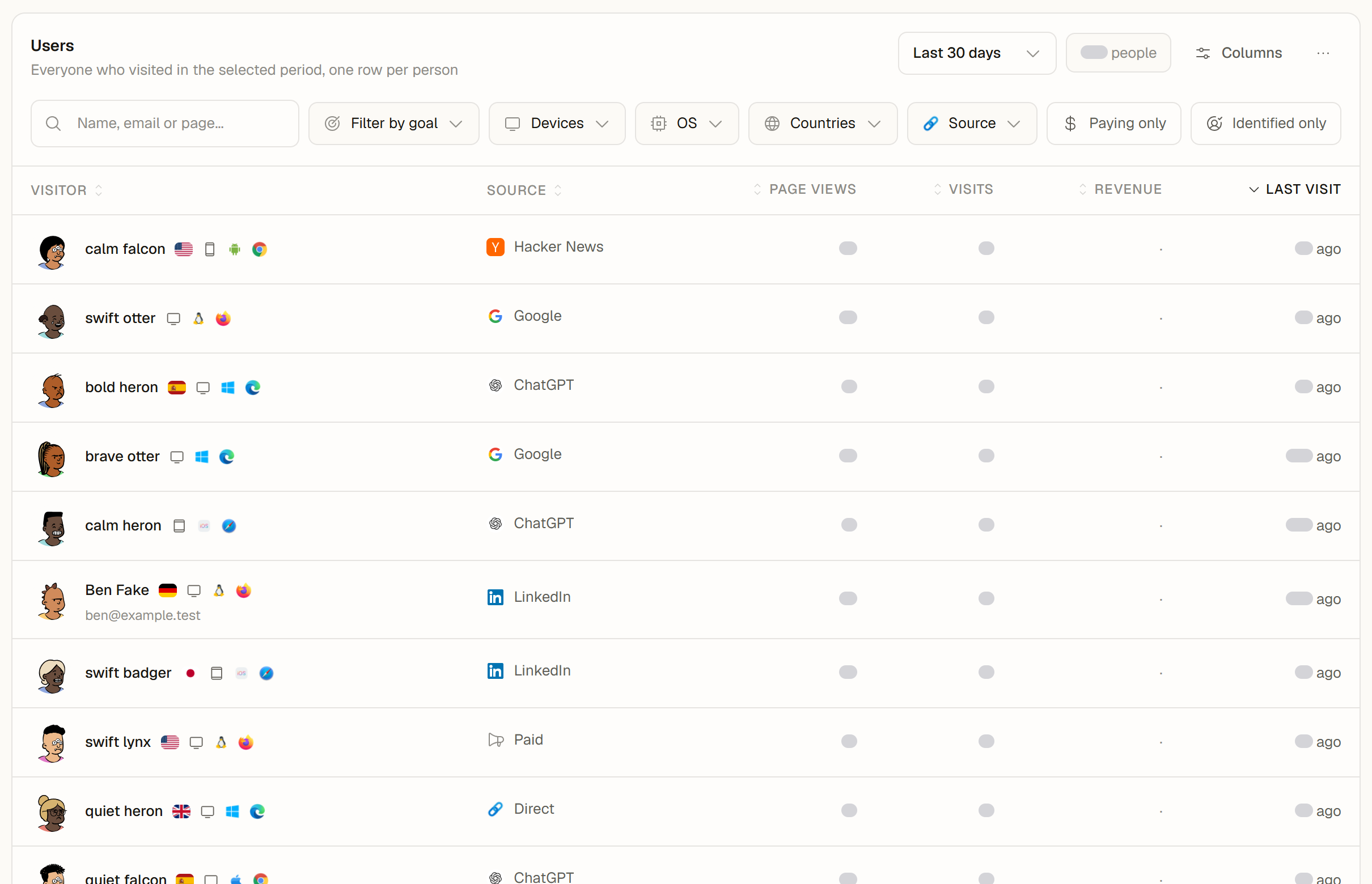
Ce que représente une ligne
- Une personne identifiée par un e-mail (voir Identifier les visiteurs connectés) a une seule ligne, même sur plusieurs appareils et visites.
- Les autres visiteurs apparaissent avec leur ID visiteur anonyme.
- Sur un site qui mesure sans cookies, un visiteur qui revient un autre jour apparaît comme une nouvelle ligne. Les personnes identifiées par un e-mail restent regroupées en une seule ligne. Une indication au-dessus de la liste le précise.
Les Visites et les Pages vues sont comptées comme dans l'onglet Analytique. L'historique importé (par exemple depuis Plausible) ne contient que des totaux et n'ajoute donc aucune personne à la liste.
Colonnes
La liste commence par Visiteur, Source, Pages vues, Visites, Revenus et Dernière visite. Vous pouvez ajouter Première visite, Pays, Appareil, Navigateur, Système d'exploitation, Page d'entrée, Première source, Campagne, Objectifs atteints et Commandes.
Ouvrir le menu des colonnes
Cliquez sur Colonnes au-dessus de la liste, ou choisissez Personnaliser les colonnes dans le menu ....
Afficher, masquer et réorganiser
Activez ou désactivez des colonnes, et faites-les glisser ou utilisez les flèches pour changer l'ordre. Visiteur est toujours affichée.
Réinitialiser au besoin
Rétablir par défaut dans le menu, ou Réinitialiser les colonnes dans le menu ..., rétablit les colonnes d'origine.
Votre disposition des colonnes est enregistrée dans votre compte : elle vous suit sur d'autres appareils et navigateurs. Chaque membre de l'équipe garde sa propre disposition.
Trier
Cliquez sur l'en-tête de n'importe quelle colonne pour trier selon elle, et cliquez de nouveau pour passer de l'ordre croissant à l'ordre décroissant. Le tri porte sur toute la liste, pas seulement sur les lignes affichées. Sur téléphone, la liste affiche une carte par personne et propose Trier par avec un interrupteur pour le sens.
Filtrer et rechercher
- Rechercher des personnes trouve un nom, un e-mail ou une page.
- Filtres restreint la liste par objectif, appareil, système d'exploitation, pays et source, et propose Payants uniquement et Identifiés uniquement.
- Filtrer par objectif liste les personnes qui ont atteint cet objectif pendant la période.
Le compteur au-dessus de la liste indique combien de personnes correspondent. Charger plus ajoute les personnes suivantes.
Masquer les noms pour vos captures
Avant de partager votre écran, choisissez Masquer les noms et e-mails dans le menu .... Les noms, e-mails et identifiants client sont masqués aussitôt, dans la liste et dans le détail d'une personne ; Afficher les noms et e-mails les fait réapparaître. C'est le même réglage que Masquer les identifiants dans vos préférences. Les exports conservent les données complètes.
Exporter la liste
Le menu ... au-dessus de la liste propose Exporter en CSV et Exporter en Excel (.xlsx).
- Le fichier contient chaque personne correspondant à vos filtres, à votre recherche et à votre tri, avec les colonnes affichées, dans votre ordre.
- Visiteur devient deux colonnes, Nom et E-mail, Revenus est accompagnée d'une colonne Devise, et chaque ligne se termine par l'ID visiteur.
- Comme la liste contient des données personnelles, les propriétaires, administrateurs et éditeurs peuvent l'exporter. Les lecteurs voient les éléments d'export avec la mention Demandez à un propriétaire, un administrateur ou un éditeur d'exporter ces données., et les utilisateurs des portails clients ne peuvent pas exporter la liste.
- Les exports contiennent jusqu'à 10 000 personnes sur Pro, 50 000 sur Scale et 100 000 sur Enterprise. Si davantage de personnes correspondent, un message indique leur nombre, et la feuille À propos du fichier Excel le signale. Réduisez la période ou les filtres pour exporter le reste.
Sur le plan Free, les éléments d'export affichent un cadenas avec Pro. Consultez Export des données analytiques pour les formats.
Tableaux de bord partagés
Sur un tableau de bord public, la liste Utilisateurs n'affiche ni noms ni e-mails, et ne propose ni tri, ni export, ni les filtres par source, système d'exploitation, personnes payantes ou identifiées.