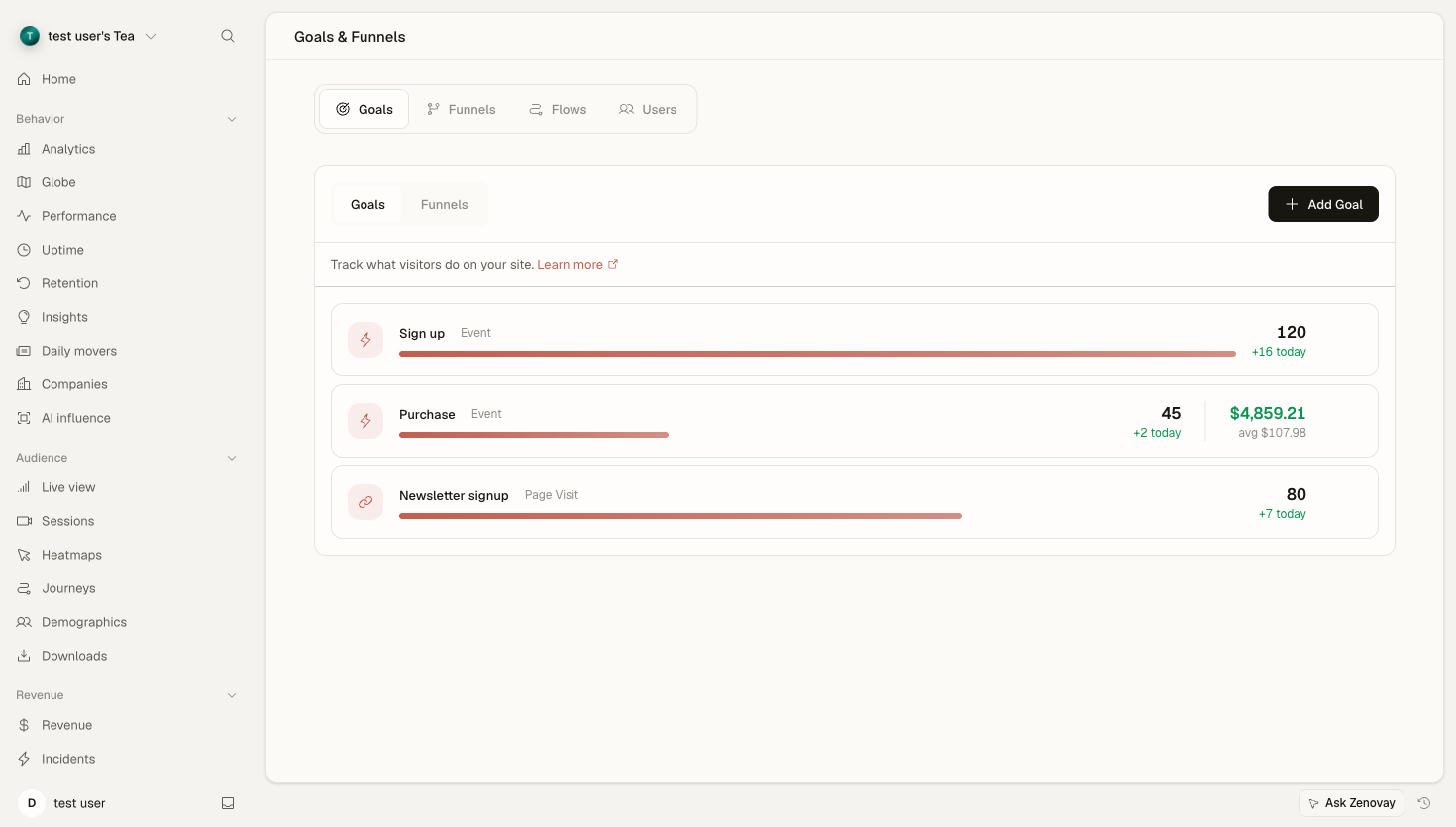
Les objectifs vous permettent de suivre les conversions importantes sur votre site web. Découvrez comment créer votre premier objectif et commencer à mesurer ce qui compte.
Info
Les plans gratuits peuvent créer jusqu'à 3 objectifs. Les taux de conversion et les valeurs monétaires des objectifs sont disponibles sur les plans Pro et supérieurs.
Qu'est-ce qu'un objectif ?
Un objectif suit une action utilisateur spécifique :
| Cas d'usage | Exemple d'objectif |
|---|---|
| Génération de leads | Soumission de formulaire |
| E-commerce | Fin d'achat |
| SaaS | Inscription à un compte |
| Contenu | Lecture d'article |
| Engagement | Visionnage de vidéo |
Pourquoi suivre les objectifs ?
Les objectifs vous aident à :
- Mesurer les taux de conversion
- Identifier les sources de trafic qui convertissent
- Optimiser les parcours utilisateur
- Calculer le ROI
- Attribuer les revenus
Aperçu des types d'objectifs
| Type | Suit | Exemple |
|---|---|---|
| Correspondance d'URL | Visites de page | Page de remerciement |
| Clic sur élément | Clics sur bouton/lien | Bouton CTA |
| Événement personnalisé | Événements JavaScript | Soumission de formulaire |
Créer votre premier objectif
Les objectifs se trouvent sur le tableau de bord de chaque site web, dans l'onglet Journeys.
Guide étape par étape
Ouvrir la vue Objectifs
Ouvrez le tableau de bord de votre site web, sélectionnez l'onglet Journeys, puis le sous-onglet Goals.
Ajouter un objectif
Cliquez sur Ajouter un objectif.
Choisir le type d'objectif
Sélectionnez le type qui correspond à votre conversion (Visite de page, Clic ou Événement).
Configurer l'objectif
Entrez le déclencheur spécifique (URL, élément ou nom d'événement).
Nommer votre objectif
Donnez-lui un nom descriptif.
Définir la valeur (Optionnel)
Attribuez une valeur monétaire si applicable (Pro et supérieurs).
Enregistrer l'objectif
Enregistrez pour activer l'objectif.
Démarrage rapide : Objectif URL
Le type d'objectif le plus simple - suivez les visites d'une page spécifique.
Exemple : Page de remerciement
- Ouvrez Journeys → Goals et cliquez sur Ajouter un objectif
- Sélectionnez « Correspondance d'URL »
- Entrez l'URL :
/thank-youou/order-complete - Nom : « Achat complété »
- Valeur :
$50(valeur moyenne de commande) - Enregistrer
Options de correspondance d'URL
| Type de correspondance | Motif | Correspond à |
|---|---|---|
| Exact | /thank-you | Uniquement ce chemin exact |
| Contient | thank | Toute URL contenant « thank » |
| Commence par | /blog/ | Tous les articles de blog |
| Finit par | /success | Toute URL finissant par « success » |
| Regex | /order-\d+/ | Pages de commande avec numéros |
Démarrage rapide : Objectif Clic
Suivez quand les utilisateurs cliquent sur des éléments spécifiques.
Exemple : Bouton CTA
- Ouvrez Journeys → Goals et cliquez sur Ajouter un objectif
- Sélectionnez « Clic sur élément »
- Entrez le sélecteur CSS :
#signup-buttonou.cta-main - Nom : « CTA cliqué »
- Enregistrer
Trouver les sélecteurs CSS
Pour obtenir le sélecteur :
- Cliquez avec le bouton droit sur l'élément
- Choisissez « Inspecter »
- Trouvez l'id ou la classe
- Utilisez
#idou.class
Démarrage rapide : Objectif Événement personnalisé
Suivez les événements JavaScript personnalisés.
Exemple : Soumission de formulaire
- Ajoutez le code de suivi à votre formulaire :
document.querySelector('form').addEventListener('submit', function() {
  zenovay('goal', 'signup_form');
});
- Créez l'objectif dans Zenovay :
- Sélectionnez « Événement personnalisé »
- Nom de l'événement :
signup_form - Nom : « Formulaire d'inscription soumis »
- Enregistrer
Info
Les noms d'événements personnalisés doivent être en minuscules et ne peuvent contenir que des lettres, des chiffres, des traits de soulignement et des tirets. Si vous déclenchez zenovay('goal', 'event_name') pour un événement qui n'a pas encore d'objectif, Zenovay peut créer automatiquement un objectif Événement personnalisé pour vous.
Options de configuration des objectifs
Paramètres de base
| Paramètre | Description |
|---|---|
| Nom | Nom d'affichage dans les rapports |
| Type | Correspondance d'URL, Clic sur élément ou Événement personnalisé |
| Déclencheur | Ce qui active l'objectif |
| Actif | Activer/désactiver le suivi |
Paramètres de valeur
Pro PlanAttribuez une valeur monétaire :
| Option | Cas d'usage |
|---|---|
| Valeur fixe | Même valeur à chaque fois |
| Valeur dynamique | Valeur depuis JavaScript |
| Pas de valeur | Juste compter les conversions |
Exemple de valeur dynamique
Passez une valeur depuis votre page :
// Sur la page de fin d'achat
zenovay('goal', 'purchase', {
  value: orderTotal
});
Comptage une fois par session
Chaque objectif compte au maximum une fois par session. Si un visiteur déclenche le même objectif deux fois en une session, seule la première conversion est enregistrée, afin de ne pas compter deux fois une seule visite.
Tester votre objectif
Avant la mise en ligne
-
Tester le déclencheur manuellement
- Visitez l'URL / cliquez sur l'élément / déclenchez l'événement
- Vérifiez que l'objectif enregistre une conversion
-
Vérifier dans le tableau de bord
- Ouvrez Journeys → Goals
- Vous devriez voir la conversion de test
-
Vérifier l'attribution
- Vérifiez que la source de trafic est attribuée
Mode débogage
Activez le débogage pour tester :
zenovay('debug');
// Effectuez maintenant l'action
// Consultez la console pour les événements d'objectif
Affichage des données d'objectif
Rapports d'objectifs
Après la configuration, trouvez les complétions, la valeur totale et (sur Pro et supérieurs) le taux de conversion de chaque objectif dans Journeys → Goals sur le tableau de bord de votre site web.
Métriques clés
| Métrique | Description |
|---|---|
| Conversions | Total des complétions d'objectif |
| Taux de conversion | % de visiteurs convertissant (Pro et supérieurs) |
| Valeur | Valeur totale de l'objectif |
Meilleures pratiques
Conventions de nommage
Utilisez des noms clairs et descriptifs :
| Mauvais | Bon |
|---|---|
| Objectif 1 | Inscription à la newsletter |
| Clic sur bouton | CTA - Clic sur essai gratuit |
| Affichage de page | Achat complété |
Attribution de valeurs
Conseils pour définir les valeurs :
- Utilisez le revenu réel pour les achats
- Estimez la valeur du lead pour les formulaires
- N'utilisez pas de valeur pour les objectifs d'engagement
- Soyez cohérent entre objectifs similaires
Objectifs courants
Génération de leads
| Objectif | Déclencheur |
|---|---|
| Formulaire de contact | Événement de soumission de formulaire |
| Newsletter | Événement de soumission d'e-mail |
| Demande de démo | URL de page de démo |
| Téléchargement de contenu | Événement de clic PDF |
E-commerce
| Objectif | Déclencheur |
|---|---|
| Ajouter au panier | Clic sur bouton |
| Débuter le paiement | URL de paiement |
| Achat | Page de remerciement |
| Créer un compte | Événement de création de compte |
SaaS
| Objectif | Déclencheur |
|---|---|
| Inscription | Inscription complétée |
| Démarrage d'essai | Activation d'essai |
| Utilisation de fonctionnalité | Événement in-app |
| Mise à jour | Mise à jour complétée |
Dépannage
Objectif non suivi
Si les conversions n'apparaissent pas :
-
Vérifier la précision du déclencheur
- URL exacte ou contient ?
- Sélecteur correct ?
- Nom d'événement correspond ?
-
Vérifier que le script de suivi est installé
- Code de suivi sur la page d'objectif ?
-
Tester en mode débogage
- Les événements se déclenchent-ils ?
-
Vérifier que l'objectif est actif
- Pas désactivé ?
Double comptage
Les objectifs comptent déjà au maximum une fois par session. Si vous voyez toujours des doublons :
- Vérifiez les déclencheurs en double sur la page
- Vérifiez que l'événement ne se déclenche pas plusieurs fois