Gérez vos moyens de paiement pour assurer la continuité de votre abonnement sans interruption. Ce guide couvre l'ajout, la mise à jour et la suppression de cartes et d'autres moyens de paiement.
Les moyens de paiement s'appliquent aux plans payants. Sur le plan gratuit, il n'y a rien à facturer. La section de paiement vous renvoie simplement à la page des plans si vous décidez d'effectuer une mise à niveau. Seuls les propriétaires d'équipe et les administrateurs peuvent gérer les moyens de paiement.
Moyens de paiement acceptés
Zenovay utilise Stripe pour traiter les paiements, vous pouvez donc payer avec :
| Moyen | Accepté |
|---|---|
| Visa | Oui |
| Mastercard | Oui |
| American Express | Oui |
| Autres cartes de crédit et de débit majeures | Oui |
| PayPal | Oui |
L'ensemble exact des moyens affichés au moment du paiement peut varier selon la région, car Stripe propose les options disponibles à votre endroit.
Options Enterprise
Enterprise PlanLes comptes Enterprise peuvent organiser une facturation alternative (par exemple, facturation, virement bancaire ou bons de commande) par l'intermédiaire de leur responsable de compte. Contactez-nous pour discuter de ce qui convient à votre organisation.
Consulter vos moyens de paiement
- Allez à Paramètres → Facturation → Paiement
- Vous verrez tous les moyens de paiement enregistrés pour votre espace de travail
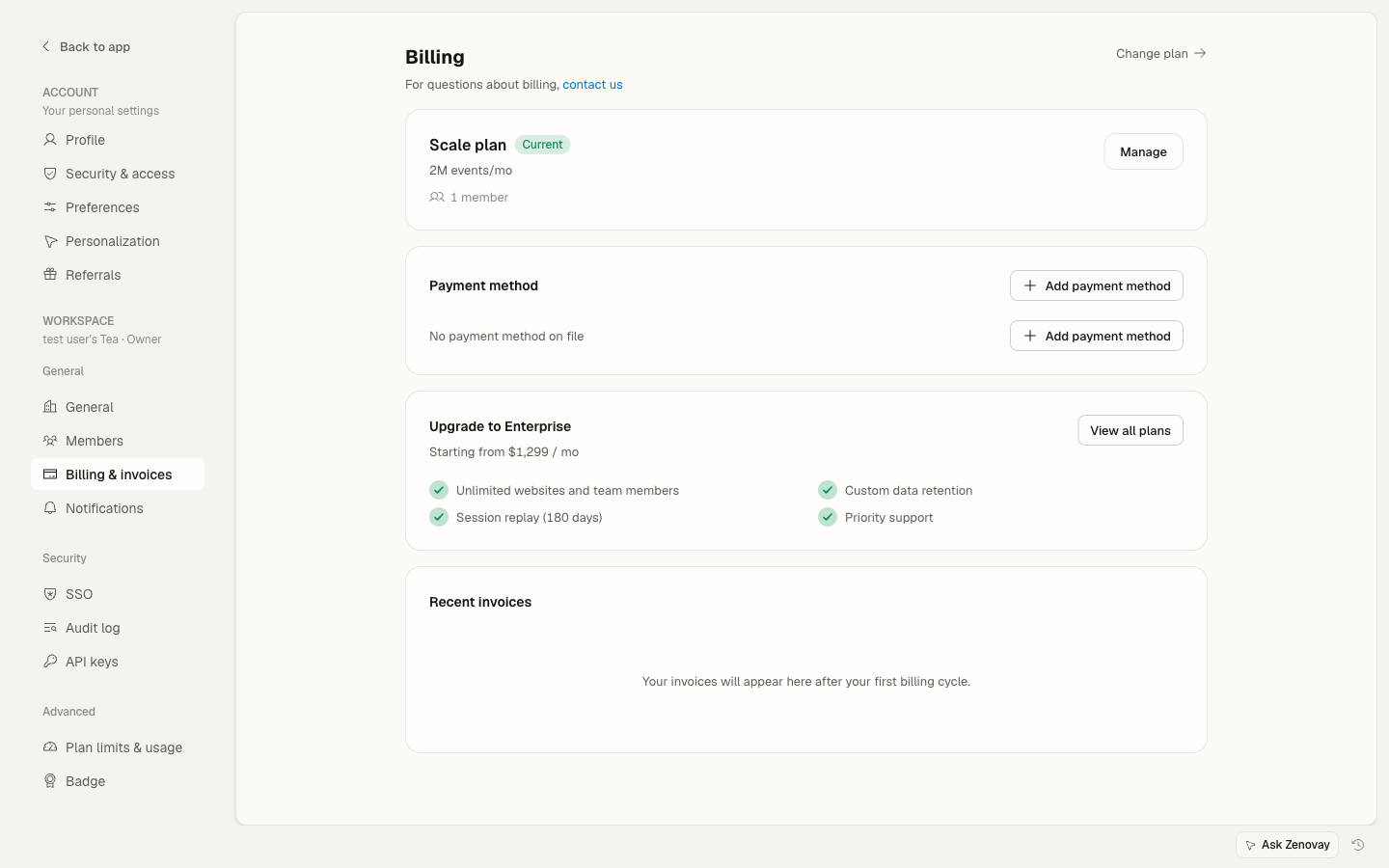
Pour chaque carte, vous verrez :
- Marque de la carte
- 4 derniers chiffres
- Date d'expiration
- Si c'est le moyen principal
Les connexions PayPal apparaissent ici aussi, clairement identifiées.
Ajouter un moyen de paiement
Ouvrir la page Paiement
Allez à Paramètres → Facturation → Paiement.
Commencer à ajouter un moyen
Cliquez sur Ajouter un moyen de paiement (ou Ajouter un moyen de paiement de secours si vous en avez déjà un enregistré).
Entrer vos détails
Un formulaire Stripe sécurisé s'ouvre. Choisissez carte ou PayPal et remplissez vos détails là. Stripe gère toutes les entrées de carte directement.
Enregistrer
Cliquez sur Enregistrer. Le nouveau moyen est ajouté à votre espace de travail.
L'entrée de carte se fait à l'intérieur du formulaire de paiement sécurisé de Stripe, pas sur les propres pages de Zenovay, donc votre numéro de carte complet ne touche jamais nos serveurs.
Définir le moyen de paiement principal
Si vous avez plus d'un moyen enregistré, choisissez lequel sera débité :
- Allez à Paramètres → Facturation → Paiement
- Trouvez le moyen que vous souhaitez définir comme principal
- Cliquez sur Définir comme principal
Le moyen principal est utilisé pour :
- Les renouvellements d'abonnement
- Les frais de dépassement d'utilisation
- Les mises à niveau
Mettre à jour un moyen de paiement
Vous ne pouvez pas modifier directement le numéro ou la date d'expiration d'une carte enregistrée. Pour mettre à jour votre carte :
- Sur le moyen principal, cliquez sur Mettre à jour
- Entrez la nouvelle carte dans le formulaire Stripe
- Enregistrer
Si vous préférez conserver l'ancienne carte jusqu'à ce que la nouvelle soit confirmée, ajoutez d'abord la nouvelle carte avec Ajouter un moyen de paiement de secours, définissez-la comme principale, puis supprimez l'ancienne.
Supprimer un moyen de paiement
- Allez à Paramètres → Facturation → Paiement
- Trouvez le moyen que vous souhaitez supprimer
- Cliquez sur l'icône de suppression (poubelle)
Gardez au moins un moyen de paiement valide en fichier pendant que vous êtes sur un plan payant. Ajoutez un remplacement avant de supprimer votre seul moyen pour que votre abonnement continue de se renouveler.
Expiration de la carte
Quand une carte expire
Stripe peut parfois mettre à jour automatiquement une carte arrivant à expiration lorsque votre banque émet un remplacement. Si ce n'est pas le cas, ajoutez vous-même la nouvelle carte avant que l'ancienne n'expire :
- Ajoutez la nouvelle carte avec la date d'expiration mise à jour
- Définissez-la comme principale
- Supprimez la carte expirée
En le faisant avant le prochain renouvellement, vous évitez toute interruption.
Si un paiement échoue
Si un débit échoue parce qu'une carte a expiré ou a été refusée :
- Vous recevez une notification par e-mail
- Mettez à jour ou ajoutez un moyen de paiement valide dans Paramètres → Facturation → Paiement
- Stripe réessaye automatiquement le débit sur le moyen mis à jour
Sécurité des paiements
Traitement sécurisé
- Toutes les transactions utilisent HTTPS/TLS
- Le traitement des paiements est géré par Stripe (un fournisseur de services PCI DSS de niveau 1)
- Les données de carte complètes sont stockées par Stripe, jamais sur les serveurs Zenovay
Ce que nous stockons
- Marque de la carte et 4 derniers chiffres (pour identification)
- Date d'expiration
- Une référence Stripe au moyen de paiement
Ce que nous ne stockons pas
- Numéro de carte complet
- CVV/CVC
Paiements échoués
Pourquoi les paiements échouent
| Raison | Que faire |
|---|---|
| Fonds insuffisants | Assurez-vous que les fonds sont disponibles |
| Carte expirée | Ajoutez une carte mise à jour |
| Prévention de la fraude | Contactez votre banque |
| Détails invalides | Ressaisissez vos coordonnées de paiement |
| Carte refusée | Utilisez un moyen différent |
Gérer les paiements échoués
- Vérifiez votre e-mail pour la notification d'échec
- Allez à Paramètres → Facturation → Paiement
- Mettez à jour ou ajoutez un moyen de paiement valide
- Stripe réessaye le débit automatiquement; contactez le support si les problèmes persistent
Plusieurs moyens de paiement
Pourquoi avoir plus d'un
- Une sauvegarde si votre moyen principal échoue
- Flexibilité lors du changement de cartes
Gérer plusieurs moyens
- Définissez-en un comme principal
- Gardez une sauvegarde pour les urgences
- Supprimez les moyens que vous n'utilisez plus
- Mettez à jour rapidement les cartes arrivant à expiration
Facturation par facture
Enterprise PlanLes clients Enterprise peuvent demander une facturation par facture :
- Contactez votre responsable de compte
- Fournissez vos détails de facturation
- Acceptez les conditions de paiement
- Recevez les factures par e-mail
Informations fiscales
Si votre entreprise a besoin d'un identifiant fiscal (comme un numéro de TVA) sur ses factures, vous pouvez l'ajouter via le portail de facturation hébergé de Stripe. Contactez le support si vous avez besoin d'aide pour la configuration, ou si votre organisation est exonérée de taxes et a besoin qu'une exonération soit appliquée.
FAQ
Mes informations de carte sont-elles sécurisées ?
Oui. Stripe traite le paiement en tant que fournisseur de services PCI DSS de niveau 1, et l'entrée de carte se fait à l'intérieur du formulaire sécurisé de Stripe. Votre numéro de carte complet ne touche jamais les serveurs Zenovay.
Puis-je utiliser PayPal ?
Oui. PayPal est disponible aux côtés des cartes dans le formulaire de paiement (la disponibilité peut dépendre de votre région).
Comment obtenir un reçu ?
Les reçus sont envoyés par e-mail après chaque paiement, et vos factures sont disponibles sous Paramètres → Facturation → Factures.
Puis-je changer ma date de facturation ?
Contactez le support pour demander un changement de date de facturation.
Que se passe-t-il si je ne mets pas à jour une carte expirée ?
Les renouvellements échoueront jusqu'à ce qu'un moyen de paiement valide soit en fichier. Mettez à jour votre moyen de paiement pour recommencer à être facturé pour votre abonnement.