Accédez à votre historique de facturation complet pour suivre vos dépenses, télécharger vos factures et maintenir à jour vos documents comptables.
Consulter l'historique des factures
Accéder à vos factures
- Allez à Paramètres → Facturation dans
app.zenovay.com - Faites défiler jusqu'à la section Factures
- Consultez la liste de toutes les factures passées, les plus récentes en premier
Les factures sont gérées par espace de travail. Vous devez être propriétaire ou administrateur de l'espace de travail pour les consulter et les télécharger.
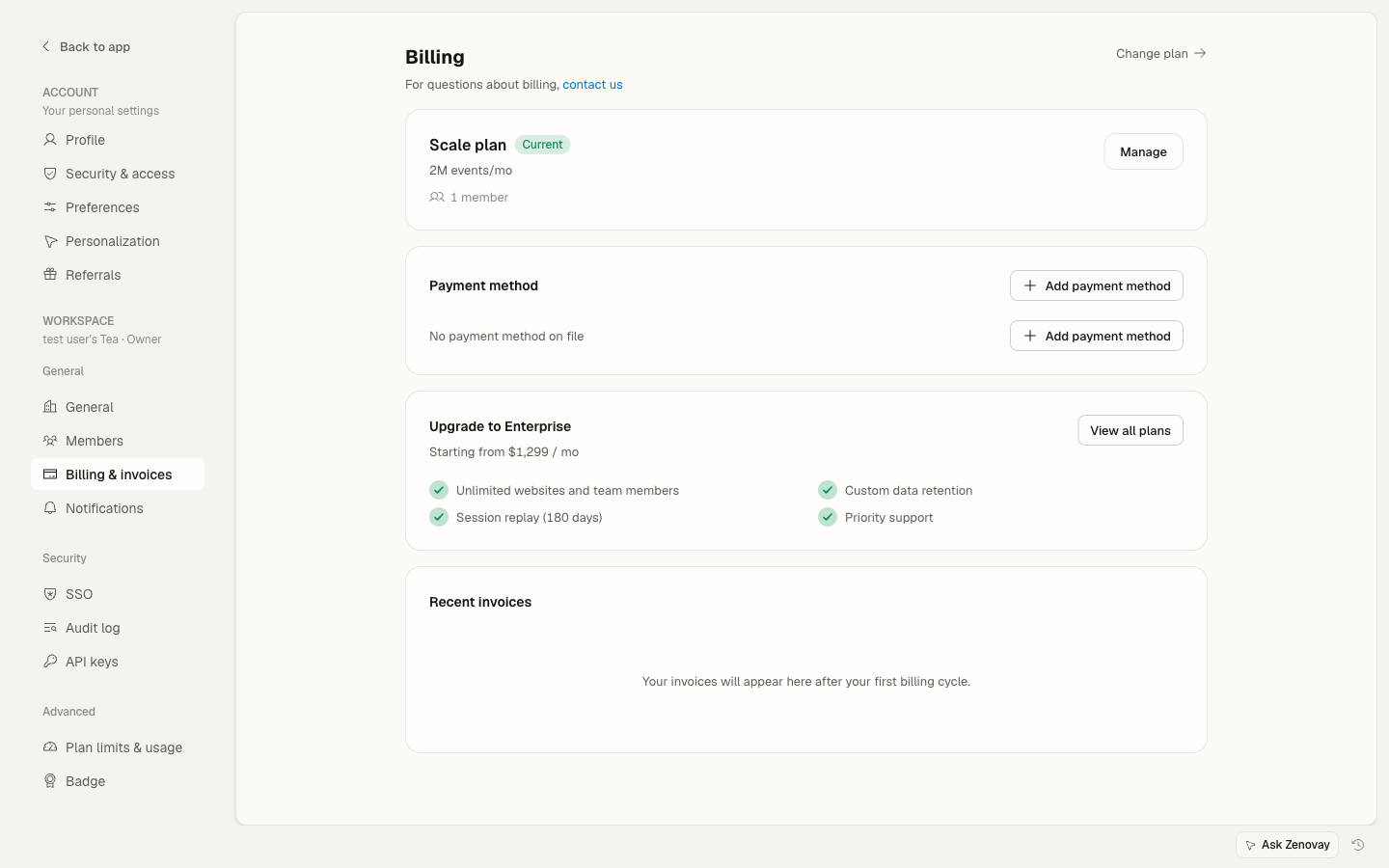
Liste des factures
Chaque entrée affiche :
| Champ | Description |
|---|---|
| Facture | Numéro de facture Stripe |
| Date | Quand la facture a été émise |
| Montant | Montant payé |
| Statut | Payé ou statut actuel Stripe |
| Télécharger | Bouton de téléchargement PDF |
Télécharger les factures
Facture individuelle
- Trouvez la facture dans votre historique
- Cliquez sur l'icône de téléchargement (PDF)
- Le PDF de la facture se télécharge sur votre appareil
Chaque PDF est généré par Stripe et comprend tous les détails de la facture (numéro de facture, date d'émission, coordonnées de facturation, articles et totaux).
Détails des factures
Contenu de chaque facture
Les factures sont émises par Stripe, notre processeur de paiement. Chaque PDF comprend :
| Section | Contenu |
|---|---|
| Numéro de facture | Identifiant unique |
| Date d'émission | Quand la facture a été créée |
| Facturé à | Vos coordonnées de facturation |
| Description | Détails du service/plan |
| Période | Période de service couverte |
| Sous-total | Montant avant taxe |
| Taxe | Taxes applicables (le cas échéant) |
| Total | Montant final |
| Statut de paiement | Payé/non payé |
Exemple d'informations de facture
Facture #INV-2026-001234
Date d'émission : 13 juin 2026
Facturé à : Nom de votre entreprise

Description : Zenovay Plan Pro - Mensuel
Période : 13 juin - 12 juillet 2026
Montant : 20,00 $

Sous-total : 20,00 $
Taxe (le cas échéant) : 0,00 $
Total : 20,00 $

Statut : PAYÉ
Date de paiement : 13 juin 2026
Types de débits
Débits d'abonnement
Débits réguliers pour votre plan :
- Abonnement mensuel
- Abonnement annuel
- Mises à niveau de plan
Frais de dépassement
Si vous avez activé la facturation à l'usage, les frais pour dépassement de votre limite mensuelle d'événements apparaissent comme articles de dépassement. Consultez Tarification basée sur l'utilisation pour plus de détails.
Débits ponctuels
Débits spéciaux :
- Frais d'installation (Enterprise)
- Services personnalisés
- Modules complémentaires
Crédits
Ajustements en votre faveur :
- Crédits au prorata
- Remboursements
- Crédits promotionnels
Mettre à jour les informations de facturation
Adresse e-mail de contact de facturation
L'adresse e-mail de contact de facturation est l'adresse à laquelle Stripe envoie les reçus et les notifications de facturation. Sur un plan payant, vous pouvez la mettre à jour (ainsi que votre adresse de facturation et d'autres détails) via le portail de facturation sécurisé de Stripe, auquel vous accédez depuis Paramètres → Facturation.
Les modifications s'appliquent aux factures futures. Les factures passées ne peuvent pas être modifiées.
Détails fiscaux/d'entreprise
Le nom de l'entreprise, l'adresse et le numéro d'identification fiscale/TVA sont gérés via le portail de facturation sécurisé de Stripe plutôt que dans l'application. Lorsque vous accédez à la page de paiement Stripe ou au portail de facturation, ajoutez ou mettez à jour ces détails là-bas, et ils apparaîtront sur les factures futures.
Avez-vous besoin d'une facture passée corrigée (par exemple, pour ajouter rétroactivement un numéro de TVA) ? Écrivez à [email protected] et nous vous aiderons.
Statut de paiement
Types de statuts
| Statut | Signification | Action requise |
|---|---|---|
| Payé | Débité avec succès | Aucune |
| Ouvert/En attente | Paiement en attente ou en cours | Attendez ou mettez à jour le moyen de paiement |
| En retard | Paiement non effectué | Mettez à jour le moyen de paiement |
| Remboursé | Argent restitué | Aucune |
Paiements échoués
En cas d'échec de paiement, Stripe relance automatiquement le débit au cours des jours suivants, et vous verrez un rappel dans l'application. Pour le résoudre plus rapidement :
- Allez à Paramètres → Facturation
- Mettez à jour ou remplacez votre moyen de paiement (voir Gérer les moyens de paiement)
- La prochaine tentative utilisera la méthode mise à jour
E-mails de reçus
Reçus automatiques
Stripe envoie automatiquement un reçu à votre adresse e-mail de facturation après chaque paiement réussi. Le reçu comprend le résumé du débit et un lien vers la facture hébergée.
Modifier le lieu d'envoi des reçus
Les reçus sont envoyés à votre adresse e-mail de facturation. Pour la modifier, mettez à jour l'e-mail de facturation via le portail de facturation Stripe depuis Paramètres → Facturation (voir Mettre à jour les informations de facturation ci-dessus).
Facturation Enterprise
Enterprise PlanLes comptes Enterprise peuvent organiser des options de facturation supplémentaires avec notre équipe :
Facturation par facture
- Conditions de paiement NET 30
- Virement bancaire
- Bons de commande
- Cycles de facturation personnalisés
Factures personnalisées
- Formats de factures personnalisés
- Contacts de facturation supplémentaires
- Factures consolidées
- Champs personnalisés
Contactez [email protected] pour configurer ces options.
FAQ
Jusqu'où puis-je consulter l'historique des factures ?
Tout l'historique de facturation depuis le premier débit payant de l'espace de travail est disponible.
Puis-je obtenir une facture corrigée ?
Contactez [email protected] pour les corrections de factures.
Puis-je ajouter un numéro de bon de commande ?
Les comptes Enterprise peuvent ajouter des numéros de bon de commande via un accord de facturation personnalisé. Contactez [email protected].
Pourquoi ne vois-je aucune facture ?
Les espaces de travail gratuits ne génèrent pas de factures, donc la liste est vide jusqu'à ce que vous soyez sur un plan payant. Si vous êtes sur un plan payant et ne voyez toujours pas de factures, vérifiez que vous consultez le bon espace de travail et que vous avez un accès de propriétaire ou administrateur.
Quelqu'un d'autre peut-il recevoir les factures ?
Définissez l'adresse e-mail de contact de facturation via le portail de facturation de Stripe (accessible depuis Paramètres → Facturation) afin que les reçus et les notifications de facturation aillent à la bonne personne.
Dépannage
La facture ne se télécharge pas
- Essayez un autre navigateur
- Désactivez les bloqueurs de fenêtres contextuelles
- Vérifiez votre dossier de téléchargements
- Contactez [email protected]
Montant incorrect affiché
- Vérifiez les proratas dus à une modification de plan en milieu de cycle
- Passez en revue tous les frais de dépassement au cours de la période
- Contactez [email protected] pour investigation
Prochaines étapes
- Gérer les moyens de paiement
- Comprendre votre plan
- Contacter le support pour les questions de facturation