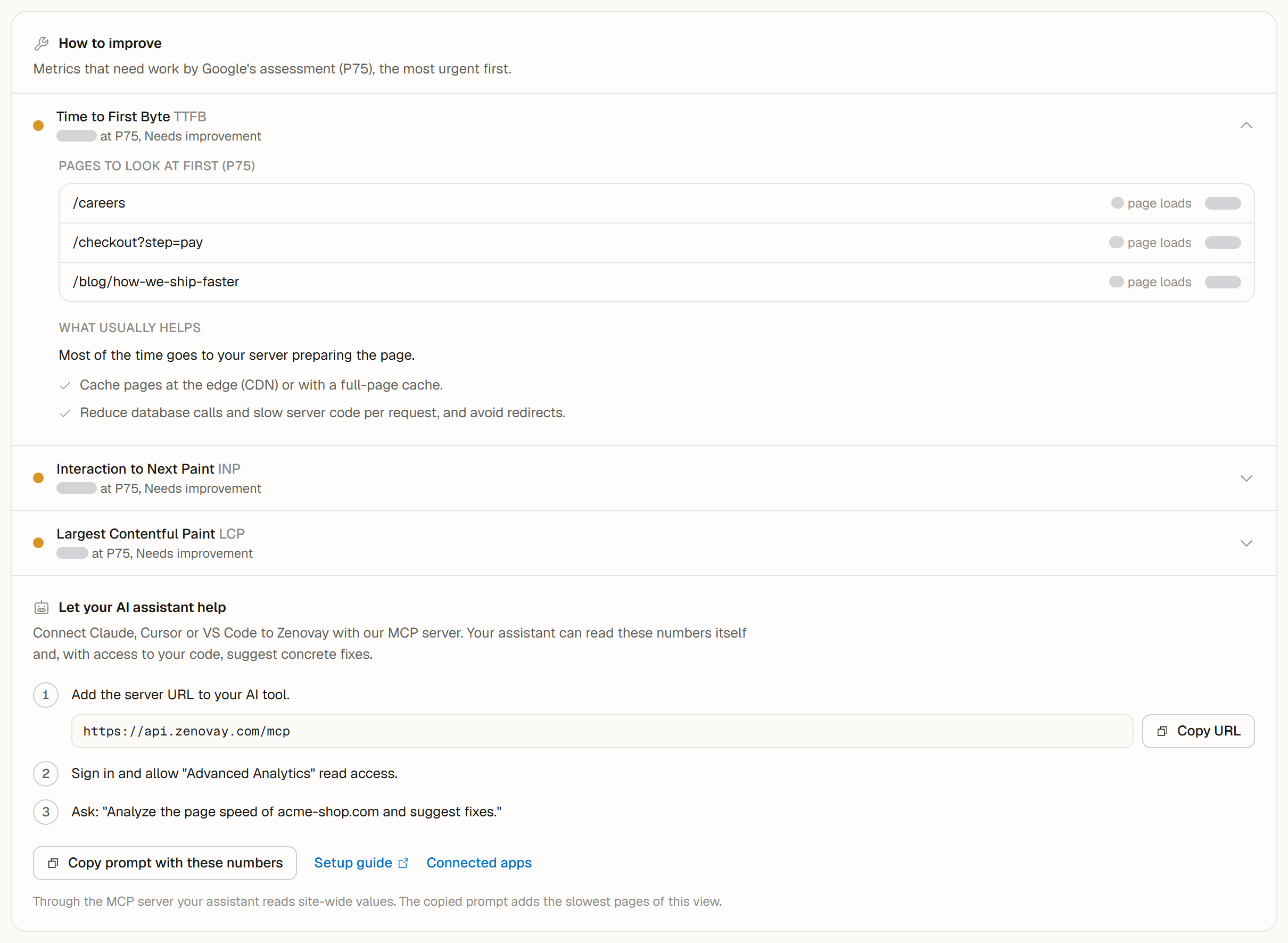
La section Comment améliorer de l'onglet Performance transforme vos Web Vitals en une courte liste de travail : la métrique à améliorer, les pages à examiner en premier et ce qui aide le plus souvent. Si vous utilisez un assistant IA comme Claude, Cursor ou VS Code, vous pouvez le connecter à Zenovay et le laisser proposer des corrections concrètes pour votre code.
La section est incluse dans tous les plans. La période consultable dépend de votre plan : les dernières 24 heures avec Free, jusqu'à 30 jours avec Pro, jusqu'à 90 jours avec Scale et Enterprise.
Étape 1 : trouver la métrique à améliorer
Ouvrez votre site depuis Domaines, sélectionnez Performance et faites défiler jusqu'à Comment améliorer. Elle liste les métriques à améliorer selon l'évaluation de Google à P75, la plus urgente en premier. Chaque entrée affiche la valeur à P75 et son verdict, par exemple « 3,1 s à P75, À améliorer ».
- Quand toutes les métriques sont bonnes, la section l'indique en une ligne. Revenez après les grosses mises en production ou les nouvelles pages.
- Quand la vue repose sur peu de chargements de page, une note invite à considérer la liste comme une première indication. Une période plus longue donne une image plus stable.
Étape 2 : corriger d'abord une réponse serveur lente
Si le Time to First Byte (TTFB) est lui aussi à améliorer, les entrées LCP et FCP l'indiquent : rien ne peut s'afficher avant l'arrivée du premier octet, une réponse serveur plus rapide améliore donc les deux. Les conseils TTFB suivent la phase qui prend le plus de temps (résolution DNS, connexion, serveur ou transfert). La carte Décomposition du Time to First Byte affiche les quatre phases.
Étape 3 : examiner les pages qui ressortent
Sous Pages à examiner en premier, chaque métrique liste jusqu'à trois pages avec leur valeur au centile choisi et leurs chargements de page. Commencez par les pages les plus importantes pour votre activité, comme les tarifs, l'inscription ou le paiement. Quand aucune page ne se démarque, les conseils s'appliquent à tout le site.
Pour affiner :
- Ordinateur et mobile compare chaque métrique par appareil. Sélectionnez une ligne pour n'afficher que cet appareil. Consultez Performance par appareil.
- Par page liste chaque page avec sa valeur et son verdict. Filtrez par Médiocre pour voir les pages qui demandent le plus de travail.
Étape 4 : appliquer ce qui aide le plus souvent
Chaque entrée propose des corrections courantes sous Ce qui aide le plus souvent :
| Métrique | Ce qui aide le plus souvent |
|---|---|
| LCP | Compressez et redimensionnez l'image principale (AVIF ou WebP, à la taille affichée). Chargez-la tôt avec fetchpriority="high" ou un preload, et ne chargez jamais en différé (lazy) l'image du haut de page. Supprimez le CSS et le JavaScript qui bloquent l'affichage de la partie visible. |
| CLS | Donnez une largeur et une hauteur aux images, vidéos et iframes. Réservez la place des bannières, publicités et contenus intégrés. N'insérez pas de contenu au-dessus de ce qui est déjà visible. Chargez les polices web avec une police de secours adaptée. |
| INP | Découpez les longues tâches JavaScript et rendez la main au navigateur entre elles. Réduisez le travail des gestionnaires de clic et de saisie. Évitez de redessiner de grandes parties de la page à chaque interaction. Examinez les scripts tiers lourds comme les widgets de chat et les gestionnaires de balises. |
| FCP | Supprimez le CSS et le JavaScript qui bloquent l'affichage. Intégrez le CSS critique dans la page et chargez le reste plus tard. Préconnectez-vous aux origines dont la page a besoin en premier. |
| TTFB | Mettez les pages en cache en périphérie (edge) ou avec un cache de page complète. Servez le site depuis un CDN proche de vos visiteurs. Réduisez les appels à la base de données, le code serveur lent et les redirections. Activez la compression du HTML. |
Après une mise en production, revenez dans l'onglet. Le graphique montre chaque jour de la période, vous voyez donc quand la valeur change.
Faites-vous aider par votre assistant IA
Faites-vous aider par votre assistant IA connecte Claude, Cursor ou VS Code à Zenovay via le serveur MCP de Zenovay. Votre assistant peut alors lire vos Web Vitals lui-même et, avec accès à votre code, proposer des corrections concrètes.
Ajouter l'URL du serveur dans votre outil d'IA
Cliquez sur Copier l'URL et ajoutez
https://api.zenovay.com/mcpcomme serveur MCP dans votre assistant.Se connecter et autoriser l'accès
Connectez-vous avec votre compte Zenovay et autorisez l'accès en lecture à "Analyses avancées".
Poser votre question
Par exemple : « Analyse la vitesse de chargement de example.com et propose des corrections. »
Copier le prompt avec ces valeurs copie un prompt prêt à l'emploi avec les valeurs de la vue actuelle : la période, l'appareil, le centile, chaque métrique avec ses chargements de page, les phases du TTFB et les pages les plus lentes. Collez-le dans n'importe quel assistant, connecté ou non. Les adresses des pages sont copiées sans leur chaîne de requête. Si votre navigateur bloque le presse-papiers, le texte s'ouvre dans un champ pour que vous le copiiez vous-même.
Via le serveur MCP, votre assistant lit les valeurs de l'ensemble du site. Le prompt copié ajoute les pages les plus lentes de la vue que vous consultez.
Bon à savoir :
- L'onglet Performance n'envoie rien à un service d'IA. La section copie seulement du texte, et votre assistant travaille avec l'accès que vous lui accordez.
- Guide de configuration ouvre la documentation MCP. Applications connectées ouvre les paramètres de sécurité de votre compte, où vous vérifiez et retirez les assistants connectés.
- Le serveur MCP est disponible avec tous les plans, avec sa propre limite quotidienne de requêtes. Consultez Limites de messages IA par plan.
- La section est visible pour les membres de l'équipe connectés. Les tableaux de bord partagés affichent Comment améliorer sans elle.
Questions fréquentes
Pourquoi la section utilise-t-elle P75 alors que j'ai choisi P90 ? La liste des métriques suit l'évaluation de Google, qui utilise P75. Les pages à examiner en premier, les tuiles, le graphique et le prompt copié utilisent le centile que vous avez choisi.
Quelles pages corriger en premier ? Les pages avec beaucoup de chargements et une valeur médiocre apportent généralement le plus grand gain. Une page de paiement ou d'inscription compte plus qu'une page d'archive rarement visitée.