Surveillez les Core Web Vitals de Google pour améliorer l'expérience utilisateur et le classement de vos pages dans les moteurs de recherche.
Que sont les Core Web Vitals?
Les Core Web Vitals sont les métriques de Google pour mesurer l'expérience utilisateur:
| Métrique | Nom complet | Mesure | Bon | Amélioration nécessaire | Mauvais |
|---|---|---|---|---|---|
| LCP | Largest Contentful Paint | Chargement | ≤2,5s | 2,5-4s | >4s |
| INP | Interaction to Next Paint | Interactivité | ≤200ms | 200-500ms | >500ms |
| CLS | Cumulative Layout Shift | Stabilité visuelle | ≤0,1 | 0,1-0,25 | >0,25 |
Pourquoi ils sont importants
- Impact SEO: Google utilise les CWV comme signaux de classement
- Expérience utilisateur: Corrélation avec l'engagement et la conversion
- Budget de performance: Définissez des objectifs mesurables
Activer la surveillance des CWV
La collecte des Core Web Vitals est activée par défaut sur toutes les offres, y compris Free. Tant que votre script de suivi est chargé, le tracker mesure LCP, CLS, INP, FCP et TTFB pour chaque session visiteur réelle et envoie un seul beacon lorsque le visiteur quitte la page.
Votre balise de script standard suffit:
<script
  defer
  data-tracking-code="YOUR_TRACKING_CODE"
  src="https://api.zenovay.com/z.js"
></script>
Aucun attribut supplémentaire, aucune modification du script. Pour confirmer que le tracker se déclenche, ouvrez l'onglet Install Health dans les paramètres de votre site web.
Désactiver pour un site spécifique (avancé)
Si vous devez exclure un site suivi de la collecte CWV, définissez le feature flag enable_core_web_vitals à false dans les paramètres de ce site. Il n'y a pas de bascule dans l'interface car la valeur par défaut est activée pour tous — contactez le support à [email protected] si vous souhaitez changer cela pour l'un de vos sites.
Aperçu du tableau de bord
Résumé des CWV
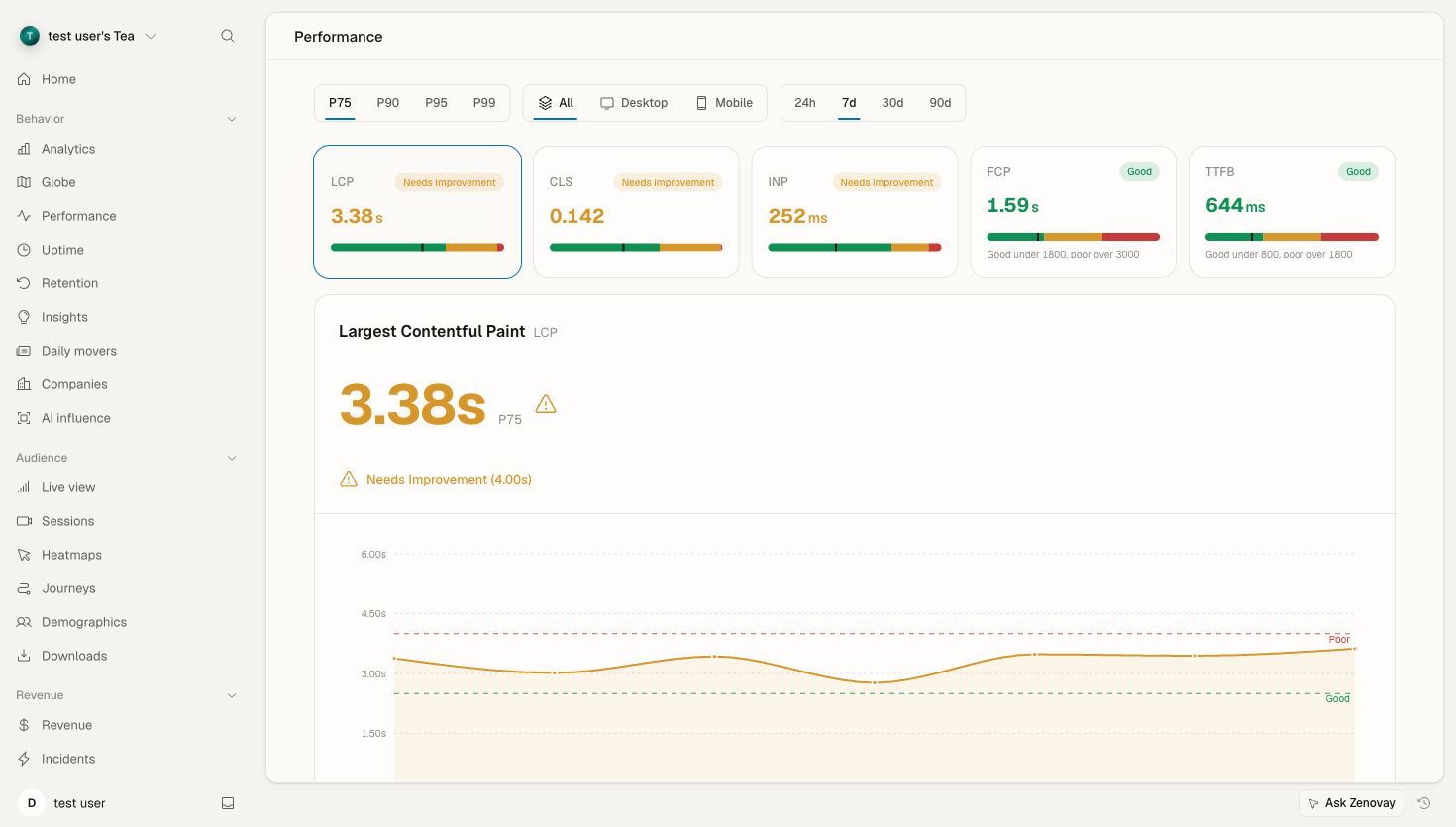
Ouvrez le tableau de bord de votre site et sélectionnez l'onglet Performance (sous le groupe COMPORTEMENT dans la barre latérale):
Aperçu des Core Web Vitals

LCP    ████████████████░░░░ 2.1s  ✓ Bon
INP    ██████████████████░░ 156ms ✓ Bon
CLS    ████████████████████ 0.05  ✓ Bon

Scores P75
La barre d'outils vous permet de changer le percentile (P75, P90, P95, P99), de filtrer par appareil (Tous, Bureau, Mobile) et de modifier la plage de temps (24 heures, 7 jours, 30 jours ou 90 jours).
Distribution des scores
Chaque tuile de métrique montre comment vos visites se répartissent entre les seuils Bon/Amélioration nécessaire/Mauvais pour le percentile sélectionné:
| Évaluation | LCP | INP | CLS |
|---|---|---|---|
| Bon | 65% | 72% | 85% |
| Amélioration nécessaire | 25% | 20% | 10% |
| Mauvais | 10% | 8% | 5% |
Largest Contentful Paint (LCP)
Ce qu'il mesure
Temps jusqu'à ce que le plus grand élément de contenu soit visible:
- Images
- Vignettes vidéo
- Images de fond
- Blocs de texte
LCP dans le tableau de bord
- Tendance dans le temps: LCP au percentile sélectionné sur la plage choisie
- Par page: Routes les plus lentes
- Par appareil: Bureau vs Mobile
- Par géographie: Une carte choroplèthe du LCP par pays/région
- Éléments problématiques: Les éléments spécifiques mesurés comme le LCP
Problèmes LCP courants
| Problème | Impact | Solution |
|---|---|---|
| Réponse serveur lente | Élevé | Optimiser TTFB, utiliser CDN |
| Ressources bloquant le rendu | Élevé | Différer CSS/JS non critiques |
| Grandes images | Élevé | Optimiser, utiliser WebP, chargement différé |
| Rendu côté client | Moyen | SSR, pré-rendu |
| Scripts tiers | Moyen | Chargement asynchrone, supprimer les inutiles |
Améliorer le LCP
Optimisation des images:
<!-- Précharger l'image LCP -->
<link rel="preload" as="image" href="hero.webp">

<!-- Images responsives -->
<img
  src="hero.webp"
  srcset="hero-400.webp 400w, hero-800.webp 800w, hero-1200.webp 1200w"
  sizes="100vw"
  loading="eager"
  fetchpriority="high"
/>
Indices de ressource:
<!-- Préconnexion aux origines critiques -->
<link rel="preconnect" href="https://cdn.example.com">
<link rel="dns-prefetch" href="https://api.example.com">
Interaction to Next Paint (INP)
Ce qu'il mesure
Réactivité aux interactions utilisateur:
- Clics
- Appels
- Appuis sur touches
INP mesure le temps entre l'interaction et la prochaine mise à jour visuelle.
INP dans le tableau de bord
- Score INP: Au percentile sélectionné (par défaut P75)
- Par page: Routes les plus lentes pour l'interactivité
- Par appareil: Bureau vs Mobile
Problèmes INP courants
| Problème | Impact | Solution |
|---|---|---|
| Tâches JavaScript longues | Élevé | Diviser les tâches, utiliser web workers |
| Grand DOM | Moyen | Virtualiser les listes, simplifier la structure |
| Gestionnaires d'événements lourds | Élevé | Debounce, optimiser les gestionnaires |
| Thrashing de mise en page | Moyen | Regrouper les lectures/écritures DOM |
| Scripts tiers | Moyen | Chargement différé, isoler |
Améliorer l'INP
Diviser les tâches longues:
// Avant: Tâche synchrone longue
function processLargeArray(items) {
  items.forEach(item => expensiveOperation(item));
}

// Après: Céder au thread principal
async function processLargeArray(items) {
  for (const item of items) {
    expensiveOperation(item);
    // Céder pour permettre le rendu
    await new Promise(r => setTimeout(r, 0));
  }
}
Utiliser requestIdleCallback:
function runWhenIdle(callback) {
  if ('requestIdleCallback' in window) {
    requestIdleCallback(callback, { timeout: 2000 });
  } else {
    setTimeout(callback, 100);
  }
}
Cumulative Layout Shift (CLS)
Ce qu'il mesure
Stabilité visuelle - combien le contenu se déplace de manière inattendue:
- Images se chargeant sans dimensions
- Publicités/intégrations se redimensionnant
- Insertion de contenu dynamique
- Chargement de polices web
CLS dans le tableau de bord
- Score CLS: Au percentile sélectionné (par défaut P75)
- Par page: Pages avec le plus de décalages
- Par appareil: Bureau vs Mobile
Problèmes CLS courants
| Problème | Impact | Solution |
|---|---|---|
| Images sans dimensions | Élevé | Toujours définir largeur/hauteur |
| Publicités sans espace réservé | Élevé | Utiliser des conteneurs d'espace réservé |
| Contenu dynamique au-dessus de la ligne de flottaison | Moyen | Réserver l'espace, utiliser les transformations |
| Chargement de polices web | Moyen | Utiliser font-display: swap |
| Intégrations se chargeant tardivement | Moyen | Réserver l'espace, chargement différé |
Améliorer le CLS
Réserver de l'espace pour les images:
<!-- Toujours inclure les dimensions -->
<img src="photo.jpg" width="800" height="600" alt="Photo">

<!-- Ou utiliser le rapport d'aspect -->
<style>
.image-container {
  aspect-ratio: 16 / 9;
}
</style>
Réserver de l'espace pour les publicités:
.ad-slot {
  min-height: 250px;
  background: #f0f0f0;
}
Stratégie de chargement des polices:
@font-face {
  font-family: 'CustomFont';
  src: url('font.woff2') format('woff2');
  font-display: swap;
}
Analyse au niveau des pages
Analyse par page
L'onglet Performance inclut une décomposition par route pour voir quelles pages font baisser une métrique:
- Ouvrez l'onglet Performance
- Faites défiler vers la décomposition par page
- Triez pour trouver les plus mauvais résultats
- Utilisez le panneau des éléments problématiques pour voir ce qui est mesuré comme le LCP
Fiche de performance de la page
/products/widget

LCP:  2.8s   ⚠ Amélioration nécessaire
INP:  145ms  ✓ Bon
CLS:  0.18   ⚠ Amélioration nécessaire

Éléments problématiques:
• Élément LCP:   img.hero-banner
• Source CLS:    .reviews-widget
• Cible INP:     button.add-to-cart

Échantillons: 12 450
Le panneau des éléments problématiques affiche l'élément de page spécifique mesuré comme le LCP, la plus grande source de décalage de mise en page et l'élément avec lequel un utilisateur a interagi pour le plus lent INP. Ces sélecteurs CSS vous indiquent directement ce qu'il faut corriger.
Segmentation
Par type d'appareil
Filtrez tout l'onglet Performance par appareil (Tous, Bureau ou Mobile):
Appareil     LCP      INP     CLS
Bureau       2.0s     120ms   0.05
Mobile       3.2s     210ms   0.12
Par géographie
La carte choroplèthe montre les scores CWV par pays/région pour aider à identifier les problèmes de CDN ou de localisation du serveur:
Région            LCP      INP     CLS
Amérique du Nord  2.1s     140ms   0.05
Europe            2.4s     150ms   0.06
Asie              3.6s     180ms   0.08
Alertes et rapports
Les alertes automatisées de Zenovay couvrent la détection d'anomalies et les pics de trafic plutôt que les seuils Web Vitals par métrique. Pour être averti lorsque les performances globales changent et pour planifier des résumés récurrents, consultez le guide dédié Alertes de performance.
Intégration avec d'autres outils
Google Search Console
Comparez les données Zenovay avec GSC:
- Zenovay: Données utilisateur réelles (RUM)
- GSC: Données de laboratoire + données de terrain
Lighthouse
Corrélez les audits Lighthouse avec les données du monde réel.
PageSpeed Insights
Utilisez Zenovay pour la surveillance et PageSpeed pour les recommandations.
Comparaison historique
Analyse des tendances
- Comparez les plages 24h, 7j, 30j et 90j
- Voyez l'amélioration au fil du temps
- Corrélez les tendances avec vos dates de déploiement
- Suivez vos objectifs
Meilleures pratiques
Stratégie de surveillance
- Établir des valeurs de référence: Connaître les performances actuelles
- Définir les objectifs: Basés sur l'industrie/concurrents
- Surveiller en continu: Pas seulement des audits ponctuels
- Analyse segmentée: Mobile est souvent plus lent
- Prioriser les corrections: Impact vs effort
Budget de performance
Métrique   Actuel   Objectif   Budget
LCP        2.8s     2.0s       ✗ Dépassé
INP        150ms    150ms      ✓ Sur l'objectif
CLS        0.08     0.1        ✓ Sous l'objectif
Examens réguliers
- Hebdomadaire: Vérifier les régressions
- Mensuel: Analyse approfondie
- Trimestriel: Planification stratégique
Dépannage
Les données n'apparaissent pas
Vérifiez:
- Script installé correctement (utilisez l'onglet Install Health dans les paramètres de votre site pour confirmer que le tracker se déclenche)
- La collecte de Core Web Vitals n'a pas été désactivée pour le site (elle est activée par défaut — voir « Désactiver pour un site spécifique » ci-dessus)
- Trafic suffisant (vrais utilisateurs nécessaires)
Valeurs inattendues
Considérez:
- Le trafic de bot biaise les données
- Le trafic de développement/staging
- Les différences de prise en charge des navigateurs
Discordance avec les données de laboratoire
Normal – RUM capture:
- Conditions réseau réelles
- Performances réelles des appareils
- Comportement réel de l'utilisateur
- Distribution géographique