L'onglet Performance montre la vitesse de chargement de vos pages pour les vrais visiteurs. Il collecte les données de timing à partir du même script de suivi que vous avez déjà installé, il n'y a donc rien d'extra à configurer, et les chiffres reflètent ce que les gens ont réellement expérimenté plutôt qu'une exécution en laboratoire synthétique.
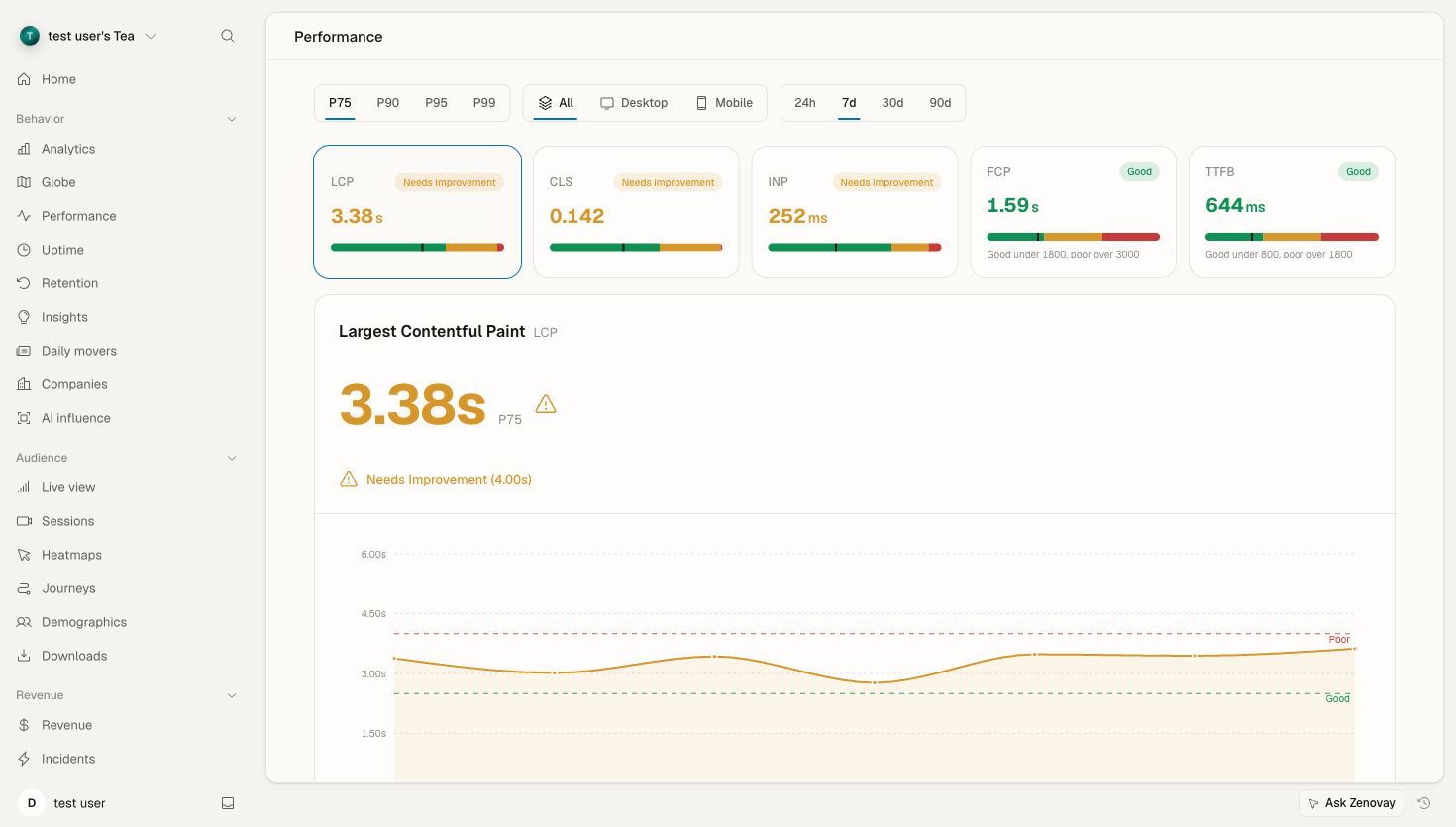
Ouverture de l'onglet Performance
Ouvrez le tableau de bord de votre site web depuis Domains, puis sélectionnez l'onglet Performance dans la barre latérale (sous le groupe Behavior). L'URL directe est app.zenovay.com/domains/{votre-site}?tab=performance.
En haut de l'onglet, vous trouverez trois contrôles qui s'appliquent à tout ce qui suit :
- Percentile (p75, p90, p95, p99) : quelle tranche de vos visiteurs une valeur décrit. p75 est le standard pour Core Web Vitals, p95 et p99 mettent en évidence votre queue la plus lente.
- Appareil : filtrez sur tous les appareils, bureau ou mobile.
- Plage de temps : 24h, 7d, 30d ou 90d.
Ce qui est mesuré
Zenovay capture les données de timing sur le terrain (Real User Monitoring) pour chaque vue de page :
| Métrique | Ce qu'elle mesure | Seuil « Bon » |
|---|---|---|
| LCP | Largest Contentful Paint, quand le contenu principal se rend | < 2,5s |
| INP | Interaction to Next Paint, réactivité à l'entrée | < 200ms |
| CLS | Cumulative Layout Shift, stabilité visuelle | < 0,1 |
| FCP | First Contentful Paint, quand le premier contenu apparaît | < 1,8s |
| TTFB | Time to First Byte, temps de réponse du serveur | < 800ms |
LCP, INP et CLS sont les trois Core Web Vitals. FCP et TTFB sont des diagnostics secondaires qui aident à expliquer une mauvaise LCP.
Info
Les métriques de performance sont échantillonnées à partir de vraies visites, vous avez donc besoin d'une quantité raisonnable de trafic avant que les chiffres se stabilisent. Un tout nouveau site ou un site avec très peu de trafic peut afficher un état « collecte des données » jusqu'à ce que suffisamment d'échantillons arrivent.
Lecture du tableau de bord
Tuiles de métriques et graphique héros
En haut, une tuile pour chaque métrique affiche sa valeur au percentile sélectionné avec une bande bon/à améliorer/mauvais. Sélectionnez une tuile pour en faire la métrique active : le panneau héros ci-dessous trace la tendance de cette métrique sur la plage de temps sélectionnée, afin que vous puissiez voir si elle s'améliore ou régresse.
Répartition par route
La répartition routes répertorie vos pages avec leurs valeurs de métriques, afin que vous puissiez identifier les pages spécifiques qui sont lentes. Triez ou scannez pour trouver les pires contrevenants, puis creusez dans celui qui compte le plus pour votre activité (une page de paiement ou d'inscription pèse plus qu'une page d'archive obscure).
Répartition par pays et la carte
La répartition countries et la carte géographique montrent la même métrique divisée par emplacement de visiteur. C'est le moyen le plus rapide de déterminer si un score lent est un vrai problème backend ou juste la distance : si l'Amérique du Nord est rapide mais l'Asie-Pacifique est lente, un CDN ou la mise en cache en edge est généralement la solution.
Phases TTFB
Quand les données sont disponibles, la cascade TTFB décompose Time to First Byte en ses phases réseau (DNS, connexion, serveur, transfert) afin que vous puissiez voir où va le temps de réponse du serveur. Cette répartition des phases est collectée de manière prospective, donc les données plus récentes se remplissent avec le temps. Jusqu'à ce que les données de phase soient présentes pour une page, le panneau affiche un état « collecte » plutôt qu'une barre partielle.
Éléments contrevenants
Pour chaque route, Zenovay peut identifier l'élément responsable d'une mauvaise métrique, par exemple l'image spécifique qui a déclenché le Largest Contentful Paint ou l'élément derrière un décalage de mise en page. Comme les phases TTFB, l'attribution des éléments est collectée de manière prospective, elle apparaît donc une fois que suffisamment de nouveaux échantillons ont été recueillis.
Déterminer ce qu'il faut corriger
Une boucle pratique :
- Définissez le percentile sur p75 pour correspondre au standard Core Web Vitals (utilisez p95 / p99 pour enquêter sur votre queue lente).
- Choisissez la métrique qui échoue dans les tuiles.
- Ouvrez la répartition routes pour trouver quelles pages sont responsables.
- Vérifiez la répartition countries pour exclure la géographie.
- Si TTFB est élevé, le problème est généralement côté serveur (requêtes lentes, pas de caching ou distance, qu'un CDN corrige). Si LCP est élevé mais TTFB est bon, le problème est généralement sur la page elle-même (grandes images, CSS/JS bloquant le rendu).
Pour une explication plus approfondie de chaque métrique et comment l'améliorer, voir Core Web Vitals.
Comparaison entre appareils
Mobile et bureau racontent presque toujours des histoires différentes, car les téléphones ont des CPUs plus lents et des réseaux plus variables. Utilisez le filtre Device pour regarder chaque segment individuellement, ou lisez Performance by Device pour une explication ciblée.
Être notifié des régressions
Au lieu de vérifier l'onglet manuellement, vous pouvez configurer des alertes qui vous avertissent quand une métrique franchit un seuil. Voir Performance Alerts pour les configurer.
Dépannage
Pas de données ou « collecte des données »
Vérifiez :
- Le script de suivi est installé et se charge sur les pages que vous attendez (vérifiez dans l'onglet réseau de votre navigateur).
- Le site a assez de trafic. Les métriques de performance ont besoin de vraies visites pour se remplir.
- Un bloqueur de publicités ou un bloqueur de contenu n'empêche pas le script de s'exécuter pour certains visiteurs.
Les chiffres semblent différents d'une exécution Lighthouse
C'est prévu. Zenovay signale les données de terrain de vos vrais visiteurs sur de nombreux appareils et réseaux. Lighthouse signale une seule exécution de laboratoire sur un appareil simulé. Ils mesurent des choses différentes et correspondent rarement exactement. Les données de terrain reflètent ce que vos utilisateurs réels ont expérimenté.
Variance élevée
Quelque variation est normale, en particulier sur le trafic mobile, un public mondialement distribué ou pendant les périodes de trafic de pointe. Utilisez les percentiles (p75 / p95) au lieu d'une moyenne pour lire la distribution honnêtement.