Une carte de chaleur montre les clics et la profondeur de défilement d'une page sur une capture de cette page. Vous choisissez les pages qui comptent pour vous, et Zenovay collecte leurs clics à partir du moment où vous créez la heatmap. Tous les forfaits incluent des heatmaps : 1 par site avec Free (ordinateur), 10 avec Pro, 50 avec Scale et un nombre illimité avec Enterprise.
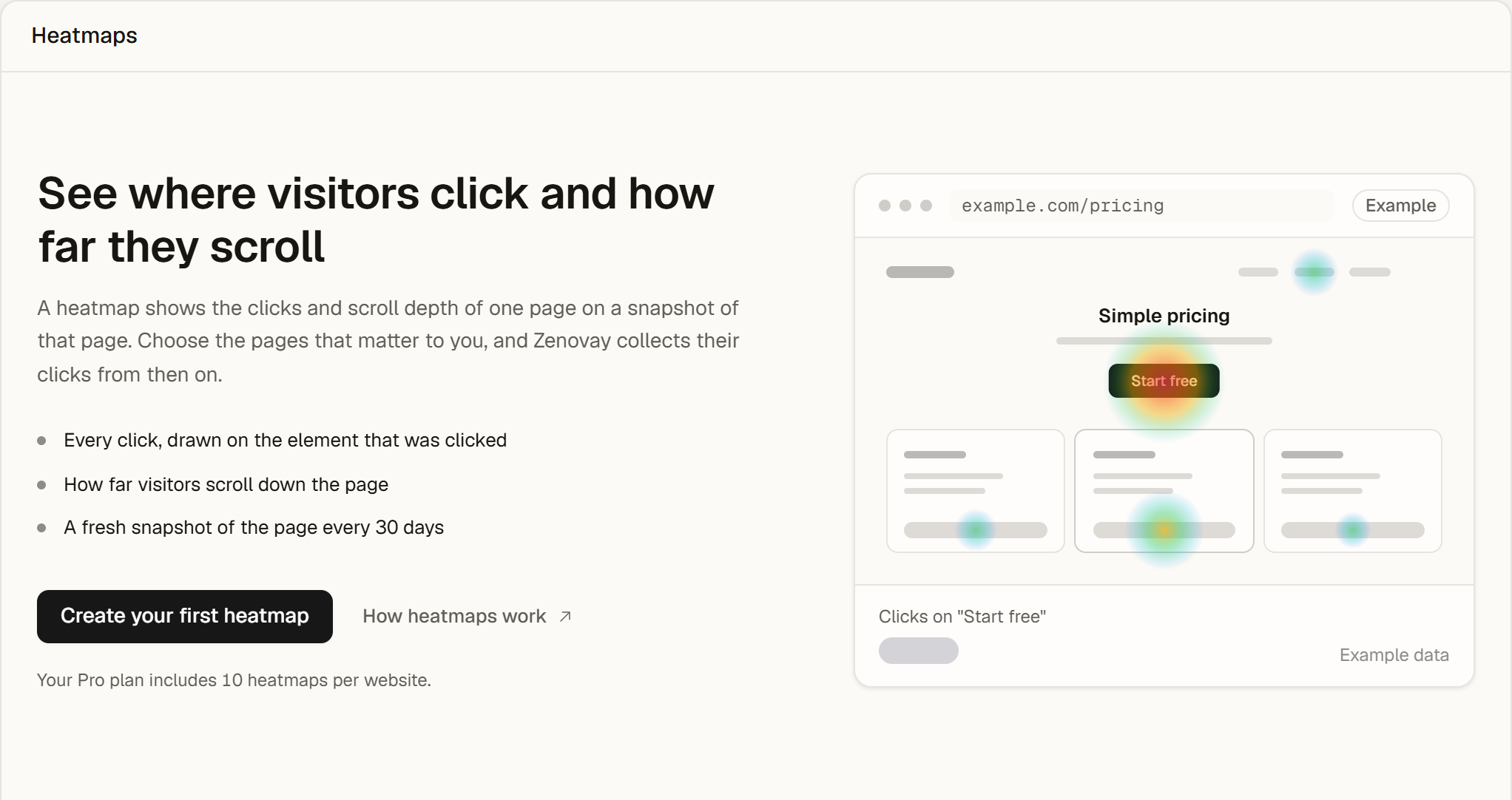
Créer votre première heatmap
Les propriétaires, administrateurs et éditeurs créent les heatmaps ; les autres membres de l'équipe peuvent les ouvrir.
Ouvrir l'onglet Cartes de chaleur
Ouvrez votre site depuis Domaines et sélectionnez Cartes de chaleur dans la barre latérale. Sélectionnez Créer votre première heatmap, ou Nouvelle heatmap si vous en avez déjà.
1. Page
Saisissez l'adresse d'une page ou choisissez une suggestion dans Pages les plus visitées, 30 derniers jours ou Pages avec des clics antérieurs. Zenovay vérifie la page pendant la saisie et affiche Page publique sur votre domaine quand elle convient. Sélectionnez Continuer.
2. Aperçu
Zenovay prend une capture de la page entière sur ordinateur, en général en 10 à 30 secondes. Si elle ne peut pas être prise pour l'instant, vous pouvez quand même continuer : Zenovay réessaie quand vous ouvrez la heatmap.
3. Vérification
Vérifiez le nom (vous pourrez le changer plus tard), la page, les appareils, l'historique et la capture, puis sélectionnez Créer la heatmap. La heatmap s'ouvre aussitôt.
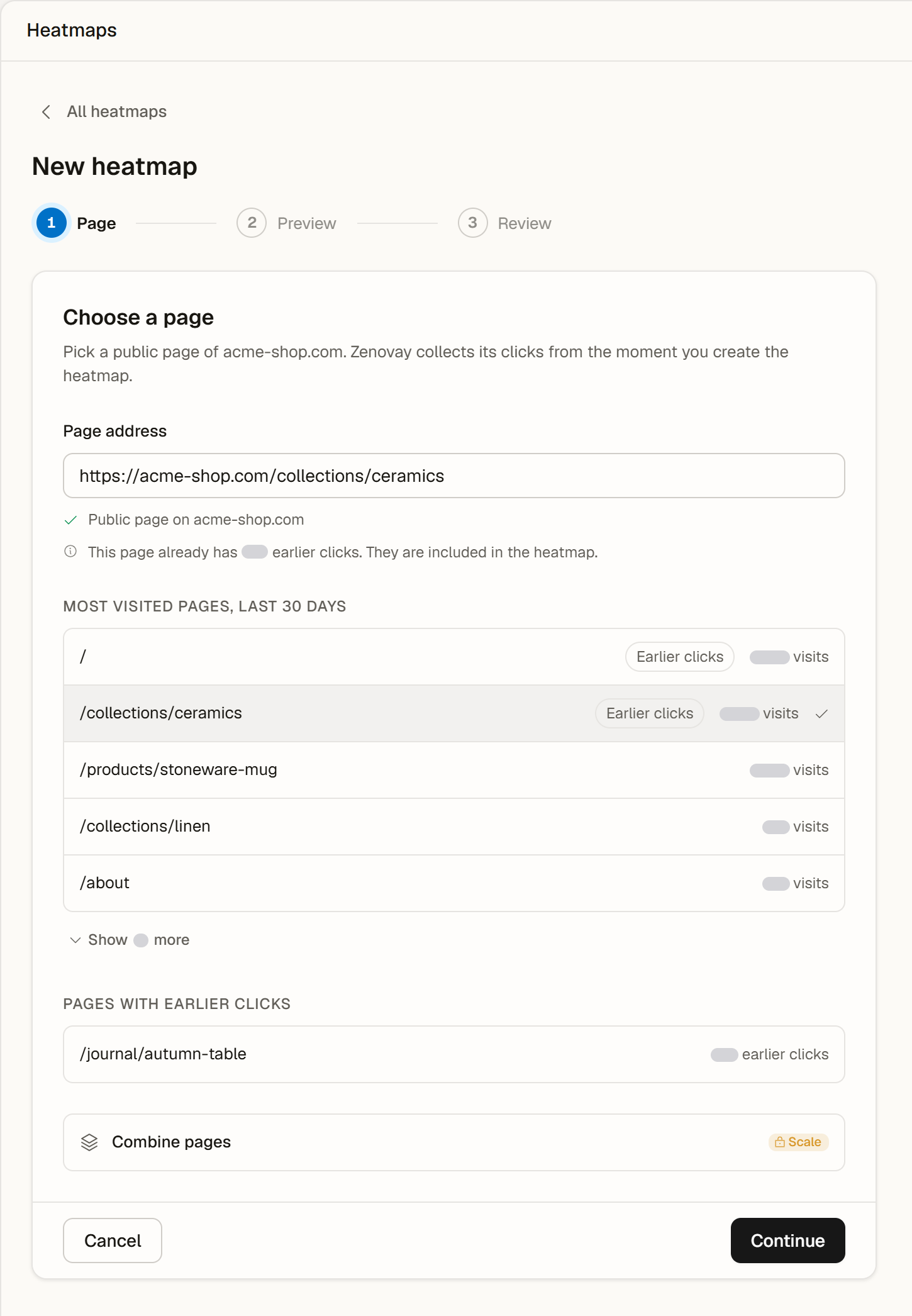
Bon à savoir sur la page
- À partir de maintenant. Les clics sont collectés à partir du moment où vous créez la heatmap, une nouvelle heatmap commence donc avec Pas encore de clics.
- Clics antérieurs. Si la page a déjà des clics d'avant, l'étape 1 l'indique et la heatmap les inclut.
- Pages publiques. Les heatmaps fonctionnent sur les pages qui s'ouvrent sans connexion. L'étape 1 explique quand une page demande une connexion, appartient à un autre site ou est exclue du suivi.
- Une heatmap par page. Une page qui a déjà une heatmap propose Ouvrir la heatmap à la place (ou Restaurer la heatmap si elle est archivée). Les chaînes de requête sont ignorées, si bien que toutes les versions d'une page partagent une heatmap.
- Les suggestions apparaissent après environ une semaine de visites. D'ici là, saisissez simplement une adresse de page.
Combiner des pages
Avec Scale et Enterprise, Combiner des pages à l'étape 1 affiche les clics de plusieurs pages à la même mise en page dans une seule heatmap, par exemple tous les articles de blog. Saisissez un Modèle de pages comme /blog/* (* remplace n'importe quels caractères) et choisissez la Page pour la capture : les clics de toutes les pages correspondantes s'affichent sur la capture de cette page. Avec Free et Pro, l'option affiche Scale.
Actualiser la page après une refonte
Chaque page a une capture par appareil. Elle est utilisée pendant 30 jours (14 jours avec Enterprise) et renouvelée quand vous ouvrez la heatmap après ce délai : vous avez donc rarement quelque chose à faire.
Utilisez Actualiser la page quand la page a changé et que vous voulez le voir tout de suite, par exemple après une refonte, une nouvelle section d'accueil ou un bouton déplacé. Ouvrez la heatmap, sélectionnez ... puis Actualiser la page. L'appareil que vous regardez reçoit aussitôt une nouvelle capture ; les autres appareils sont mis à jour quand vous les regardez.
- Les actualisations sont comptées par site et par mois : 20 avec Pro, 100 avec Scale et 300 avec Enterprise. Le menu indique combien il en reste, et elles se réinitialisent le premier jour de chaque mois (UTC).
- Avec Free, la capture se renouvelle automatiquement tous les 30 jours.
Vos heatmaps
La liste affiche chaque heatmap avec ses clics des 30 derniers jours et l'état de sa capture. Le menu ... d'une ligne propose Ouvrir, Renommer, Archiver et Supprimer.
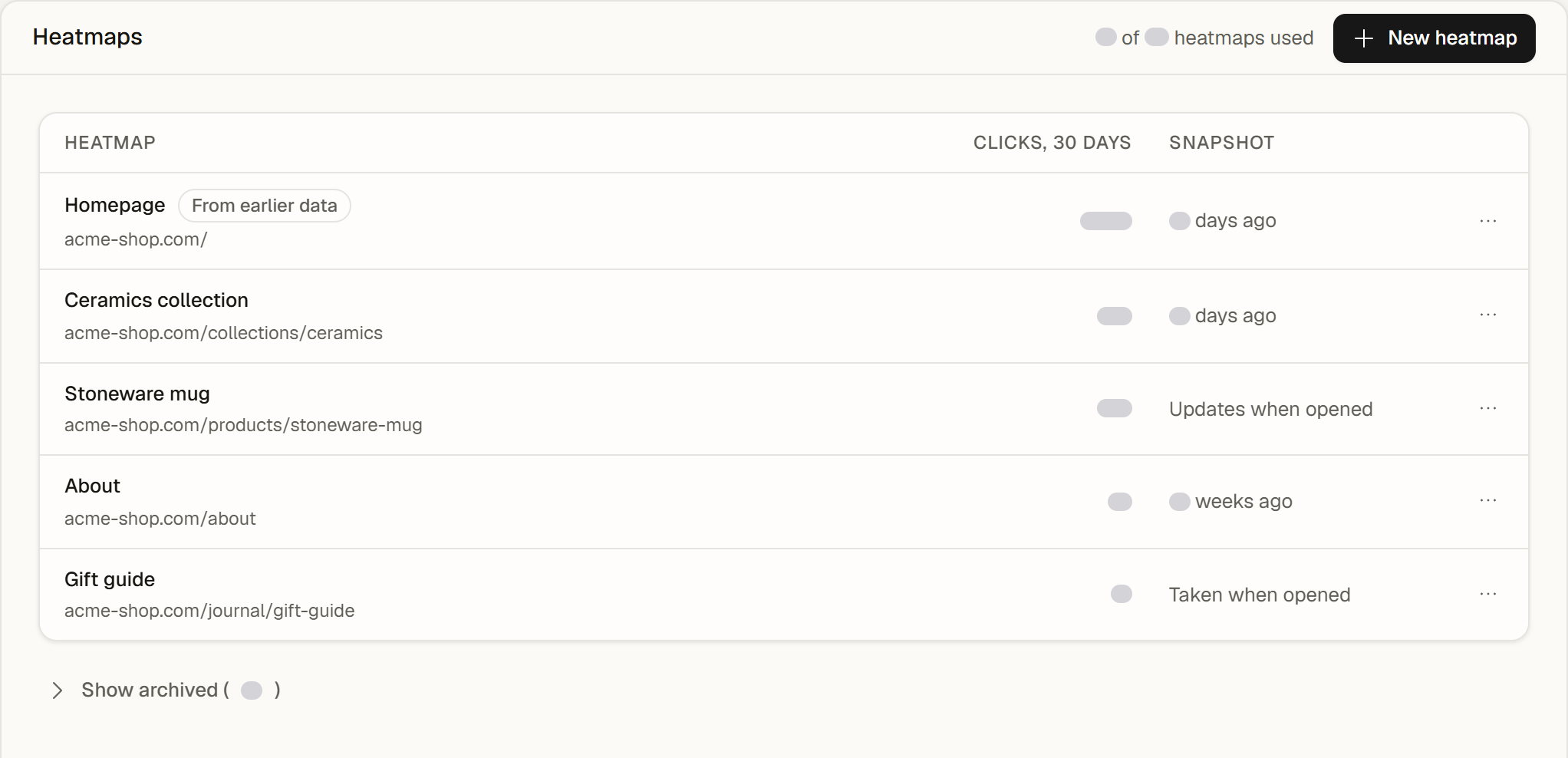
- Archiver arrête la collecte et libère une place ; les données restent, et Restaurer la rétablit.
- Supprimer retire la heatmap. Ses clics restent jusqu'à ce qu'ils soient plus anciens que l'historique de votre forfait, sauf si vous choisissez de les supprimer aussi.
- Toutes les places utilisées ? Nouvelle heatmap ouvre une fenêtre : archivez une heatmap dont vous n'avez plus besoin, ou passez à un forfait supérieur pour en avoir plus.
- Après un passage à un forfait inférieur, rien n'est supprimé. Les heatmaps en trop passent en Lecture seule et restent visibles ; archivez-en une et la suivante collecte à nouveau.
Forfaits
| Free | Pro | Scale | Enterprise | |
|---|---|---|---|---|
| Heatmaps par site | 1 | 10 | 50 | Illimitées (usage raisonnable) |
| Appareils | Ordinateur | Ordinateur, tablette, mobile | Ordinateur, tablette, mobile | Ordinateur, tablette, mobile |
| Historique | 30 jours | 60 jours | 120 jours | 180 jours |
| Actualiser la page par mois | Non inclus | 20 | 100 | 300 |
| Combiner des pages | Non inclus | Non inclus | Inclus | Inclus |