Aprenda a encontrar y reproducir grabaciones de sesión para entender cómo los visitantes interactúan con su sitio web.
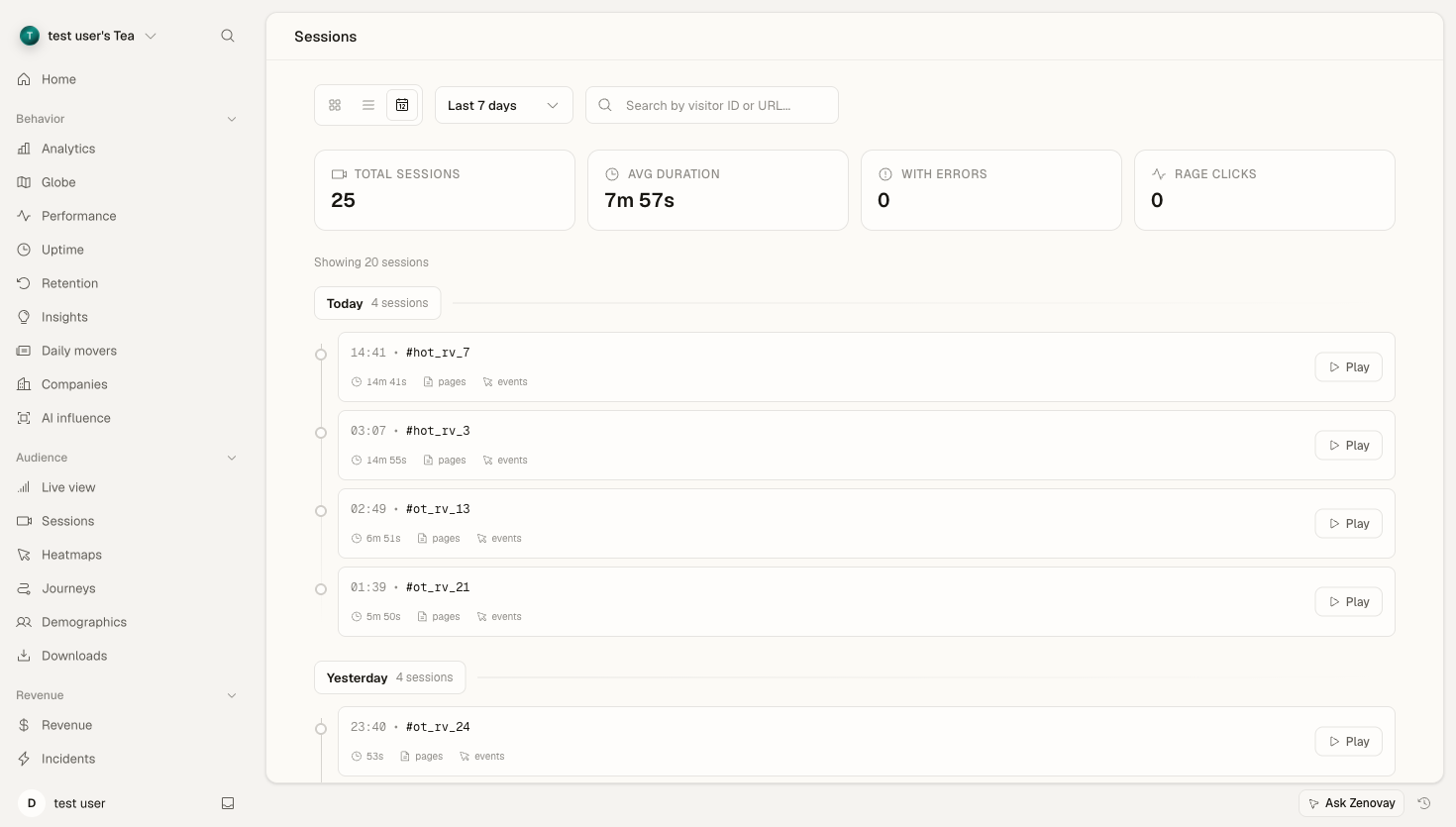
Acceso a sesiones
La sesión de repetición se encuentra en el panel por sitio.
Abrir un sitio
Vaya a Domains y luego abra el sitio que desea inspeccionar.
Seleccione la pestaña Sessions
En la barra lateral, en Audience, seleccione Sessions.
Elige una grabación
Busque en la lista y haga clic en cualquier sesión para abrirla en el reproductor.
También hay una página Sessions independiente en https://app.zenovay.com/sessions que abre grabaciones del primer sitio en su espacio de trabajo. Para cambiar de sitio, use la pestaña Sessions por sitio anterior.
Información
La sesión de repetición está disponible en planes Pro y superiores. Los planes gratuitos no registran sesiones. Consulte la descripción general de sesión de repetición para saber cómo funciona la grabación.
La lista de sesiones
Cada sesión en la lista muestra:
| Campo | Descripción |
|---|---|
| Visitante | Identificador corto del visitante o la sesión |
| Iniciado | Cuándo comenzó la sesión |
| Duración | Duración total de la sesión |
| Páginas | Número de páginas vistas |
| Eventos | Interacciones capturadas durante la sesión |
| Problemas | Indicadores de error y frustración |
Modos de vista
Un botón de alternancia en la parte superior de la lista cambia entre tres diseños:
- Timeline (predeterminada) agrupa grabaciones por día.
- Cards muestra una cuadrícula de vistas previas de sesión.
- Table es una vista de fila compacta y desplazable.
En los teléfonos, la lista se establece de manera predeterminada en la vista de tarjetas.
Cargar más
La lista carga una página de grabaciones a la vez. Use el botón Load more en la parte inferior para agregar la siguiente página. El cambio del rango de tiempo o del sitio reinicia la lista.
Filtrado y búsqueda
Rango de tiempo
Utilice el selector de período para reducir las grabaciones mostradas:
- Hoy
- Ayer
- Últimos 7 días
- Últimos 14 días
- Últimos 30 días
- Últimos 90 días
- Últimos 6 meses
Los rangos disponibles dependen de la ventana de retención de sesión de su plan (ver abajo). Los rangos más allá de su plan están bloqueados e invitan a una actualización.
Búsqueda
El cuadro de búsqueda filtra la lista cargada por identificador de visitante o URL de página. Escriba parte de una URL o una ID de visitante para reducir las grabaciones.
Para un filtrado más rico del lado del servidor (por errores, frustración, dispositivo y más), consulte filtrado de sesiones.
Indicadores de sesión
Las grabaciones se marcan con insignias de un vistazo para que pueda detectar rápidamente sesiones problemáticas:
| Indicador | Significado |
|---|---|
| Recuento de errores | Los errores de JavaScript ocurrieron durante la sesión |
| Frustración | Se detectaron clics de frustración u otras señales de frustración |
Clics de frustración
Los clics de frustración señalan frustración: múltiples clics rápidos, a menudo en el mismo elemento. Con frecuencia apuntan a interfaces de usuario rotas o que no responden. Las sesiones con clics de frustración se muestran en la columna Issues y se cuentan en el resumen de estadísticas en la parte superior de la lista.
Estadísticas de resumen
Encima de la lista, una fila de estadísticas resume el rango de tiempo actual:
- Sesiones totales
- Duración promedio
- Sesiones con errores
- Sesiones con clics de frustración
Estos totales reflejan todas las sesiones en el rango seleccionado, no solo la página cargada actualmente.
Reproducir una sesión
Haga clic en cualquier fila (o el botón Play) para abrir la grabación en el reproductor. El reproductor muestra:
- Una reproducción a pantalla completa de la página grabada
- Reproducción / Pausa
- Un control deslizante de cronología para saltar a cualquier punto
- Velocidad de reproducción (1x, 2x, 4x, 8x)
También puede crear un enlace profundo a un momento específico agregando ?t= (milisegundos desde el principio) a la URL de la sesión. Para el recorrido completo del reproductor, consulte el guía del reproductor de sesión.
Información
El contenido sensible (contraseñas e entradas por defecto) se oculta durante la grabación, por lo que nunca aparece en la reproducción. Para ocultar elementos adicionales, agregue el atributo data-private o una clase .private / .sensitive. Vea redacción de PII en grabaciones.
Retención
Las grabaciones se conservan durante un período limitado por plan. Las sesiones más antiguas que la ventana de su plan se eliminan y ya no se pueden reproducir.
| Plan | Retención de sesión |
|---|---|
| Pro | 60 días |
| Scale | 120 días |
| Enterprise | 180 días |
Mejores prácticas
Encuentre las sesiones más útiles
Concéntrese en:
- Sesiones con errores
- Sesiones con clics de frustración
- Sesiones largas (exploración profunda)
- Sesiones muy cortas (posibles puntos muertos)
- Flujos de página específicos que está investigando
Revisión según una rutina
- Análisis diario rápido de nuevas sesiones de error y frustración
- Análisis profundos semanales de flujos específicos
- Un análisis antes y después de cada lanzamiento