Cuando ves el banner Tracker no detectado en tu panel de Zenovay, significa que nuestra comprobación automática de detección no pudo confirmar un tracker funcionando en tu sitio. La comprobación se ejecuta periódicamente y verifica dos cosas: si tu sitio es accesible y si hemos recibido eventos de tu código de seguimiento recientemente.
Qué hace exactamente la comprobación
- Recupera tu sitio web con el User-Agent
ZenovayBot/1.0y lee el inicio del HTML para confirmar que la página es accesible. - Comprueba eventos recientes de tu código de seguimiento (los últimos minutos y las últimas 24 horas).
- Compara contra el ritmo normal de tu sitio para que un período tranquilo en un sitio con poco tráfico no se marque como un problema.
Si tu sitio no es accesible o no han llegado eventos durante mucho más tiempo de lo habitual, aparece el banner. La señal más importante es si los eventos realmente están llegando, no si podemos leer tu HTML.
Causas comunes
1. El tracker está en una subpágina pero no en la principal
La comprobación recupera la dirección de sitio web registrada (el campo URL de dominio en la página de configuración del sitio web). Si solo añadiste el script a páginas específicas, la comprobación podría decir «no detectado» — aun cuando el seguimiento funcione bien en las páginas donde está instalado.
Solución: añade el tracker al layout / cabecera compartida del sitio para que cargue en todas partes, no solo en algunas páginas. O actualiza la URL de dominio en la página de configuración del sitio web a una dirección que tenga el tracker. Para ir allí, abre el sitio web desde Dominios, luego abre su configuración (la pestaña General).
2. El renderizado del lado del servidor elimina la etiqueta
Algunos sistemas de plantillas eliminan etiquetas <script> que consideran no esenciales, especialmente en builds de producción. Si ves el script en tu build de desarrollo local pero no en la fuente de la página en directo, el build lo está eliminando.
Solución: revisa tu configuración de build (panel de código personalizado de Webflow, componente Script de Next.js, caché de tema de WordPress).
3. El caché del CDN sirve una versión antigua
Si recientemente añadiste el tracker pero tu CDN (Cloudflare, Fastly, Vercel Edge) está cacheando una versión obsoleta de la página, la comprobación ve el HTML cacheado.
Solución: purga el caché para la página. Espera unos minutos y usa Verificación de instalación en la página de configuración del sitio web.
4. El tracker carga pero no puede llegar a api.zenovay.com
A veces el script carga pero no puede publicar eventos. Razones comunes:
- La directiva CSP
connect-srcno incluyeapi.zenovay.com - Un firewall corporativo bloquea el dominio
- Caída de red en la región de tus visitantes
Abre DevTools → pestaña Network en una visita real y busca peticiones fallidas a api.zenovay.com. El mensaje de error te dirá cuál.
5. Discrepancia en el código de seguimiento
La comprobación espera el código de seguimiento registrado. Si lo regeneraste sin actualizar la etiqueta script, el tracker carga pero los eventos se rechazan por código incorrecto.
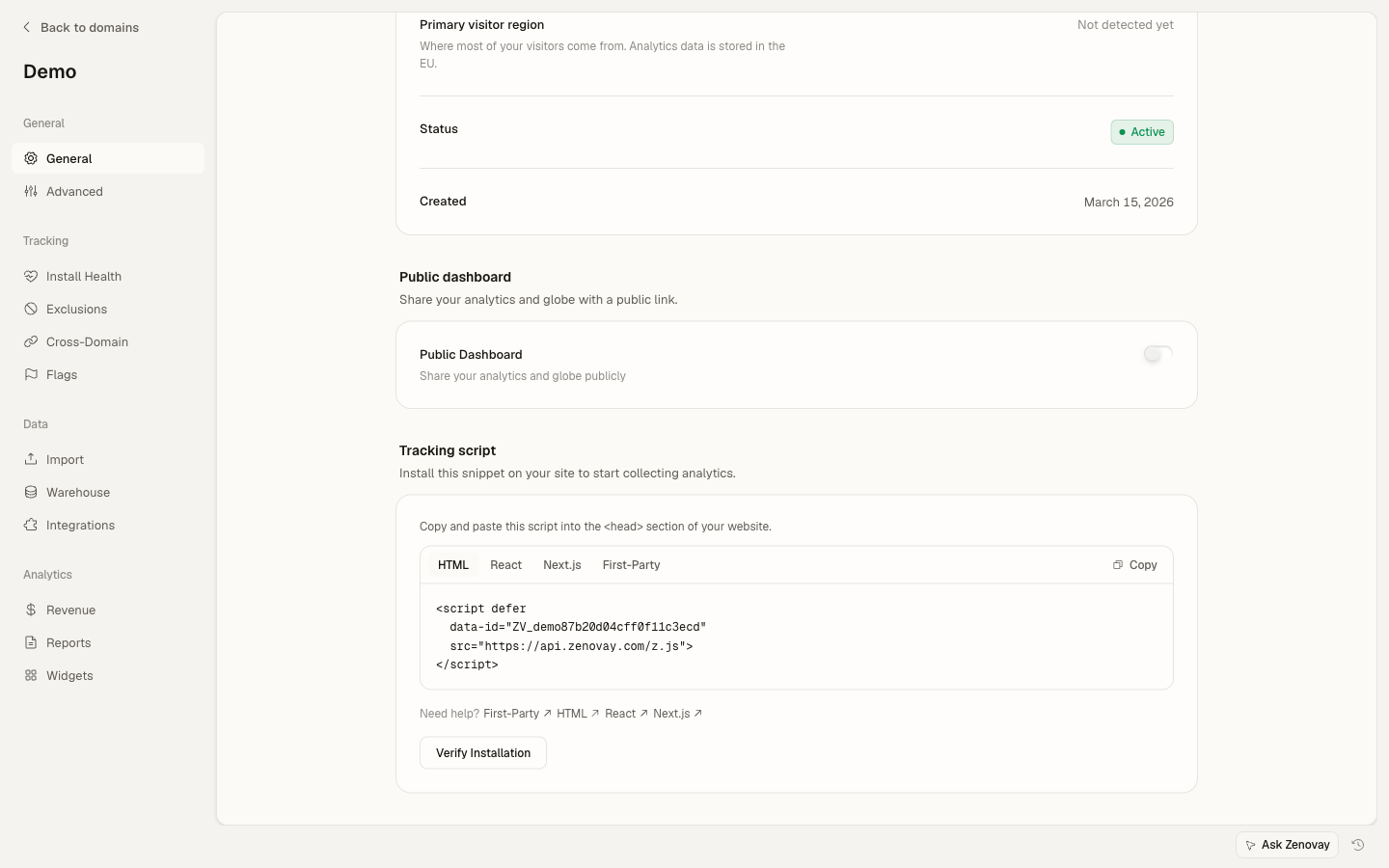
Solución: en la página de configuración del sitio web, encuentra la sección Script de seguimiento (misma página que el campo URL de dominio), copia el código actual y confirma que el valor data-tracking-code coincide con el de tu sitio en directo.
6. Desarrollo en localhost
Si tu URL de dominio registrada es localhost:3000 o similar, la comprobación no puede acceder a ella desde internet público. Es esperado — registra tu URL real de producción en su lugar.
Volver a ejecutar la comprobación de detección
Después de arreglar el problema:
- Abre la página de configuración del sitio web y usa el botón Verificación de instalación (o espera — la comprobación de detección se vuelve a ejecutar periódicamente).
- El banner desaparece una vez que podemos confirmar un tracker funcionando Y al menos un evento reciente de tu código de seguimiento.
¿Aún atascado?
Si has revisado la lista y el banner persiste:
- Abre la página de Status para confirmar que los servicios de Zenovay están sanos.
- Envía un correo a [email protected] con la URL de tu sitio web, el valor de
data-tracking-codeen tu página en directo y una captura del banner del panel.