Un insight es el gráfico principal abierto en una vista propia y más grande. Ahí puedes mostrar varias métricas a la vez, darle sus propios filtros, cambiar entre línea, área, barras y número, y leer cada valor en una tabla. Los insights que guardes se comparten con tu equipo en ese sitio.
Información
Los insights están disponibles en los planes Pro, Scale y Enterprise. En el plan Free, Abrir como insight y el menú Insights muestran un candado con Pro, y al abrirlos ves lo que hacen los insights con la opción de mejorar el plan.
Un insight es distinto de la pestaña Insights de IA de la barra lateral: Insights de IA es un resumen de lo que cambió, con un siguiente paso para cada punto, mientras que un insight es un gráfico que construyes tú.
Abre un insight
Puedes empezar un insight en dos lugares de la pestaña Analítica:
- Abrir como insight en la cabecera del gráfico principal (en el móvil está en el menú del gráfico ...). El insight parte de lo que muestra el gráfico en ese momento: la métrica, el periodo, el intervalo, la comparación, los filtros y el segmento.
- El menú Insights en la parte superior de la pestaña Analítica. Elige Nuevo insight o abre uno de los Insights guardados. A partir de siete insights guardados, un campo de búsqueda te ayuda a encontrarlos.
Volver a Analytics regresa al panel. Cada insight tiene su propia dirección, así que el botón Atrás del navegador también funciona.
Construye el gráfico
El panel izquierdo contiene los ajustes. En pantallas más pequeñas aparece encima del gráfico como secciones plegables.
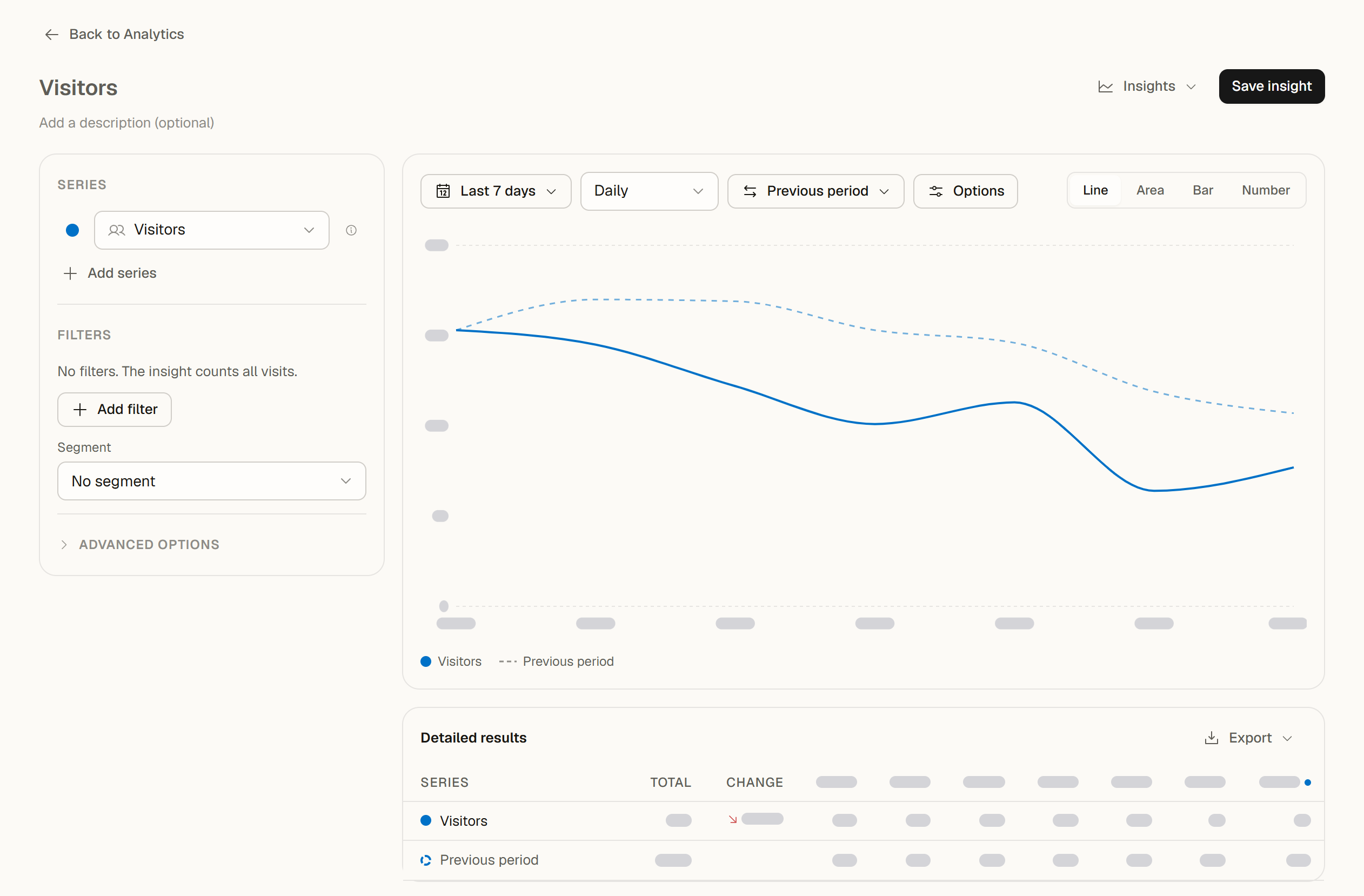
Series
Añade hasta cinco métricas con Añadir serie: Visitantes, Visitas, Vistas de página, Tasa de rebote y Duración media de visita, cada una una vez. Elige un color para cada una. Los recuentos comparten el eje izquierdo, mientras que la Tasa de rebote y la Duración media de visita usan el eje derecho, para que las escalas nunca se mezclen.
Filtros
El insight tiene sus propios filtros (hasta 10) y un Segmento opcional. Usa Añadir filtro para acotarlo, por ejemplo a un país o a una fuente de tráfico. Estos filtros pertenecen al insight: cambiarlos nunca cambia los filtros de tu panel.
Opciones avanzadas
Aquí gestionas las líneas de objetivo del sitio. Aparecen en el insight y en el gráfico principal. Cada línea muestra En este gráfico, o lo que necesita con Mostrar.
Cambia la vista
La barra de herramientas encima del gráfico controla el tiempo y la presentación:
- Periodo: un periodo predefinido o un rango personalizado dentro de la ventana de informes de tu plan.
- Agrupado por: por hora, día, semana o mes, según el rango.
- Comparar: sin comparación, el periodo anterior o un periodo más atrás como hace 1 año. Los periodos más atrás siguen las mismas reglas de plan que en el gráfico principal; consulta Comparaciones de fechas.
- Opciones: Media móvil (cada punto muestra la media de los últimos 7 intervalos), Acumulado (totales acumulados de Visitantes, Visitas y Vistas de página) y Mostrar comparación (el periodo anterior como línea discontinua, o como barras más claras en la vista de barras).
- Tipo de gráfico: Línea, Área, Barras o Número.
- El punto que sigue en curso, por ejemplo hoy o esta semana, muestra el valor hasta ahora y se ve igual que cualquier otro punto en todos los tipos de gráfico. Su información emergente indica Hasta ahora. Las líneas discontinuas, y las barras más claras en la vista de barras, siempre representan la comparación.
Resultados detallados
Bajo el gráfico, Resultados detallados lista cada serie con su valor por intervalo, el Total de todo el periodo y el Cambio frente al periodo comparado. Mientras el periodo sigue en curso, el Cambio lo compara con el mismo tramo ya transcurrido del periodo de comparación, y una nota indica hasta qué momento. La tabla muestra los valores medidos, por lo que no cambia cuando activas una media móvil o totales acumulados. El total cuenta cada visitante una vez y pondera las tasas por visitas.
Exporta los resultados
Usa Exportar en la tabla de resultados:
- Exportar como CSV: la tabla de resultados.
- Exportar como Excel (.xlsx): los resultados, los totales y una hoja Acerca de con el periodo, los filtros y el segmento.
Cualquier miembro del equipo puede exportar los resultados. Consulta Exportación de datos de análisis.
Guarda y comparte
- Guardar insight crea un insight nuevo y Guardar guarda tus cambios. Ponle un nombre y, si quieres, una descripción.
- El menú ... incluye Guardar como nuevo insight, Copiar enlace y Eliminar insight.
- Los insights guardados pertenecen al sitio y los ve todo tu equipo que puede abrir su panel. Un sitio puede tener hasta 200 insights guardados.
- Los propietarios, administradores y editores pueden guardar, cambiar y eliminar insights. Los visores pueden abrirlos, explorarlos sin guardar y exportar los resultados; la cabecera muestra entonces Solo lectura.
- Si alguien del equipo guardó el mismo insight después de que lo abrieras, Zenovay te pregunta si quieres mantener tu versión o cargar la suya.
- Al salir de un insight con cambios sin guardar, Zenovay te pide confirmación.
Los insights forman parte del panel de tu equipo. No aparecen en paneles públicos ni en portales de clientes.
Preguntas frecuentes
¿Por qué un periodo más atrás muestra un candado? Las fechas comparadas superan la ventana de informes de tu plan (1 año en Pro, 4 años en Scale). Una nota bajo la barra de herramientas indica el plan que las incluye.
¿Por qué faltan algunas líneas de objetivo? Una línea de objetivo pertenece a una métrica y, en los recuentos, a un intervalo. Una línea que no encaja en el insight aparece bajo la leyenda con lo que necesita, y Mostrar ajusta el insight en un solo paso. Las líneas de objetivo también se ocultan mientras Acumulado está activado.
¿Puedo usar los filtros del insight en el panel? No, se quedan en el insight. Para filtrar todo el panel, usa el filtro de la pestaña Analítica o un segmento guardado.