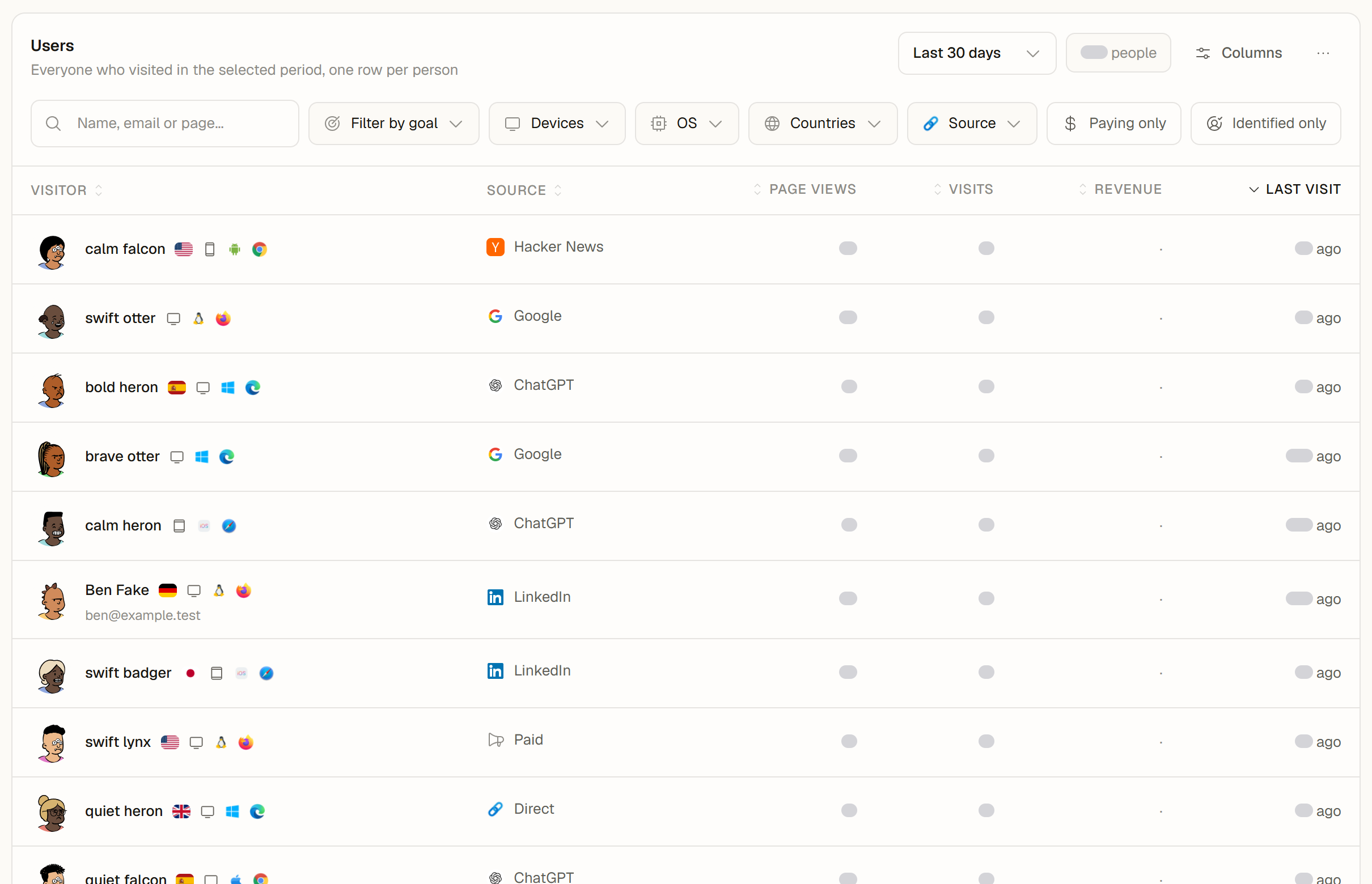
La lista Usuarios muestra a todas las personas que visitaron tu sitio en el periodo elegido, una fila por persona. Haz clic en una fila para abrir el recorrido de esa persona: vistas de página, objetivos completados y pagos desde la primera visita.
Dónde encontrarla
Abre tu sitio desde Dominios, selecciona Trayectos en la barra lateral (la página se titula Recorridos) y luego la subpestaña Usuarios. Recorridos, incluida la lista de Usuarios, está disponible en los planes Pro, Scale y Enterprise. En el plan Free, la pestaña explica lo que ofrece la lista, con la opción de mejorar el plan.
La lista usa el periodo de la parte superior de Recorridos, el mismo que Objetivos, Embudos y Flujos.
Qué es una fila
- Una persona que identificaste con un correo (consulta Identificar usuarios conectados) tiene una sola fila, incluso con varios dispositivos y visitas.
- Los demás visitantes aparecen con su ID de visitante anónimo.
- En un sitio que mide sin cookies, un visitante que vuelve otro día aparece como una fila nueva. Las personas que identificas con un correo se siguen uniendo en una sola fila. Un aviso encima de la lista lo indica.
Las Visitas y las Vistas de página se cuentan igual que en la pestaña Analítica. El historial importado (por ejemplo, de Plausible) solo contiene totales, así que no añade personas a esta lista.
Columnas
La lista empieza con Visitante, Fuente, Vistas de página, Visitas, Ingresos y Última visita. Puedes añadir Primera visita, País, Dispositivo, Navegador, SO, Página de entrada, Primera fuente, Campaña, Objetivos completados y Pedidos.
Abre el menú de columnas
Haz clic en Columnas encima de la lista, o elige Personalizar columnas en el menú ....
Muestra, oculta y reordena
Activa o desactiva columnas, y arrástralas o usa las flechas para cambiar el orden. Visitante siempre se muestra.
Restablece cuando quieras
Restablecer en el menú, o Restablecer columnas en el menú ..., recupera las columnas originales.
La disposición de columnas se guarda en tu cuenta, así que te acompaña en otros dispositivos y navegadores. Cada miembro del equipo mantiene la suya.
Ordenar
Haz clic en el encabezado de cualquier columna para ordenar por ella, y otra vez para alternar entre orden ascendente y descendente. El orden se aplica a toda la lista, no solo a las filas visibles. En el móvil, la lista muestra una tarjeta por persona y ofrece Ordenar por con un interruptor para la dirección.
Filtrar y buscar
- Buscar personas encuentra un nombre, un correo o una página.
- Filtros acota la lista por objetivo, dispositivo, SO, país y fuente, y ofrece Solo de pago y Solo identificados.
- Al filtrar por un objetivo se listan las personas que lo completaron en el periodo.
El recuento encima de la lista indica cuántas personas coinciden. Cargar más añade las siguientes personas.
Difuminar nombres para capturas
Antes de compartir tu pantalla, elige Difuminar nombres y correos en el menú .... Los nombres, correos e ID de cliente se enmascaran al instante, en la lista y en los detalles de una persona; Mostrar nombres y correos los vuelve a mostrar. Es el mismo ajuste que Difuminar identificadores en tus preferencias. Las exportaciones conservan los datos completos.
Exportar la lista
El menú ... encima de la lista ofrece Exportar como CSV y Exportar como Excel (.xlsx).
- El archivo contiene a cada persona que coincide con tus filtros, tu búsqueda y tu orden, con las columnas que muestras y en tu orden.
- Visitante se convierte en dos columnas, Nombre y Correo electrónico, Ingresos va acompañada de una columna Moneda, y cada fila termina con el ID de visitante.
- Como la lista contiene datos personales, pueden exportarla los propietarios, administradores y editores. Los visualizadores ven las opciones de exportación con la nota Pide a un propietario, administrador o editor que exporte estos datos., y los usuarios de portales de clientes no pueden exportar la lista.
- Las exportaciones incluyen hasta 10.000 personas en Pro, 50.000 en Scale y 100.000 en Enterprise. Si coinciden más personas, un mensaje indica cuántas y la hoja Acerca de del archivo Excel lo anota. Acota el periodo o los filtros para exportar el resto.
En el plan Free, las opciones de exportación muestran un candado con Pro. Consulta Exportación de datos de análisis para ver los formatos.
Paneles compartidos
En un panel público, la lista de Usuarios no muestra nombres ni correos, y no ofrece orden, exportación ni los filtros de fuente, SO, de pago o identificados.