El gráfico principal está en la parte superior de la pestaña Analítica de un sitio. Muestra una métrica a lo largo del tiempo, puede dibujar un periodo anterior a su lado y mide el cambio entre dos puntos cualesquiera. Elegir la métrica, comparar periodos dentro de la ventana de informes de tu plan y medir rangos funciona en todos los planes. Las exportaciones, las líneas de objetivo y los insights forman parte de Pro y planes superiores.
Dónde encontrarlo
Abre tu sitio desde Dominios y selecciona la pestaña Analítica. Encima del gráfico hay una fila de mosaicos: En vivo, Visitantes, Visitas, Vistas de página, Tasa de rebote y Duración media de visita. La cabecera del gráfico reúne los controles, de izquierda a derecha: la métrica, el periodo, la comparación, el intervalo y el filtro.
Elige qué muestra el gráfico
Abre el selector de métrica
Haz clic en el nombre de la métrica a la izquierda de la cabecera del gráfico (empieza en Visitantes).
Elige una métrica
Elige una de las cinco métricas. Cada opción muestra una definición breve bajo su nombre.
O haz clic en un mosaico
Al hacer clic en un mosaico encima del gráfico, esa métrica también aparece en el gráfico. El mosaico activo está subrayado.
| Métrica | Qué cuenta |
|---|---|
| Visitantes | Personas únicas que visitaron tu sitio en el periodo. |
| Visitas | Sesiones en tu sitio. Una visita termina tras 30 minutos sin actividad (se puede cambiar por sitio). |
| Vistas de página | Cada página cargada, incluidas las vistas repetidas durante una visita. |
| Tasa de rebote | Porcentaje de visitas que vieron solo una página. |
| Duración media de visita | Tiempo de interacción medio de las visitas que duraron más de 0 segundos. |
El botón i junto a la métrica explica qué significa la cifra en este sitio, según cómo cuenta el sitio a los visitantes.
Sitios que miden sin cookies
En un sitio en modo sin cookies, un visitante se reconoce durante un día. Por eso, en varios días Visitantes suma los visitantes diarios, y una visita también termina a medianoche (UTC) o cuando cambia la red del visitante. Visitantes, Visitas, Tasa de rebote y Duración media de visita llevan entonces el signo ≈ como estimaciones. Las Vistas de página son un recuento exacto en todos los modos. Un sitio que mide sin cookies hasta que el visitante da su consentimiento combina ambos métodos, y el botón i muestra el porcentaje de visitas medidas sin cookies. Consulta los detalles en Comprensión de los visitantes únicos.
Compara dos periodos
La comparación dibuja un periodo anterior como línea discontinua detrás del actual. Los mosaicos encima del gráfico muestran el cambio frente a la misma comparación. El intervalo que sigue en curso, como hoy, se ve igual que cualquier otro punto y muestra el valor hasta ahora. Su información emergente indica Hasta ahora, y las líneas discontinuas siempre representan la comparación.
Abre la comparación
Haz clic en la comparación de la cabecera del gráfico (por defecto indica vs periodo anterior).
Elige con qué comparar
Elige Sin comparación, Periodo anterior o Un periodo más atrás. Para un periodo más atrás, indica un número y una unidad: días, semanas, meses o años.
Lee el gráfico
Pasa el cursor sobre un punto: la información emergente muestra el valor actual y el comparado.
La comparación que elijas se recuerda para este sitio en tu navegador, y Copiar enlace a esta vista en el menú del gráfico la incluye en el enlace. Para ver cómo se alinean los periodos y qué permite tu plan, consulta Comparaciones de fechas.
Mide un rango
Selecciona una parte del gráfico para leer el cambio entre dos puntos y los totales entre ellos.
- Ratón: pulsa sobre el gráfico y arrastra hacia la izquierda o la derecha.
- Pantalla táctil: mantén el dedo sobre el gráfico hasta que se marque el punto de inicio y luego arrastra.
- Teclado: pon el foco en el gráfico, muévete con las flechas y mantén pulsada Mayús mientras pulsas las flechas para seleccionar. Inicio y Fin saltan al primer y al último punto.
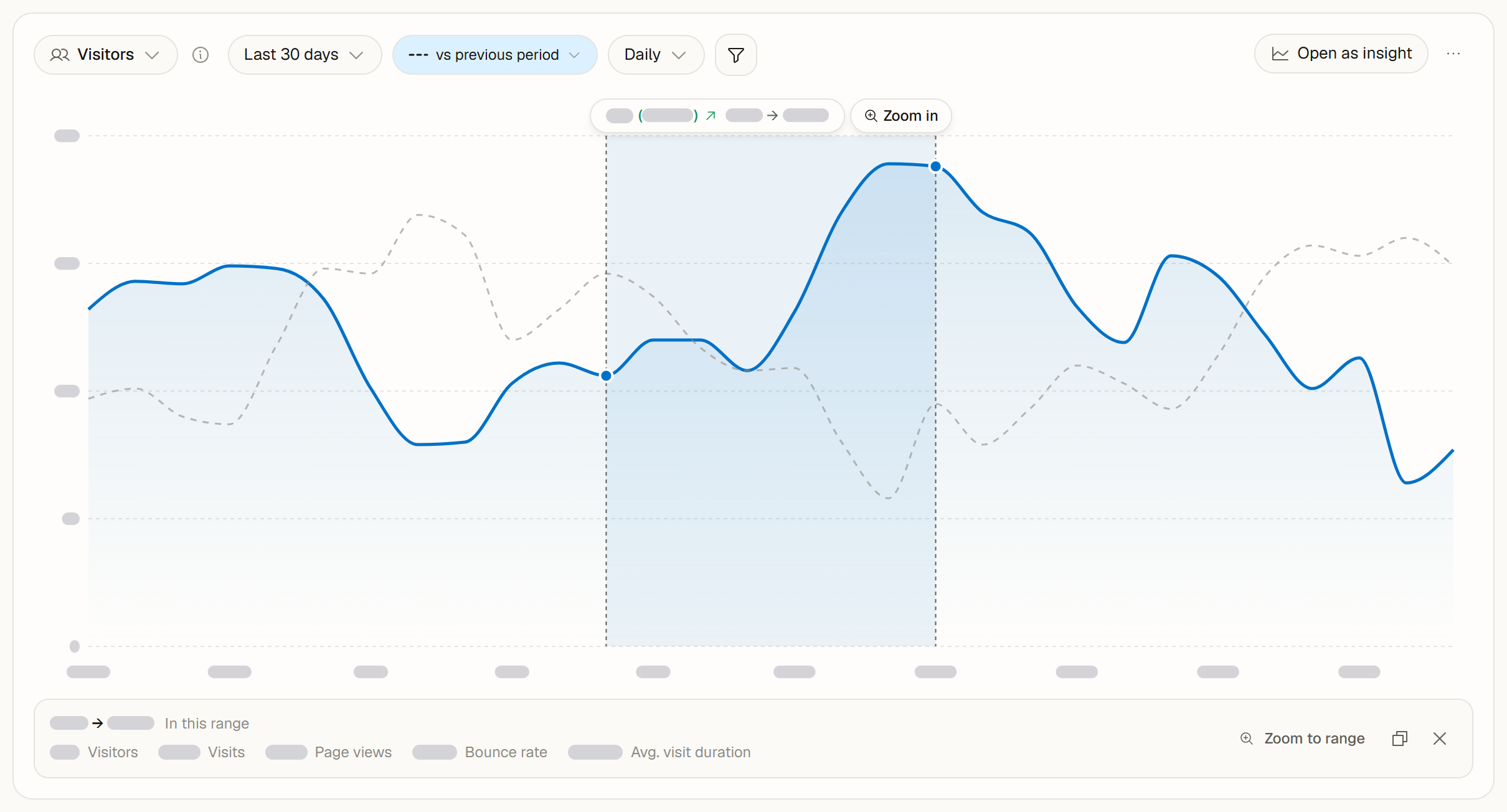
Mientras seleccionas, una etiqueta encima del gráfico muestra el cambio del primer al último punto del rango, como número y en porcentaje. Para la Tasa de rebote, el cambio se muestra en puntos porcentuales.
Al soltar, una franja bajo el gráfico muestra En este rango: los totales de las cinco métricas para todo el rango, contando cada visitante una sola vez. La franja tiene tres acciones:
- Ampliar al rango fija el periodo del panel en los días seleccionados, igual que Ampliar más abajo.
- Copiar selección copia el rango, el cambio y los totales como texto.
- Borrar selección quita la selección. Esc hace lo mismo.
Elegir otro periodo, otro intervalo u otro filtro borra la selección.
Ampliar
Después de seleccionar un rango, aparece un botón Ampliar junto a la etiqueta sobre el gráfico (en el teléfono, un icono de lupa). Ajusta el gráfico a los días seleccionados. Cuando el gráfico tiene el foco, la tecla Z hace lo mismo.
- La ampliación funciona por días completos: puedes pasar de las últimas 24 horas a un solo día, o de meses a unos pocos días.
- Cuando la selección ya cubre el periodo, por ejemplo Hoy, no hay nada más pequeño que mostrar: no se ofrece Ampliar y Ampliar al rango queda desactivado.
- Después de ampliar, Volver a Últimos 30 días (o al periodo del que venías) regresa a la vista anterior. Los botones Atrás y Adelante del navegador también recorren tus ampliaciones.
- Elegir tú mismo un periodo empieza de nuevo.
Notas en el gráfico
Haz clic en un punto para abrir las notas de ese día. Si puedes editar el sitio, puedes añadir una nota ahí. Mostrar notas en el gráfico y Ocultar notas en el gráfico en el menú del gráfico (...) activan o desactivan los marcadores para todo el equipo. Consulta Anotaciones en gráficos.
Más en el menú del gráfico
El menú ... a la derecha de la cabecera del gráfico también incluye:
- Exportar como CSV y Exportar como Excel (.xlsx) Pro Plan: una fila por punto con las cinco métricas. Con una comparación activa, el archivo Excel añade una hoja para el periodo comparado. Consulta Exportación de datos de análisis.
- Añadir línea de objetivo Pro Plan: dibuja un valor objetivo en el gráfico. Una línea de objetivo que necesita otra métrica, otro intervalo u otro periodo aparece bajo el gráfico con Mostrar, que ajusta el gráfico. Consulta Líneas de objetivo.
- Copiar enlace a esta vista: un enlace con la métrica, el periodo, el intervalo y la comparación.
Abrir como insight Pro Plan, junto al menú, abre el gráfico en una vista más grande con varias métricas, sus propios filtros y una tabla de resultados detallados. Consulta Abrir un gráfico como insight.
En el plan Free, estas opciones Pro muestran un candado con Pro, y al elegir una se abre una invitación a mejorar el plan.
Compartir tarjeta
Compartir tarjeta sobre el gráfico convierte tus cifras en una imagen para una publicación o un informe: una métrica destacada, un resumen de tres métricas o tus principales fuentes. Las tarjetas están incluidas en todos los planes. Consulta Compartir tarjeta: publica tus cifras como imagen.
Paneles compartidos
En un panel público, quienes tienen el enlace pueden cambiar la métrica, el periodo, la comparación y el intervalo, medir rangos y ampliarlos. Las notas, las líneas de objetivo, las exportaciones y los insights se quedan en el panel de tu equipo.
Preguntas frecuentes
¿Por qué los mosaicos y la línea discontinua muestran cambios distintos para Hoy? Para un periodo en curso, los mosaicos comparan el mismo tiempo transcurrido (por ejemplo, hoy hasta las 14:00 con ayer hasta las 14:00). La línea discontinua siempre muestra el periodo comparado completo.
¿Por qué el gráfico empieza más tarde que el periodo que elegí? Los informes muestran el historial que incluye tu plan: 30 días en Free, 1 año en Pro, 4 años en Scale y todos los datos conservados en Enterprise. Una nota bajo el gráfico indica el primer día mostrado.
¿Por qué el intervalo es distinto del que elegí? Los rangos muy largos se dibujan con un intervalo más amplio, por ejemplo semanal en lugar de diario. Una nota bajo el gráfico lo indica.