Su perfil contiene su información personal y preferencias. Esta guía le muestra cómo actualizar y gestionar la configuración de su cuenta.
Acceso a su perfil
Abra Configuración
Haga clic en su nombre o avatar en la barra lateral y luego abra Configuración.
Vaya a Cuenta
Seleccione Cuenta (
/settings/account). Aquí es donde residen sus detalles personales, cuentas vinculadas y datos.
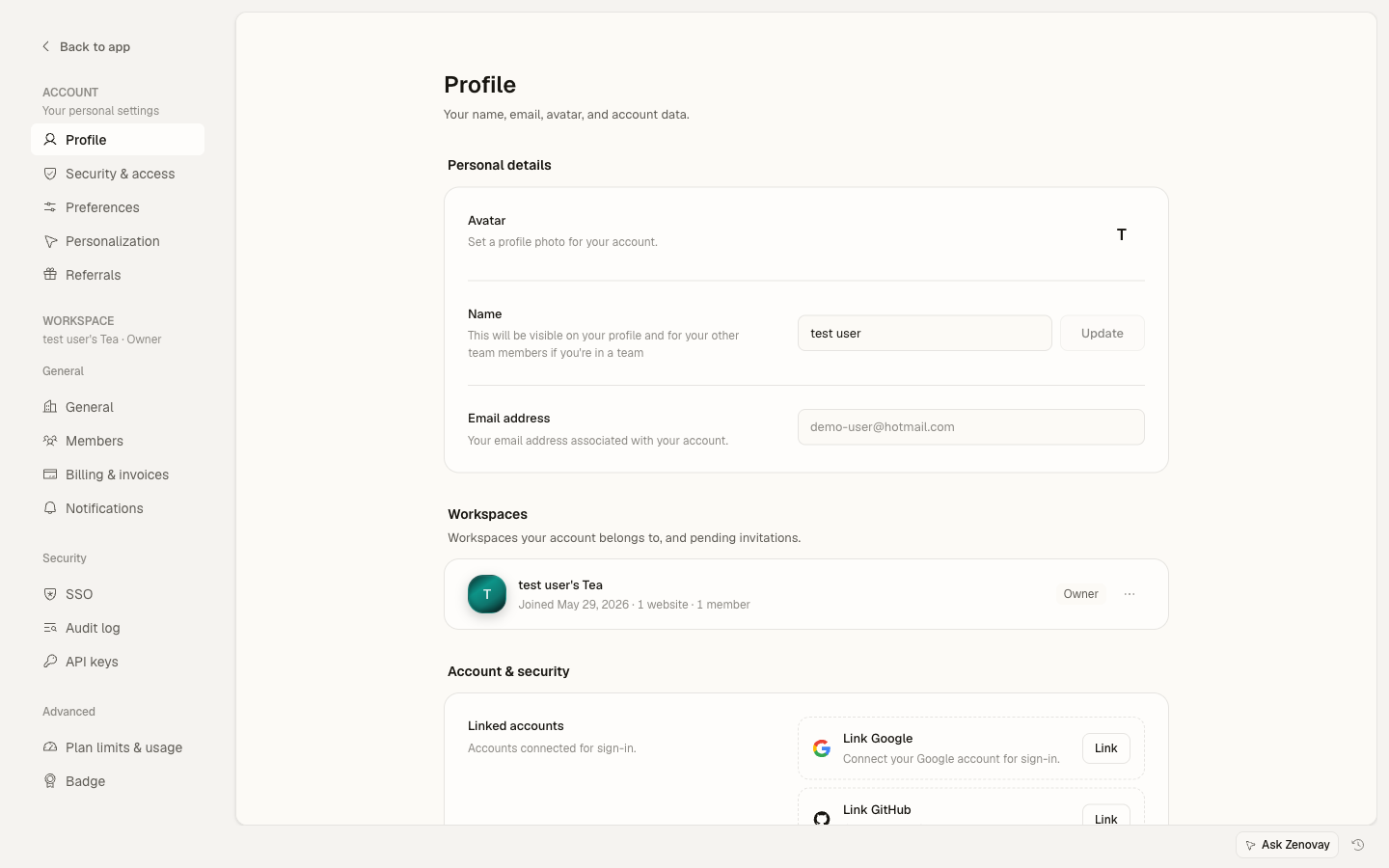
Los antiguos enlaces /profile todavía funcionan, redirigen a la página correspondiente Configuración → Cuenta.
Información del perfil
Nombre de visualización
Su nombre de visualización aparece:
- En listas de miembros del equipo
- En registros de actividad
- En paneles compartidos
- En comunicaciones por correo electrónico
Para cambiar su nombre de visualización:
- Vaya a Configuración → Cuenta
- Edite el campo Nombre
- Haga clic en Actualizar
Dirección de correo electrónico
La dirección de correo mostrada en Configuración → Cuenta es de solo lectura. Es su identidad de inicio de sesión y la dirección que Zenovay utiliza para restablecimiento de contraseña, notificaciones de seguridad e invitaciones de equipo.
Debido a que el correo está vinculado a su cuenta y al historial de seguridad, no se puede cambiar en línea desde esta página. Consulte Cómo cambiar el correo de su cuenta para saber cómo funciona la dirección y cómo actualizarla, incluida la forma en que se manejan las cuentas que inician sesión con Google, GitHub o SSO.
Avatar del perfil
Su avatar aparece en toda Zenovay.
Para cargar un avatar:
- Vaya a Configuración → Cuenta
- Haga clic en su avatar actual (o iniciales)
- Elija un archivo de imagen
- Zenovay lo redimensiona y guarda automáticamente
Zenovay acepta archivos de imagen estándar (como JPEG, PNG, GIF y WebP) hasta 5MB. La imagen se redimensiona automáticamente, por lo que no hay un paso de recorte separado.
Preferencias de cuenta
Las preferencias personales se encuentran en Configuración → Cuenta → Preferencias (/settings/account/preferences).
Idioma
La interfaz Zenovay está disponible en seis idiomas:
- English
- Deutsch (German)
- Français (French)
- Español (Spanish)
- Português (Brasil)
- 日本語 (Japanese)
Seleccione su idioma en Idioma en la página Preferencias. El cambio se aplica inmediatamente.
Formato de hora
Elija cómo se muestran los tiempos en el panel:
- 12 horas (14:30)
- 24 horas (14:30)
Ocultar identificadores
Active Ocultar identificadores para enmascarar identificadores confidenciales (como correos de visitantes) en el panel, lo que es útil cuando está compartiendo su pantalla o grabando.
Preferencias de correo electrónico
Controle qué correos electrónicos recibe en la sección Notificaciones por correo electrónico en la página Preferencias. Cada uno es un interruptor independiente activado/desactivado:
| Correo electrónico | Qué envía |
|---|---|
| Informes semanales | Un resumen de análisis semanal cada lunes para sus sitios web |
| Alertas de picos de tráfico | Una notificación cuando sus sitios experimentan picos de tráfico inusuales |
| Alertas de anomalías | Una notificación sobre patrones inusuales en su análisis |
| Incidentes de conversión | Una notificación cuando su tasa de conversión cae significativamente |
| Boletín informativo | Actualizaciones de productos y consejos del equipo Zenovay |
Apariencia
Tema
Cambie entre modo claro y oscuro desde el control de tema en la parte inferior de la barra lateral:
- Modo claro
- Modo oscuro
- Sistema predeterminado (sigue su configuración del SO)
Cuentas conectadas
Si inicia sesión con un proveedor social, sus cuentas vinculadas se gestionan en Configuración → Cuenta.
Google y GitHub
- Vea su cuenta Google o GitHub conectada
- Vincule un proveedor adicional
- Configure un proveedor vinculado como su método de inicio de sesión principal (se usa cuando inicia sesión con correo electrónico primero)
Antes de depender de un único proveedor, asegúrese de tener otra forma de iniciar sesión (una contraseña o una segunda cuenta vinculada) para no quedar bloqueado.
Gestión de conexiones
Para gestionar cuentas conectadas:
- Vaya a Configuración → Cuenta
- Busque la sección de cuentas vinculadas
- Haga clic en Vincular para conectar un nuevo proveedor, o use el menú de cuenta para configurar uno principal
Configuración para desarrolladores
Claves API
El acceso a la API requiere un plan de pago.
- Las claves API de equipo se encuentran en Configuración → Seguridad → Claves API (
/settings/security/api-keys). - Los tokens API personales se encuentran en Configuración → Cuenta → Seguridad (
/settings/account/security).
Consulte Autenticación API para obtener detalles.
Exportar sus datos
Puede descargar una copia de sus datos personales en cualquier momento, en todos los planes:
- Vaya a Configuración → Cuenta
- Haga clic en Exportar mis datos
- Sus datos se descargan como un archivo JSON
La exportación incluye su perfil e indicadores de consentimiento, preferencias, membresías de equipo, integraciones conectadas, progreso de incorporación y la actividad en la aplicación vinculada a su cuenta.
Seguridad de la cuenta
Su configuración de seguridad de inicio de sesión, autenticación de dos factores, contraseña, códigos de respaldo y sus propias sesiones de inicio de sesión se encuentran en Configuración → Cuenta → Seguridad (/settings/account/security). También puede habilitar o deshabilitar la autenticación de dos factores directamente desde Configuración → Cuenta.
Eliminar su cuenta
Para eliminar permanentemente su cuenta, desplácese hacia la parte inferior de Configuración → Cuenta y use Eliminar cuenta. Se le pedirá que escriba DELETE para confirmar. Esta acción es irreversible.
Solución de problemas
Los cambios no se guardan
- Verifique si hay errores de validación en el campo
- Asegúrese de que todos los campos requeridos estén completos
- Actualice e intente de nuevo
- Intente con un navegador diferente
El avatar no se actualiza
- Borre el caché del navegador
- Espere un momento para que se borre el caché
- Intente con una imagen diferente
- Verifique que el archivo sea menor a 5MB y sea un formato de imagen estándar