Un mapa de calor muestra los clics y la profundidad de desplazamiento de una página sobre una captura de esa página. Eliges las páginas que te importan y Zenovay recopila sus clics desde el momento en que creas el mapa de calor. Todos los planes incluyen mapas de calor: 1 por sitio web con Free (escritorio), 10 con Pro, 50 con Scale e ilimitados con Enterprise.
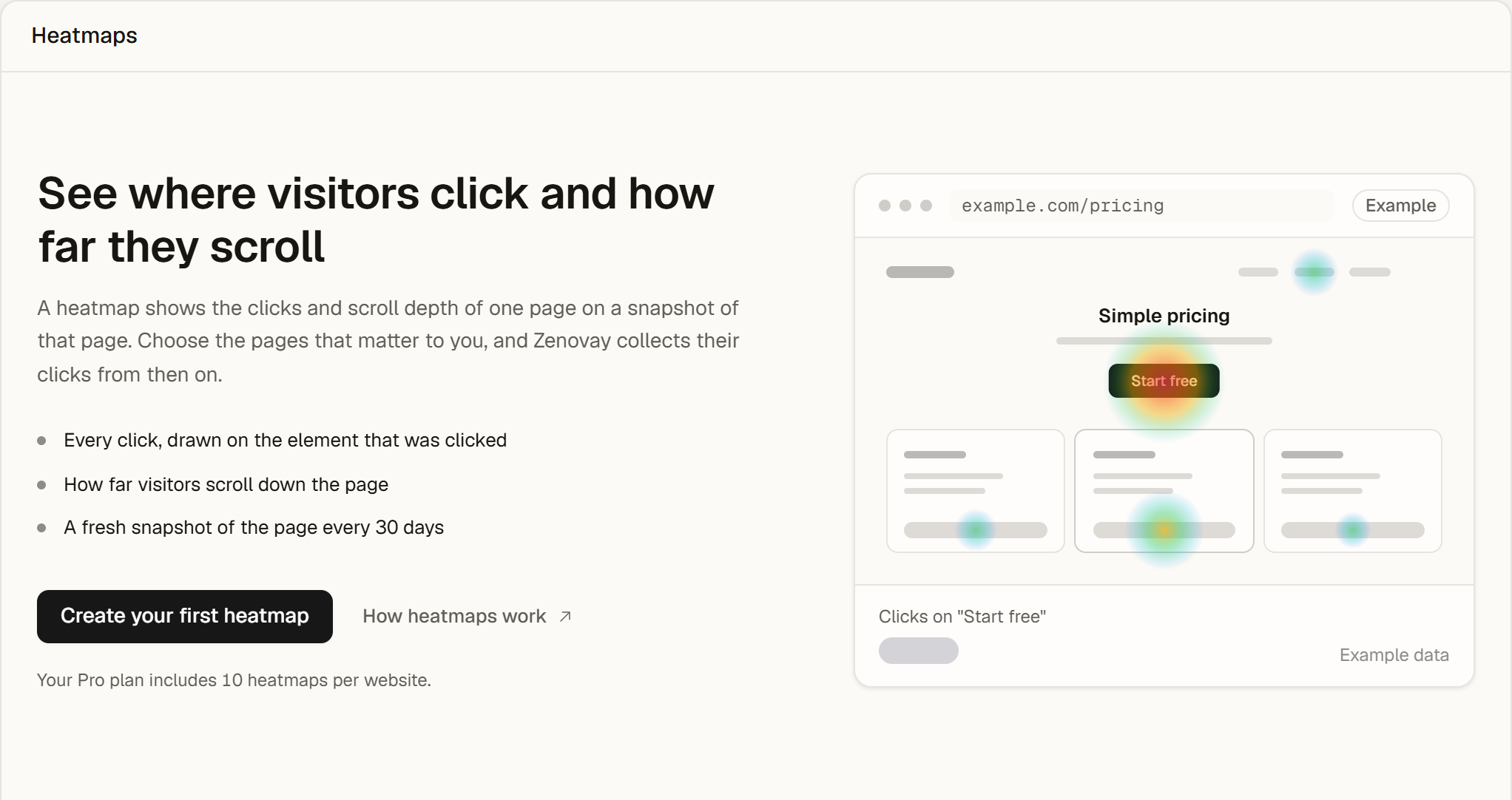
Crea tu primer mapa de calor
Los propietarios, administradores y editores crean mapas de calor; el resto del equipo puede abrirlos.
Abre la pestaña Mapas de calor
Abre tu sitio desde Dominios y selecciona Mapas de calor en la barra lateral. Selecciona Crear tu primer mapa de calor, o Nuevo mapa de calor cuando ya tengas alguno.
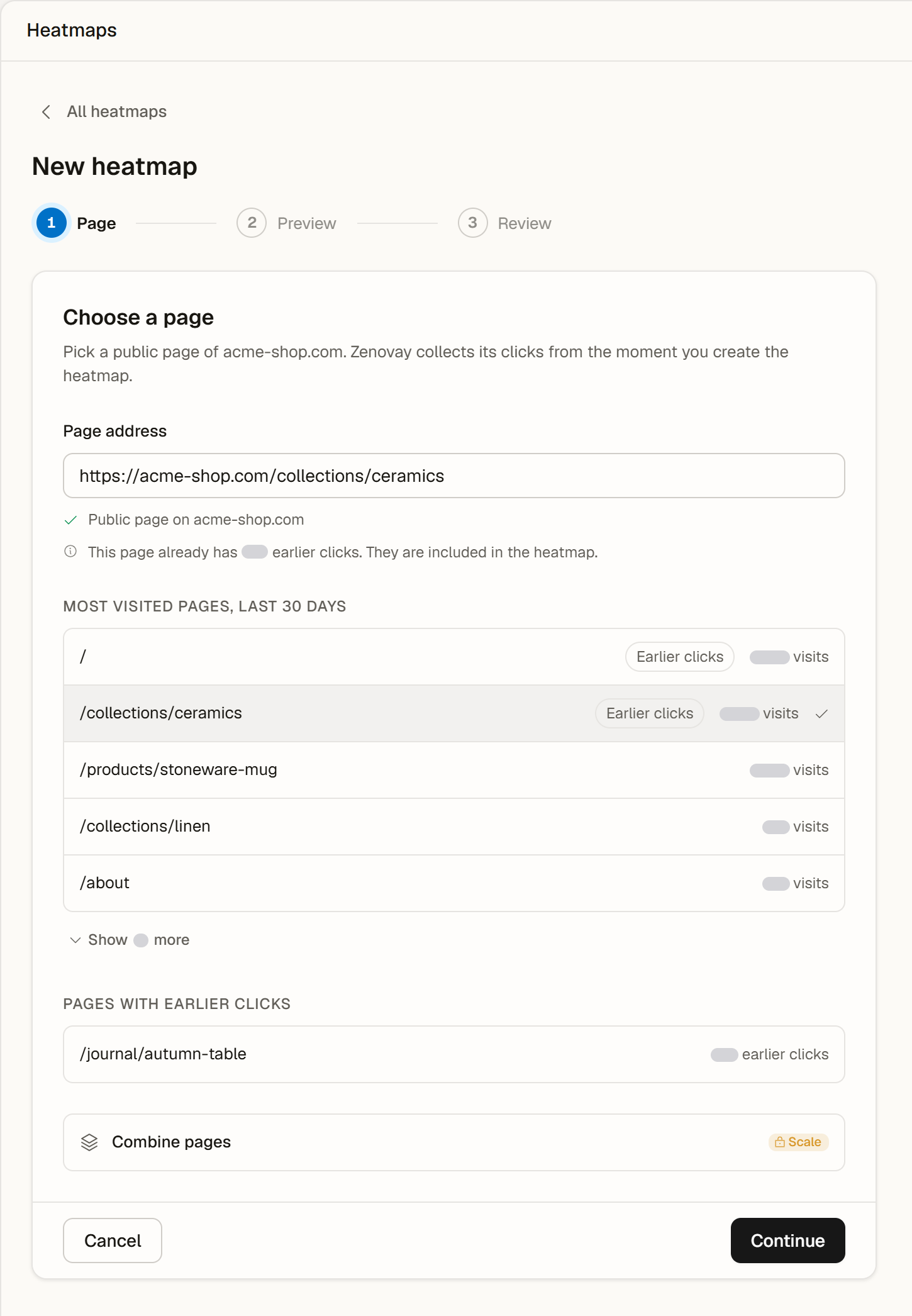
1. Página
Introduce la dirección de una página o elige una sugerencia de Páginas más visitadas, últimos 30 días o Páginas con clics anteriores. Zenovay comprueba la página mientras escribes y muestra Página pública en tu dominio cuando está lista. Selecciona Continuar.
2. Vista previa
Zenovay toma una captura de la página completa en escritorio, normalmente en 10 a 30 segundos. Si ahora no se puede tomar, puedes continuar igualmente: Zenovay lo vuelve a intentar cuando abres el mapa de calor.
3. Revisión
Revisa el nombre (puedes cambiarlo después), la página, los dispositivos, el historial y la captura, y selecciona Crear mapa de calor. El mapa de calor se abre al momento.
Lo que conviene saber sobre la página
- Desde ahora. Los clics se recopilan desde el momento en que creas el mapa de calor, así que un mapa nuevo empieza con Todavía no hay clics.
- Clics anteriores. Si la página ya tiene clics de antes, el paso 1 lo indica y el mapa de calor los incluye.
- Páginas públicas. Los mapas de calor funcionan en páginas que se abren sin iniciar sesión. El paso 1 explica cuándo una página pide iniciar sesión, pertenece a otro sitio web o está excluida del seguimiento.
- Un mapa de calor por página. Una página que ya tiene un mapa de calor ofrece Abrir mapa de calor (o Restaurar mapa de calor si está archivado). Las cadenas de consulta se ignoran, así que todas las versiones de una página comparten un mapa de calor.
- Las sugerencias aparecen tras aproximadamente una semana de visitas. Hasta entonces, introduce cualquier dirección de página.
Combinar páginas
Con Scale y Enterprise, Combinar páginas en el paso 1 muestra los clics de varias páginas con el mismo diseño en un solo mapa de calor, por ejemplo todas las entradas del blog. Introduce un Patrón de páginas como /blog/* (* equivale a cualquier carácter) y elige la Página para la captura: los clics de todas las páginas que coinciden se muestran sobre la captura de esa página. Con Free y Pro, la opción muestra Scale.
Actualizar página tras un rediseño
Cada página tiene una captura por dispositivo. Se usa durante 30 días (14 días en Enterprise) y se renueva cuando abres el mapa de calor después, así que rara vez tienes que hacer algo.
Usa Actualizar página cuando la página haya cambiado y quieras verlo ya, por ejemplo tras un rediseño, una nueva cabecera o un botón que cambió de sitio. Abre el mapa de calor, selecciona ... y Actualizar página. El dispositivo que estás viendo recibe al momento una captura nueva; los demás se actualizan cuando los veas.
- Las actualizaciones se cuentan por sitio web y mes: 20 con Pro, 100 con Scale y 300 con Enterprise. El menú muestra cuántas quedan, y se reinician el primer día de cada mes (UTC).
- Con Free, la captura se renueva automáticamente cada 30 días.
Tus mapas de calor
La lista muestra cada mapa de calor con sus clics de los últimos 30 días y el estado de su captura. El menú ... de una fila ofrece Abrir, Cambiar nombre, Archivar y Eliminar.
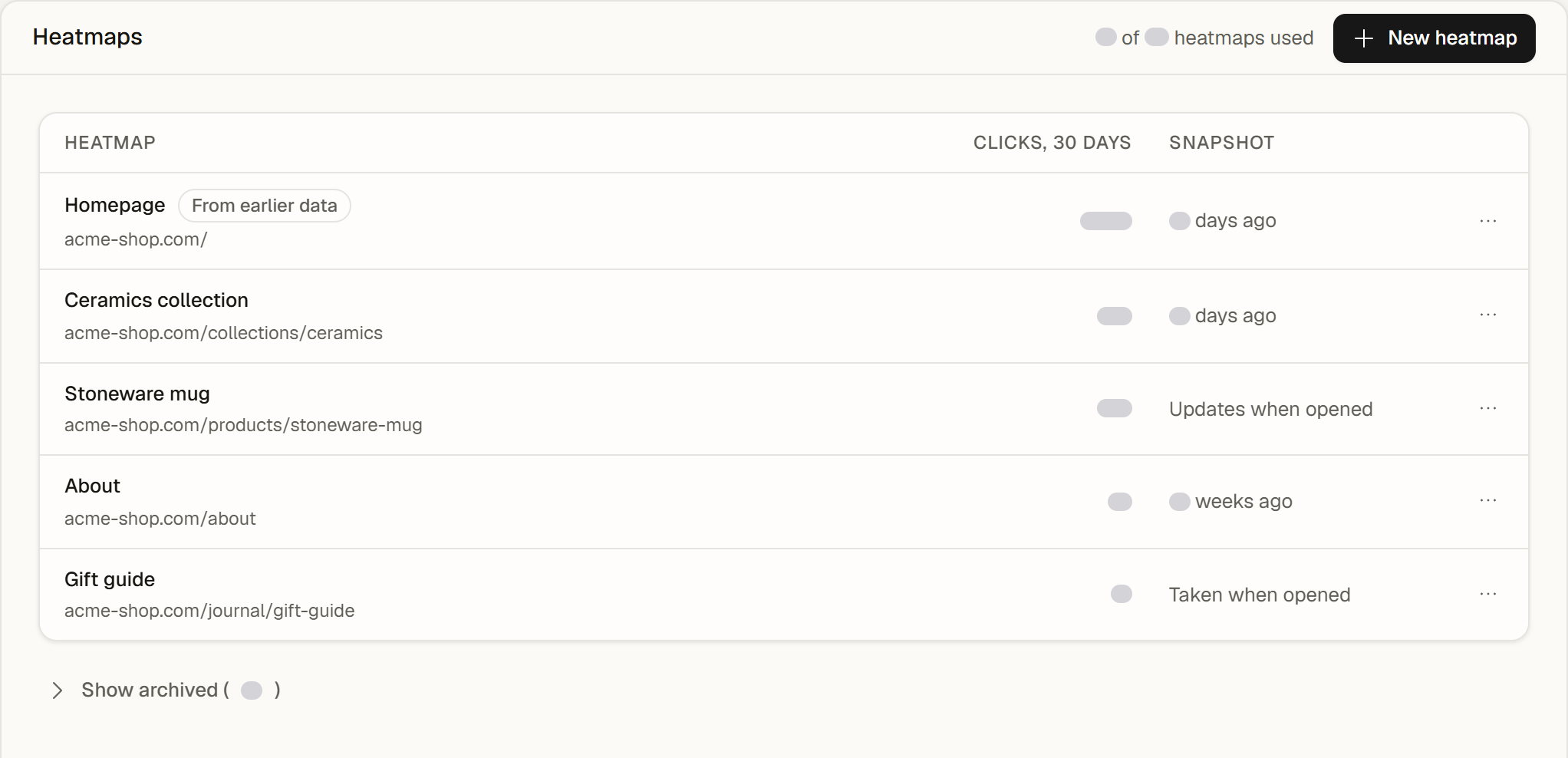
- Archivar deja de recopilar clics y libera una plaza; los datos se conservan y Restaurar lo devuelve.
- Eliminar quita el mapa de calor. Sus clics se conservan hasta que son más antiguos que el historial de tu plan, salvo que elijas eliminarlos también.
- ¿Todas las plazas en uso? Nuevo mapa de calor abre un diálogo: archiva un mapa de calor que ya no necesites o mejora el plan para tener más.
- Tras bajar de plan, no se elimina nada. Los mapas de calor adicionales pasan a Solo lectura y siguen visibles; archiva uno y el siguiente vuelve a recopilar.
Planes
| Free | Pro | Scale | Enterprise | |
|---|---|---|---|---|
| Mapas de calor por sitio web | 1 | 10 | 50 | Ilimitados (uso razonable) |
| Dispositivos | Escritorio | Escritorio, tableta, móvil | Escritorio, tableta, móvil | Escritorio, tableta, móvil |
| Historial | 30 días | 60 días | 120 días | 180 días |
| Actualizar página al mes | No incluido | 20 | 100 | 300 |
| Combinar páginas | No incluido | No incluido | Incluido | Incluido |