Erfahren Sie, wie Sie Session-Aufzeichnungen finden und abspielen, um zu verstehen, wie Besucher mit Ihrer Website interagieren.
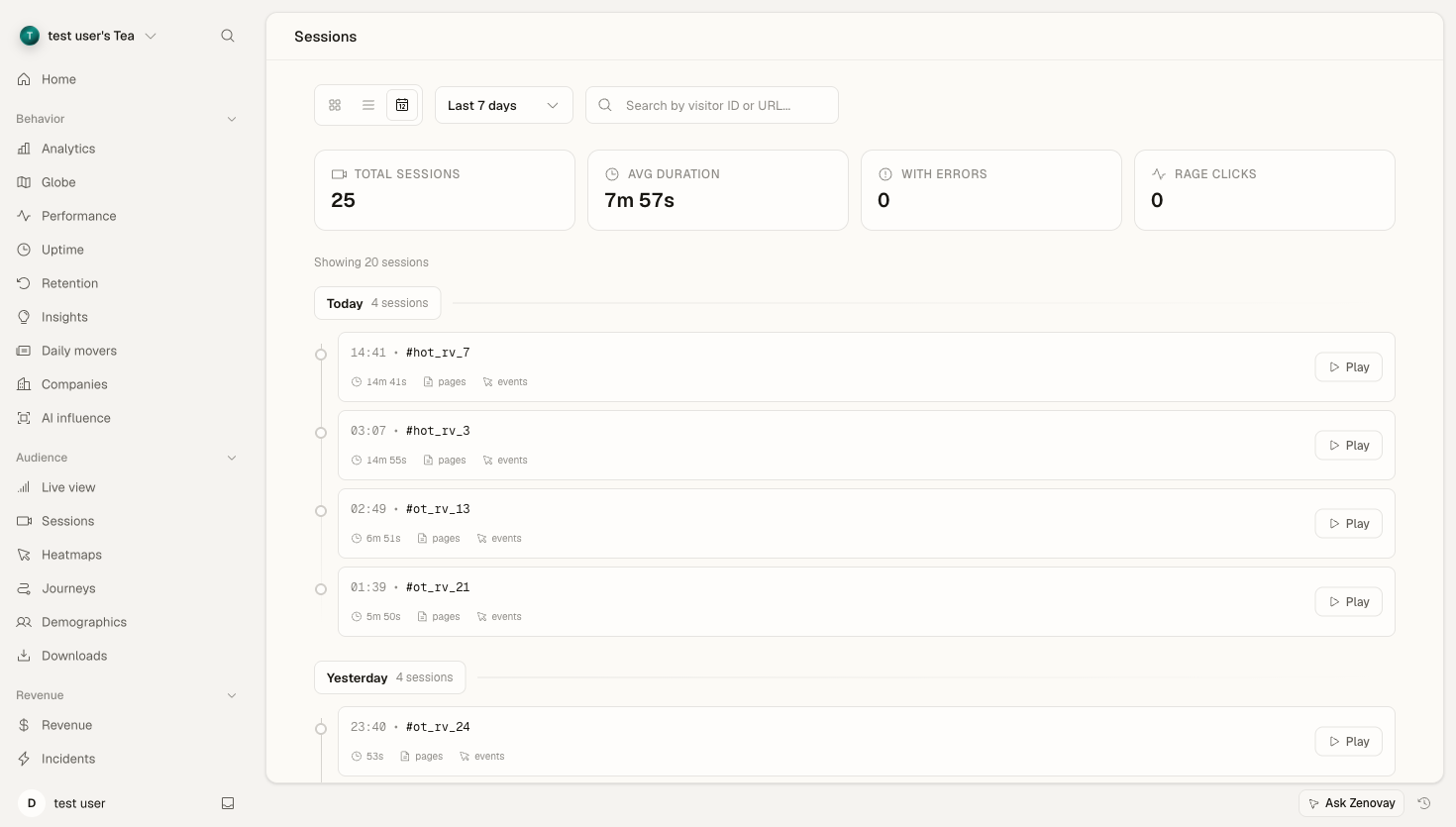
Zugriff auf Sessions
Session-Replay befindet sich im Dashboard pro Website.
Eine Website öffnen
Gehen Sie zu Domains und öffnen Sie dann die Website, die Sie überprüfen möchten.
Wählen Sie den Tab Sessions
Wählen Sie in der Seitenleiste unter Audience die Option Sessions aus.
Wählen Sie eine Aufzeichnung
Durchsuchen Sie die Liste und klicken Sie auf eine beliebige Session, um sie im Player zu öffnen.
Es gibt auch eine eigenständige Seite Sessions unter https://app.zenovay.com/sessions, die Aufzeichnungen für die erste Website in Ihrem Workspace öffnet. Um Websites zu wechseln, verwenden Sie den obigen Tab Sessions pro Website.
Information
Session-Replay ist für Pro-Pläne und höher verfügbar. Kostenlose Pläne zeichnen keine Sessions auf. Weitere Informationen finden Sie unter Session-Replay-Übersicht.
Die Session-Liste
Jede Session in der Liste zeigt:
| Feld | Beschreibung |
|---|---|
| Besucher | Short visitor oder session identifier |
| Gestartet | Zeitpunkt des Sitzungsbeginns |
| Dauer | Gesamtdauer der Sitzung |
| Seiten | Anzahl der angesehenen Seiten |
| Events | Während der Sitzung erfasste Interaktionen |
| Probleme | Fehler- und Frustrationsindikatoren |
Ansichtsmodi
Ein Schalter oben in der Liste wechselt zwischen drei Layouts:
- Timeline (Standard) gruppiert Aufzeichnungen nach Tag.
- Cards zeigt ein Raster von Session-Vorschaubildern.
- Table ist eine kompakte, scrollbare Zeilenansicht.
Auf Telefonen wird die Liste standardmäßig in der Kartenansicht angezeigt.
Mehr laden
Die Liste lädt Aufzeichnungen eine Seite nach der anderen. Verwenden Sie die Schaltfläche Load more am unteren Ende, um die nächste Seite hinzuzufügen. Das Ändern des Zeitbereichs oder der Website setzt die Liste zurück.
Filtern und Suche
Zeitbereich
Verwenden Sie den Periodenauswahlregler, um die angezeigten Aufzeichnungen einzugrenzen:
- Heute
- Gestern
- Letzte 7 Tage
- Letzte 14 Tage
- Letzte 30 Tage
- Letzte 90 Tage
- Letzte 6 Monate
Die verfügbaren Bereiche hängen vom Aufbewahrungsfenster für Replays Ihres Plans ab (siehe unten). Bereiche, die über Ihren Plan hinausgehen, sind gesperrt und fordern ein Upgrade auf.
Suche
Das Suchfeld filtert die geladene Liste nach Besucherkennung oder Seiten-URL. Geben Sie einen Teil einer URL oder eine Besucher-ID ein, um die Aufzeichnungen einzugrenzen.
Für umfassenderes, serverseitiges Filtern (nach Fehlern, Frustration, Gerät und mehr) siehe Filtern von Sessions.
Session-Indikatoren
Aufzeichnungen werden mit Abzeichen auf einen Blick gekennzeichnet, damit Sie Problemsitzungen schnell erkennen können:
| Indikator | Bedeutung |
|---|---|
| Fehleranzahl | Während der Sitzung sind JavaScript-Fehler aufgetreten |
| Frustration | Rage Clicks oder andere Frustrierungssignale erkannt |
Rage Clicks
Rage Clicks signalisieren Frustration: mehrere schnelle Klicks, oft auf das gleiche Element. Sie deuten häufig auf defekte oder nicht reagierende Benutzeroberflächen hin. Sessions mit Rage Clicks werden in der Spalte Issues angezeigt und in der Statistikzusammenfassung oben in der Liste gezählt.
Statistik-Zusammenfassung
Über der Liste fasst eine Statistikzeile den aktuellen Zeitbereich zusammen:
- Gesamtsessions
- Durchschnittliche Dauer
- Sessions mit Fehlern
- Sessions mit Rage Clicks
Diese Summen spiegeln alle Sessions im ausgewählten Bereich wider, nicht nur die aktuell geladene Seite.
Eine Session abspielen
Klicken Sie auf eine beliebige Zeile (oder die Schaltfläche Play), um die Aufzeichnung im Player zu öffnen. Der Player zeigt:
- Eine Vollbildwiedergabe der aufgezeichneten Seite
- Play- / Pausetaste
- Ein Timeline-Schieberegler zum Springen zu einem beliebigen Punkt
- Wiedergabgeschwindigkeit (1x, 2x, 4x, 8x)
Sie können auch einen Deep-Link zu einem bestimmten Moment erstellen, indem Sie ?t= (Millisekunden vom Anfang) an die Session-URL anhängen. Den vollständigen Leitfaden zum Player finden Sie unter Session-Player-Handbuch.
Information
Sensible Inhalte (Passwörter und Eingaben) werden während der Aufzeichnung standardmäßig maskiert, sodass sie in der Wiedergabe nicht angezeigt werden. Um zusätzliche Elemente zu maskieren, fügen Sie das Attribut data-private oder eine Klasse .private / .sensitive hinzu. Siehe Redigieren von PII in Aufzeichnungen.
Aufbewahrung
Aufzeichnungen werden für ein begrenztes Zeitfenster pro Plan beibehalten. Sessions, die älter als das Zeitfenster Ihres Plans sind, werden gelöscht und können nicht mehr wiedergegeben werden.
| Plan | Aufbewahrung von Replays |
|---|---|
| Pro | 60 Tage |
| Scale | 120 Tage |
| Enterprise | 180 Tage |
Best Practices
Finden Sie die nützlichsten Sessions
Konzentrieren Sie sich auf:
- Sessions mit Fehlern
- Sessions mit Rage Clicks
- Lange Sessions (tiefe Erkundung)
- Sehr kurze Sessions (mögliche Dead Ends)
- Spezifische Seitenflüsse, die Sie untersuchen
Überprüfung nach Plan
- Schnelle tägliche Überprüfung auf neue Fehler- und Frustrations-Sessions
- Wöchentliche tiefe Untersuchungen spezifischer Flows
- Ein Durchgang vor und nach jeder Veröffentlichung