Die Sitzungsliste bietet Ihnen eine fokussierte Symbolleiste, um die Aufzeichnungen zu finden, die zählen: eine Zeitraum-Auswahl, ein Suchfeld und Pro-Sitzungs-Problem-Badges, die Fehler und Frustration auf einen Blick hervorheben.
Öffnen Sie sie auf der Registerkarte Sitzungen im Dashboard einer Website (Publikum → Sitzungen) oder auf der eigenständigen Sitzungen-Seite in der Seitenleiste.
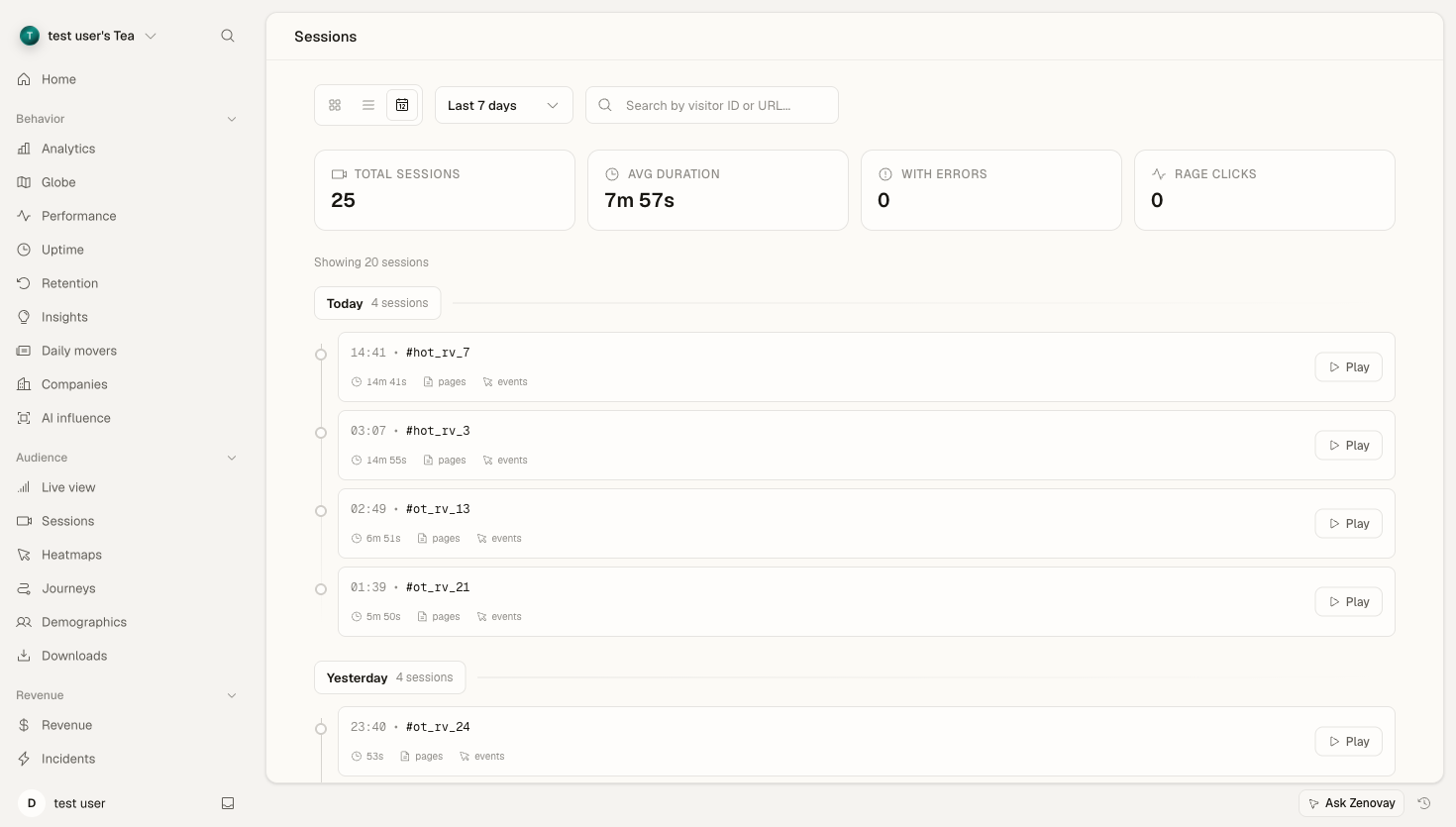
Die Sitzungs-Symbolleiste
Die Symbolleiste über der Liste hat drei Steuerelemente:
| Steuerelement | Funktion |
|---|---|
| View-Umschalter | Zwischen Timeline-, Karten- und Tabellen-Layouts wechseln |
| Zeitraum | Auswählen, wie weit Sie zurückblicken möchten |
| Suche | Sitzungen nach Besucher-ID oder Seiten-URL suchen |
View-Umschalter
Wählen Sie das Layout, das zu Ihrer Scanweise passt:
- Timeline — Sitzungen nach Tag gruppiert, neueste zuerst (Standard)
- Karten — ein zweispaltiges Raster mit Vorschau-Platzhalter pro Sitzung
- Tabelle — ein kompaktes, sortierbares Zeilenlayout zum dichten Scannen
Auf Telefonen öffnet sich die Liste standardmäßig in der Kartenansicht.
Zeitraum
Filtern Sie die Liste auf ein Look-Back-Fenster:
| Bereich | Auswahl |
|---|---|
| Heute | Aktueller Tag |
| Gestern | Vorheriger Tag |
| Letzte 7 Tage | Wochenansicht |
| Letzte 14 Tage | Zwei Wochen |
| Letzte 30 Tage | Monatsansicht |
| Letzte 90 Tage | Quartalsansicht |
| Letzte 6 Monate | Halbjahresansicht |
Wie weit Sie zurückblicken können, hängt von Ihrem Plan ab, da Aufzeichnungen gelöscht werden, sobald sie Ihr Replay-Aufbewahrungsfenster überschreiten:
| Plan | Replay-Rückblick |
|---|---|
| Kostenlos | Keine Session-Replay |
| Pro | 60 Tage |
| Scale | 120 Tage |
| Enterprise | 180 Tage |
Bereiche, die über das Fenster Ihres Plans hinausgehen, bleiben mit einem Schlosssymbol sichtbar. Wenn Sie einen auswählen, wird eine Upgrade-Aufforderung angezeigt, statt leere Ergebnisse zurückzugeben.
Sitzungen durchsuchen
Das Suchfeld entspricht zwei Feldern:
- Besucher-ID — die kurze Kennung, die auf jeder Sitzung angezeigt wird (die letzten 8 Zeichen)
- Seiten-URL — die Seite, auf der die Sitzung begann
Geben Sie einen beliebigen Teil einer Besucher-ID oder einen URL-Pfad ein und die Liste wird sofort während des Tippens gefiltert. Zum Beispiel würde das Eingeben von checkout Sitzungen anzeigen, die auf einer URL mit „checkout" begonnen haben, und das Eingeben des Endes einer Besucher-ID springt direkt zu den Aufzeichnungen dieser Person.
Information
Die Suche ist eine einfache Textübereinstimmung mit Besucher-ID und Start-URL. Es gibt keine Feldabfrage-Syntax, Boolean-Operatoren oder gespeicherte Segment-Systeme in der Sitzungsliste heute. Um das Verhalten über viele Sitzungen hinweg zu analysieren, verwenden Sie die Heatmaps-, Journeys- und Insights-Registerkarten des Dashboards.
Problem-Badges lesen
Jede Sitzung in der Liste trägt Badges, die Probleme kennzeichnen, damit Sie die aufgezeichneten Videos sehen können, die es wert sind, ohne jedes einzelne zu öffnen:
| Badge | Bedeutung |
|---|---|
| Fehleranzahl | Die Sitzung enthielt einen oder mehrere JavaScript-Fehler |
| Frustration | Die Sitzung zeigte Frustrierungssignale wie Rage Clicks |
Sitzungen mit Problemen sind in jeder Ansicht subtil hervorgehoben (ein roter Punkt auf der Timeline, ein gefärbter Kartenrand, ein Symbol in der Tabelle). Das Statistik-Raster oben auf der Seite fasst den aktuellen Bereich zusammen: Gesamtsitzungen, durchschnittliche Dauer, Sitzungen mit Fehlern und Rage Clicks.
Tipps
Breit anfangen, dann eingrenzen
- Wählen Sie einen Zeitraum, der den Zeitraum abdeckt, der für Sie wichtig ist.
- Scannen Sie die Problem-Badges und das Statistik-Raster nach den Sitzungstypen, die Sie möchten.
- Verwenden Sie das Suchfeld, um sich auf eine bestimmte URL oder einen bestimmten Besucher zu konzentrieren.
Folgen Sie den Fehlern
Die Statistik Sitzungen mit Fehlern und die Pro-Zeilen-Fehleranzahl sind der schnellste Weg, um defekte Erfahrungen zu finden. Konzentrieren Sie Ihre Aufmerksamkeit zuerst auf die hervorgehobenen Sitzungen.
Verwenden Sie die richtige Oberfläche für den Job
Session Replay ist zum Ansehen einzelner Journeys. Für aggregiertes Verhalten kombinieren Sie es mit:
- Heatmaps — wo Besucher klicken, sich bewegen und scrollen
- Journeys — die Pfade, die Besucher durch Ihre Website nehmen
- Insights — automatische Erkenntnisse über Ihren Traffic