Ein Insight ist das Hauptdiagramm in einer eigenen, größeren Ansicht. Dort zeigen Sie mehrere Kennzahlen gleichzeitig, geben dem Diagramm eigene Filter, wechseln zwischen Linie, Fläche, Balken und Zahl und lesen jeden Wert in einer Tabelle. Gespeicherte Insights teilen Sie mit Ihrem Team auf dieser Website.
Information
Insights sind in den Plänen Pro, Scale und Enterprise verfügbar. Im Free-Plan zeigen Als Insight öffnen und das Menü Insights ein Schloss mit Pro; beim Öffnen sehen Sie, was Insights leisten, mit der Möglichkeit zum Upgrade.
Ein Insight ist etwas anderes als der Tab KI-Insights in der Seitenleiste: KI-Insights ist ein Briefing darüber, was sich geändert hat, mit einem nächsten Schritt pro Punkt, ein Insight ist ein Diagramm, das Sie selbst aufbauen.
Ein Insight öffnen
Sie können ein Insight an zwei Stellen im Tab Analytik beginnen:
- Als Insight öffnen im Kopf des Hauptdiagramms (auf dem Smartphone im Diagrammmenü ...). Das Insight übernimmt, was das Diagramm gerade zeigt: Kennzahl, Zeitraum, Intervall, Vergleich, Filter und Segment.
- Das Menü Insights oben im Tab Analytik. Wählen Sie Neues Insight oder öffnen Sie eines der Gespeicherte Insights. Ab sieben gespeicherten Insights hilft ein Suchfeld beim Finden.
Zurück zu Analytics führt zum Dashboard zurück. Jedes Insight hat eine eigene Adresse, daher funktioniert auch die Zurück-Taste des Browsers.
Das Diagramm aufbauen
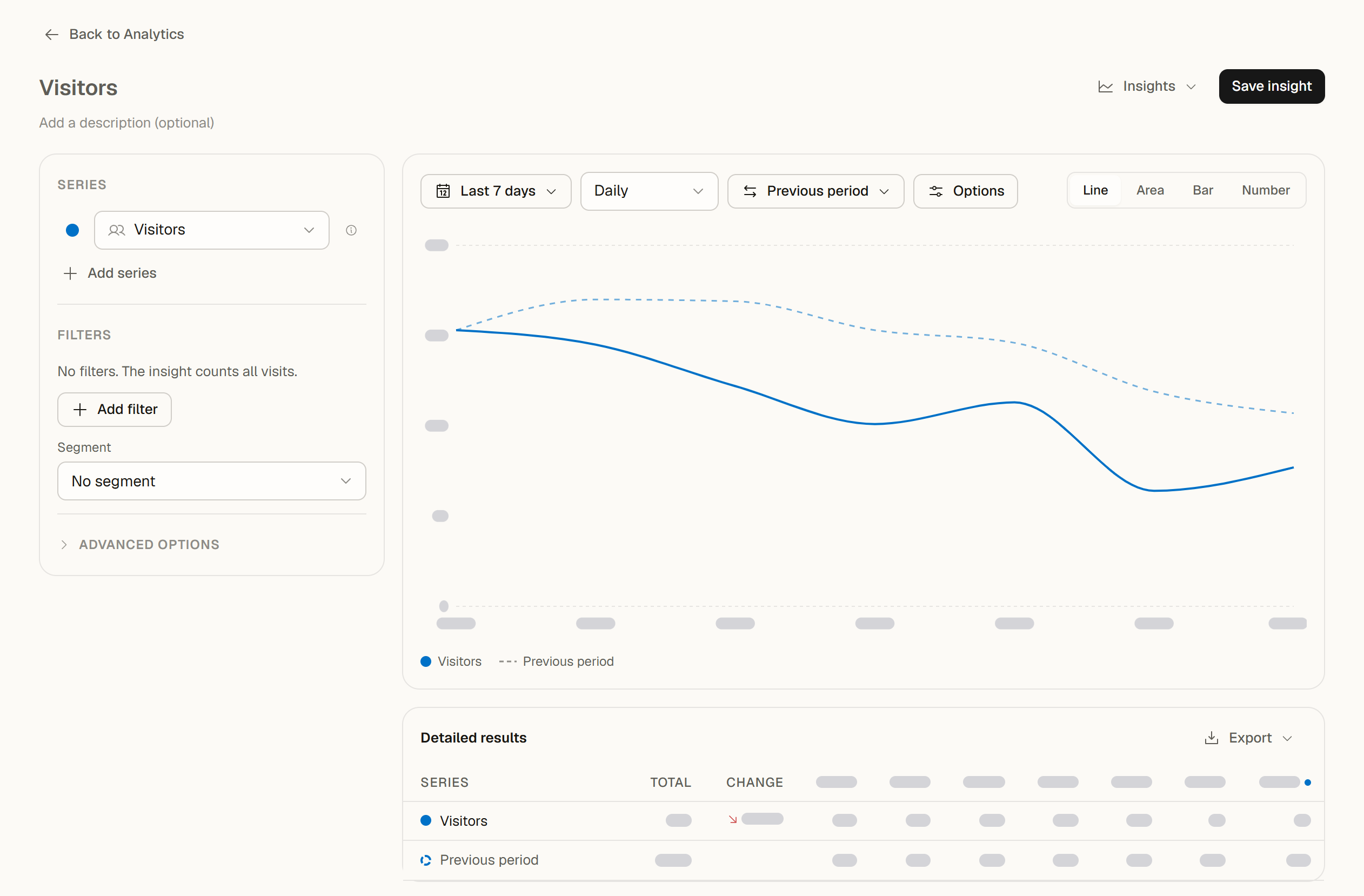
Das linke Panel enthält die Einstellungen. Auf kleineren Bildschirmen steht es als aufklappbare Abschnitte über dem Diagramm.
Reihen
Fügen Sie mit Reihe hinzufügen bis zu fünf Kennzahlen hinzu: Besucher, Besuche, Seitenaufrufe, Absprungrate und Durchschn. Besuchsdauer, jede einmal. Wählen Sie für jede eine Farbe. Zählwerte teilen sich die linke Achse, Absprungrate und Durchschn. Besuchsdauer nutzen die rechte Achse, damit sich die Skalen nie vermischen.
Filter
Das Insight hat eigene Filter (bis zu 10) und optional ein Segment. Mit Filter hinzufügen grenzen Sie es ein, zum Beispiel auf ein Land oder eine Trafficquelle. Diese Filter gehören zum Insight: Wenn Sie sie ändern, bleiben die Filter Ihres Dashboards unverändert.
Erweiterte Optionen
Hier verwalten Sie die Ziellinien der Website. Sie erscheinen im Insight und im Hauptdiagramm. Jede Linie zeigt In diesem Diagramm oder das, was sie braucht, mit Anzeigen.
Die Ansicht ändern
Die Werkzeugleiste über dem Diagramm steuert Zeit und Darstellung:
- Zeitraum: eine Vorgabe oder ein eigener Bereich innerhalb des Berichtsfensters Ihres Plans.
- Gruppiert nach: stündlich, täglich, wöchentlich oder monatlich, je nach Bereich.
- Vergleich: kein Vergleich, der vorherige Zeitraum oder ein früherer Zeitraum wie vor 1 Jahr. Frühere Zeiträume folgen denselben Planregeln wie im Hauptdiagramm; siehe Datumsvergleiche.
- Optionen: Gleitender Durchschnitt (jeder Punkt zeigt den Durchschnitt der letzten 7 Intervalle), Kumuliert (laufende Summen von Besuchern, Besuchen und Seitenaufrufen) und Vergleich anzeigen (der frühere Zeitraum als gestrichelte Linie, in der Balkenansicht als hellere Balken).
- Diagrammtyp: Linie, Fläche, Balken oder Zahl.
- Der Punkt, der noch läuft, etwa heute oder diese Woche, zeigt den bisherigen Wert und sieht in jedem Diagrammtyp aus wie jeder andere Punkt. Sein Tooltip zeigt Bisher. Gestrichelte Linien, in der Balkenansicht hellere Balken, stehen immer für den Vergleich.
Detaillierte Ergebnisse
Unter dem Diagramm listet Detaillierte Ergebnisse jede Reihe mit ihrem Wert pro Intervall, der Spalte Gesamt für den ganzen Zeitraum und der Veränderung gegenüber dem Vergleichszeitraum. Solange der Zeitraum noch läuft, vergleicht die Veränderung mit derselben bereits vergangenen Zeitspanne des Vergleichszeitraums, und ein Hinweis nennt den Zeitpunkt. Die Tabelle zeigt die gemessenen Werte und bleibt daher gleich, wenn Sie einen gleitenden Durchschnitt oder laufende Summen einschalten. Die Summe zählt jeden Besucher einmal und gewichtet Raten nach Besuchen.
Die Ergebnisse exportieren
Nutzen Sie Exportieren an der Ergebnistabelle:
- Als CSV exportieren: die Ergebnistabelle.
- Als Excel exportieren (.xlsx): die Ergebnisse, die Summen und ein Blatt Info mit Zeitraum, Filtern und Segment.
Jedes Teammitglied kann die Ergebnisse exportieren. Siehe Analysedaten exportieren.
Speichern und teilen
- Insight speichern legt ein neues Insight an, Speichern sichert Ihre Änderungen. Geben Sie einen Namen und auf Wunsch eine Beschreibung ein.
- Das Menü ... enthält Als neues Insight speichern, Link kopieren und Insight löschen.
- Gespeicherte Insights gehören zur Website und sind für alle in Ihrem Team sichtbar, die ihr Dashboard öffnen können. Eine Website kann bis zu 200 gespeicherte Insights enthalten.
- Eigentümer, Administratoren und Redakteure können Insights speichern, ändern und löschen. Betrachter können sie öffnen, ohne Speichern erkunden und die Ergebnisse exportieren; im Kopf steht dann Nur ansehen.
- Hat jemand aus dem Team dasselbe Insight gespeichert, nachdem Sie es geöffnet haben, fragt Zenovay, ob Sie Ihre Version behalten oder die andere laden möchten.
- Wenn Sie ein Insight mit ungespeicherten Änderungen verlassen, fragt Zenovay vorher nach.
Insights gehören zum Dashboard Ihres Teams. Sie erscheinen nicht in öffentlichen Dashboards und nicht in Kundenportalen.
Häufige Fragen
Warum zeigt ein früherer Zeitraum ein Schloss? Die verglichenen Daten reichen über das Berichtsfenster Ihres Plans hinaus (1 Jahr im Pro-Plan, 4 Jahre im Scale-Plan). Ein Hinweis unter der Werkzeugleiste nennt den Plan, der sie enthält.
Warum fehlen einige Ziellinien? Eine Ziellinie gehört zu einer Kennzahl und bei Zählwerten zu einem Intervall. Eine Linie, die nicht zum Insight passt, steht unter der Legende mit dem, was sie braucht, und Anzeigen stellt das Insight in einem Schritt um. Ziellinien sind außerdem ausgeblendet, solange Kumuliert aktiv ist.
Kann ich die Filter des Insights im Dashboard verwenden? Nein, sie bleiben beim Insight. Um das ganze Dashboard zu filtern, nutzen Sie den Filter im Tab Analytik oder ein gespeichertes Segment.