Das Hauptdiagramm steht oben im Tab Analytik einer Website. Es zeigt eine Kennzahl im Zeitverlauf, kann einen früheren Zeitraum daneben zeichnen und misst die Veränderung zwischen zwei beliebigen Punkten. Kennzahl wählen, Zeiträume innerhalb des Berichtszeitraums Ihres Plans vergleichen und Bereiche messen funktioniert in jedem Plan. Exporte, Ziellinien und Insights gehören zu Pro und höher.
Wo Sie es finden
Öffnen Sie Ihre Website unter Domänen und wählen Sie den Tab Analytik. Über dem Diagramm steht eine Reihe von Kacheln: Live, Besucher, Besuche, Seitenaufrufe, Absprungrate und Durchschn. Besuchsdauer. Im Kopf des Diagramms liegen von links nach rechts die Steuerelemente: Kennzahl, Zeitraum, Vergleich, Intervall und Filter.
Wählen, was das Diagramm zeigt
Kennzahlauswahl öffnen
Klicken Sie links im Diagrammkopf auf den Namen der Kennzahl (zu Beginn Besucher).
Kennzahl wählen
Wählen Sie eine der fünf Kennzahlen. Unter jedem Namen steht eine kurze Definition.
Oder eine Kachel anklicken
Ein Klick auf eine Kachel über dem Diagramm zeigt diese Kennzahl ebenfalls im Diagramm. Die aktive Kachel ist unterstrichen.
| Kennzahl | Was sie zählt |
|---|---|
| Besucher | Eindeutige Personen, die Ihre Website im Zeitraum besucht haben. |
| Besuche | Sitzungen auf Ihrer Website. Ein Besuch endet nach 30 Minuten ohne Aktivität (pro Website einstellbar). |
| Seitenaufrufe | Jede geladene Seite, einschließlich wiederholter Aufrufe während eines Besuchs. |
| Absprungrate | Anteil der Besuche, bei denen nur eine Seite aufgerufen wurde. |
| Durchschn. Besuchsdauer | Durchschnittliche aktive Zeit der Besuche, die länger als 0 Sekunden gedauert haben. |
Die Schaltfläche i neben der Kennzahl erklärt, was die Zahl auf dieser Website bedeutet, je nachdem, wie die Website Besucher zählt.
Websites, die ohne Cookies messen
Auf einer Website im cookielosen Modus wird ein Besucher einen Tag lang wiedererkannt. Über mehrere Tage addiert Besucher daher die täglichen Besucher, und ein Besuch endet zusätzlich um Mitternacht (UTC) oder wenn sich das Netzwerk des Besuchers ändert. Besucher, Besuche, Absprungrate und Durchschn. Besuchsdauer tragen dann das Zeichen ≈ als Schätzwert. Seitenaufrufe sind in jedem Modus eine exakte Zählung. Eine Website, die bis zur Einwilligung ohne Cookies misst, kombiniert beide Methoden; die Schaltfläche i zeigt dann den Anteil der Besuche, die ohne Cookies gemessen wurden. Details finden Sie unter Unique Visitors verstehen.
Zwei Zeiträume vergleichen
Der Vergleich zeichnet einen früheren Zeitraum als gestrichelte Linie hinter den aktuellen. Die Kacheln über dem Diagramm zeigen die Veränderung gegenüber demselben Vergleich. Das noch laufende Intervall, etwa heute, sieht aus wie jeder andere Punkt und zeigt den bisherigen Wert. Sein Tooltip zeigt Bisher, und gestrichelte Linien stehen immer für den Vergleich.
Vergleich öffnen
Klicken Sie im Diagrammkopf auf den Vergleich (standardmäßig steht dort ggü. Vorperiode).
Vergleichszeitraum wählen
Wählen Sie Kein Vergleich, Vorheriger Zeitraum oder Früherer Zeitraum. Für einen früheren Zeitraum stellen Sie eine Zahl und eine Einheit ein: Tage, Wochen, Monate oder Jahre.
Diagramm lesen
Fahren Sie über einen Punkt: Der Tooltip zeigt den aktuellen und den verglichenen Wert.
Ihr Vergleich wird für diese Website in Ihrem Browser gespeichert, und Link zu dieser Ansicht kopieren im Diagrammmenü übernimmt ihn in den Link. Wie die Zeiträume zueinander liegen und was Ihr Plan erlaubt, lesen Sie unter Datumsvergleiche.
Einen Bereich messen
Markieren Sie einen Teil des Diagramms, um die Veränderung zwischen zwei Punkten und die Summen dazwischen abzulesen.
- Maus: Drücken Sie auf das Diagramm und ziehen Sie nach links oder rechts.
- Touch: Halten Sie den Finger auf dem Diagramm, bis der Startpunkt markiert ist, und ziehen Sie dann.
- Tastatur: Fokussieren Sie das Diagramm, bewegen Sie sich mit den Pfeiltasten und halten Sie Umschalt gedrückt, während Sie die Pfeiltasten drücken, um zu markieren. Pos1 und Ende springen zum ersten und letzten Punkt.
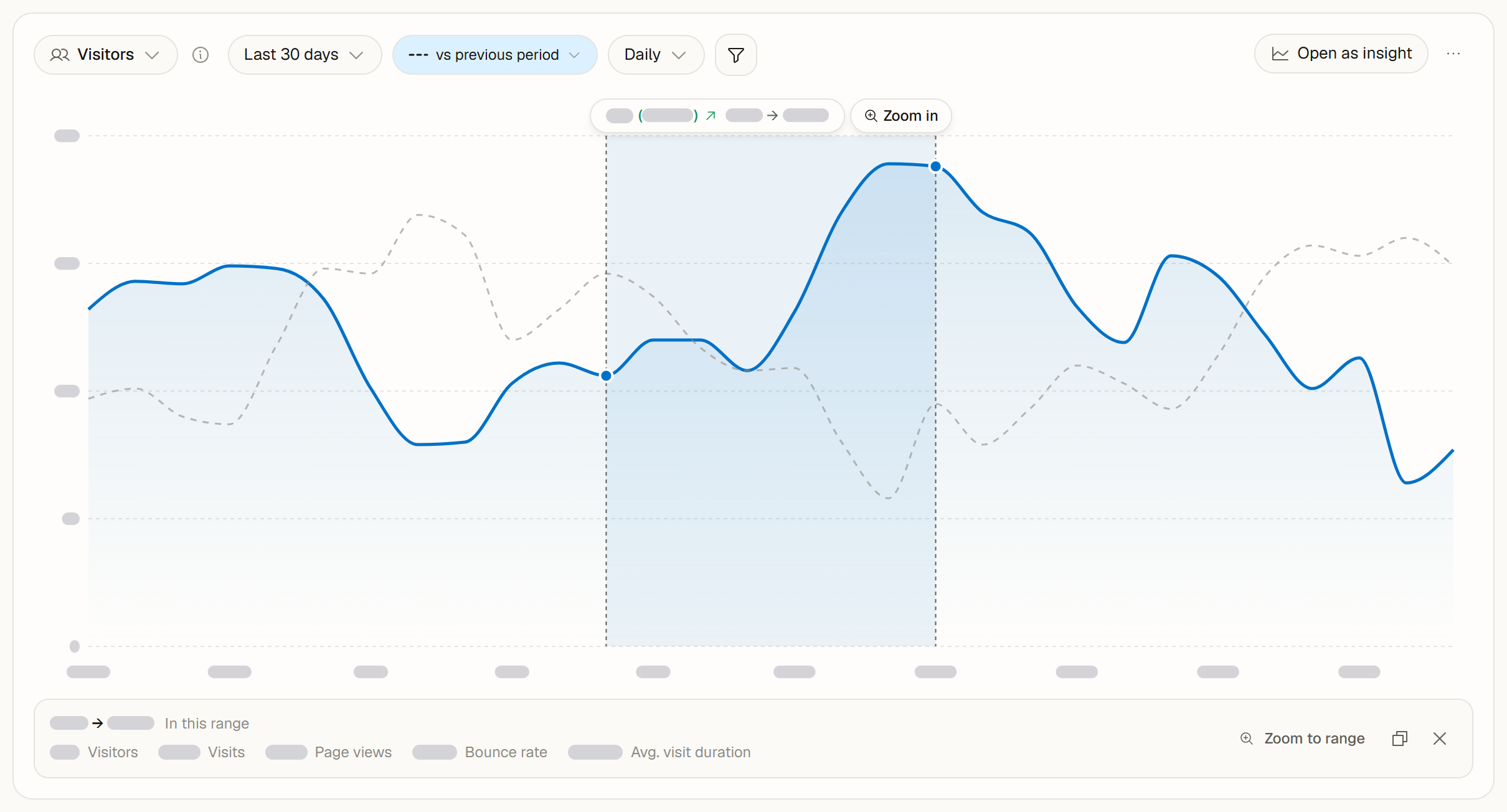
Während Sie markieren, zeigt eine Beschriftung über dem Diagramm die Veränderung vom ersten zum letzten Punkt des Bereichs, als Zahl und in Prozent. Bei der Absprungrate wird die Veränderung in Prozentpunkten angezeigt.
Wenn Sie loslassen, zeigt eine Leiste unter dem Diagramm In diesem Bereich: die Summen aller fünf Kennzahlen für den gesamten Bereich, wobei jeder Besucher einmal zählt. Die Leiste hat drei Aktionen:
- Auf Bereich zoomen setzt den Zeitraum des Dashboards auf die markierten Tage, wie Hineinzoomen weiter unten.
- Auswahl kopieren kopiert Bereich, Veränderung und Summen als Text.
- Auswahl aufheben entfernt die Markierung. Esc tut dasselbe.
Ein anderer Zeitraum, ein anderes Intervall oder ein anderer Filter hebt die Markierung auf.
Hineinzoomen
Nachdem Sie einen Bereich markiert haben, erscheint neben der Beschriftung über dem Diagramm die Schaltfläche Hineinzoomen (auf dem Smartphone ein Lupensymbol). Sie stellt das Diagramm auf die markierten Tage ein. Hat das Diagramm den Fokus, bewirkt die Taste Z dasselbe.
- Gezoomt wird in ganzen Tagen, Sie können also von den letzten 24 Stunden in einen einzelnen Tag gehen oder von Monaten in wenige Tage.
- Deckt die Markierung den Zeitraum bereits ab, zum Beispiel Heute, gibt es nichts Kleineres zu zeigen: Hineinzoomen wird nicht angeboten, und Auf Bereich zoomen ist deaktiviert.
- Nach dem Zoomen führt Zurück zu Letzte 30 Tage (oder zu dem Zeitraum, von dem Sie kamen) zur vorherigen Ansicht zurück. Auch die Zurück- und Vorwärts-Tasten Ihres Browsers gehen Ihre Zoomschritte durch.
- Wählen Sie selbst einen Zeitraum, beginnen Sie neu.
Notizen im Diagramm
Klicken Sie auf einen Punkt, um die Notizen dieses Tages zu öffnen. Wenn Sie die Website bearbeiten dürfen, können Sie dort eine Notiz hinzufügen. Notizen im Diagramm anzeigen und Notizen im Diagramm ausblenden im Diagrammmenü (...) schalten die Markierungen für das ganze Team ein oder aus. Siehe Chart-Annotations.
Mehr im Diagrammmenü
Das Menü ... rechts im Diagrammkopf enthält außerdem:
- Als CSV exportieren und Als Excel exportieren (.xlsx) Pro Plan: eine Zeile pro Punkt mit allen fünf Kennzahlen. Mit aktivem Vergleich enthält die Excel-Datei ein zusätzliches Blatt für den verglichenen Zeitraum. Siehe Analysedaten exportieren.
- Ziellinie hinzufügen Pro Plan: einen Zielwert in das Diagramm zeichnen. Eine Ziellinie, die eine andere Kennzahl, ein anderes Intervall oder einen anderen Zeitraum braucht, steht unter dem Diagramm mit Anzeigen, das das Diagramm passend umstellt. Siehe Ziellinien.
- Link zu dieser Ansicht kopieren: ein Link mit Kennzahl, Zeitraum, Intervall und Vergleich.
Als Insight öffnen Pro Plan neben dem Menü öffnet das Diagramm in einer größeren Ansicht mit mehreren Kennzahlen, eigenen Filtern und einer Tabelle mit detaillierten Ergebnissen. Siehe Ein Diagramm als Insight öffnen.
Im Free-Plan zeigen diese Pro-Einträge ein Schloss mit Pro, und ein Klick darauf öffnet einen Upgrade-Hinweis.
Karte teilen
Karte teilen über dem Diagramm macht aus Ihren Zahlen ein Bild für einen Beitrag oder einen Bericht: eine Kennzahl groß, eine Zusammenfassung aus drei Kennzahlen oder Ihre wichtigsten Quellen. Karten gibt es in jedem Plan. Siehe Karte teilen: Ihre Zahlen als Bild posten.
Geteilte Dashboards
In einem öffentlichen Dashboard können Personen mit dem Link Kennzahl, Zeitraum, Vergleich und Intervall wechseln, Bereiche messen und hineinzoomen. Notizen, Ziellinien, Exporte und Insights bleiben im Dashboard Ihres Teams.
Häufige Fragen
Warum zeigen die Kacheln und die gestrichelte Linie für Heute unterschiedliche Veränderungen? Für einen laufenden Zeitraum vergleichen die Kacheln dieselbe verstrichene Zeit (zum Beispiel heute bis 14:00 Uhr mit gestern bis 14:00 Uhr). Die gestrichelte Linie zeigt immer den vollständigen Vergleichszeitraum.
Warum beginnt das Diagramm später als der gewählte Zeitraum? Berichte zeigen den Verlauf, den Ihr Plan enthält: 30 Tage im Free-Plan, 1 Jahr im Pro-Plan, 4 Jahre im Scale-Plan und alle gespeicherten Daten im Enterprise-Plan. Ein Hinweis unter dem Diagramm nennt den ersten angezeigten Tag.
Warum weicht das Intervall von meiner Auswahl ab? Sehr lange Bereiche werden mit einem gröberen Intervall gezeichnet, zum Beispiel wöchentlich statt täglich. Ein Hinweis unter dem Diagramm sagt das.