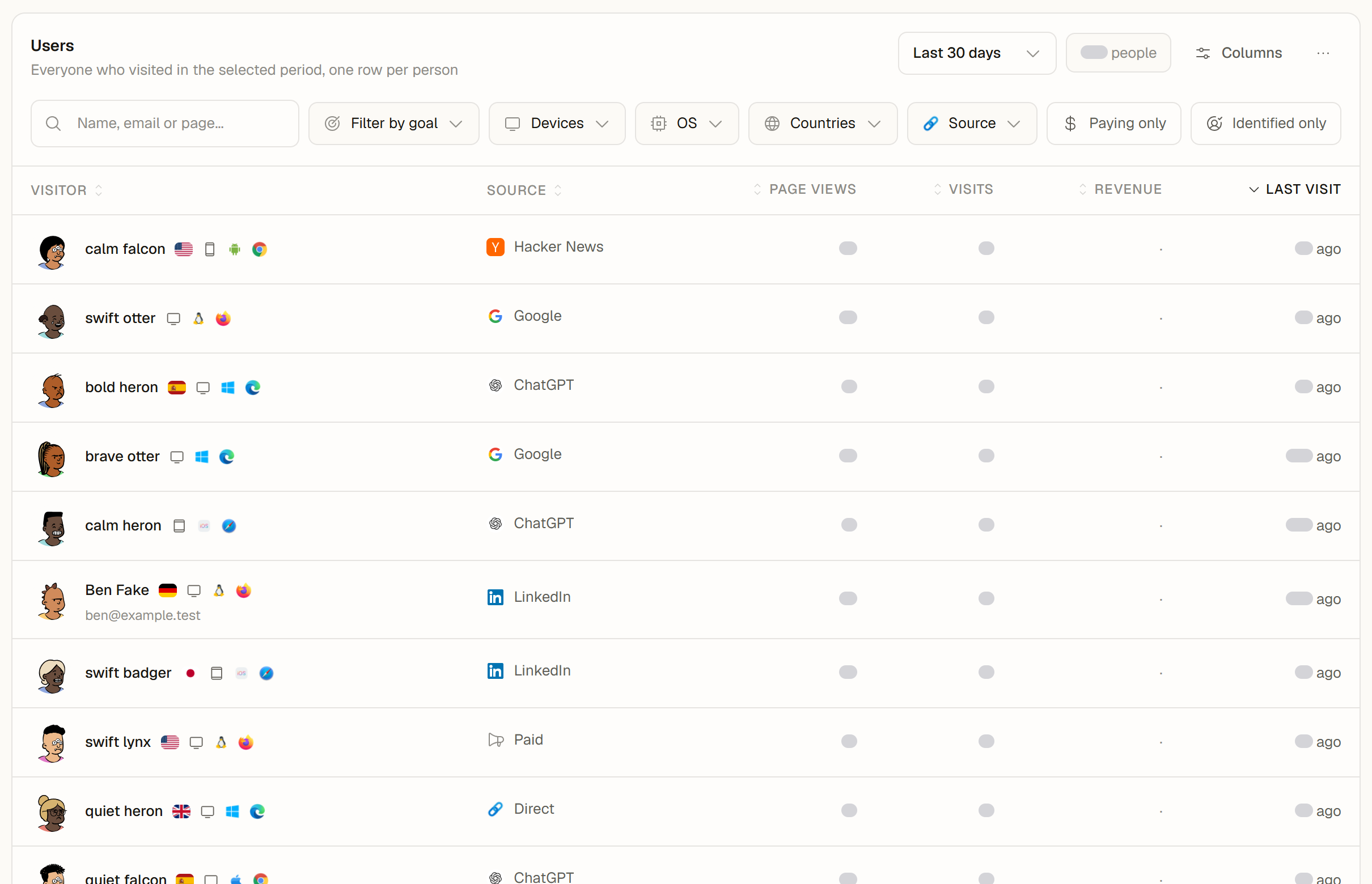
Die Liste Benutzer zeigt alle, die Ihre Website im gewählten Zeitraum besucht haben, eine Zeile pro Person. Ein Klick auf eine Zeile öffnet den Verlauf dieser Person: Seitenaufrufe, erreichte Ziele und Zahlungen ab dem ersten Besuch.
Wo Sie sie finden
Öffnen Sie Ihre Website unter Domänen, wählen Sie in der Seitenleiste Pfade (Seitentitel Journeys) und dann den Unter-Tab Benutzer. Journeys, einschließlich der Benutzerliste, ist in den Plänen Pro, Scale und Enterprise verfügbar. Im Free-Plan erklärt der Tab, was die Liste bietet, mit der Möglichkeit zum Upgrade.
Die Liste nutzt den Zeitraum oben in Journeys, denselben wie Ziele, Funnels und Abläufe.
Was eine Zeile ist
- Eine Person, die Sie mit einer E-Mail-Adresse identifiziert haben (siehe Eingeloggte Besucher erkennen), hat eine Zeile, auch über mehrere Geräte und Besuche hinweg.
- Andere Besucher erscheinen mit ihrer anonymen Besucher-ID.
- Auf einer Website, die ohne Cookies misst, erscheint ein Besucher, der an einem anderen Tag wiederkommt, als neue Zeile. Personen, die Sie mit einer E-Mail-Adresse identifizieren, werden weiterhin zu einer Zeile zusammengeführt. Ein Hinweis über der Liste sagt das.
Besuche und Seitenaufrufe werden genauso gezählt wie im Tab Analytik. Importierter Verlauf (zum Beispiel aus Plausible) enthält nur Summen und fügt der Liste daher keine Personen hinzu.
Spalten
Die Liste beginnt mit Besucher, Quelle, Seitenaufrufe, Besuche, Umsatz und Letzter Besuch. Hinzufügen können Sie Erster Besuch, Land, Gerät, Browser, Betriebssystem, Einstiegsseite, Erste Quelle, Kampagne, Erreichte Ziele und Bestellungen.
Spaltenmenü öffnen
Klicken Sie über der Liste auf Spalten oder wählen Sie im Menü ... den Eintrag Spalten anpassen.
Ein- und ausblenden, neu ordnen
Schalten Sie Spalten ein oder aus und ändern Sie die Reihenfolge per Ziehen oder mit den Pfeilen. Besucher ist immer sichtbar.
Bei Bedarf zurücksetzen
Auf Standard zurücksetzen im Menü oder Spalten zurücksetzen im Menü ... stellt die ursprünglichen Spalten wieder her.
Ihr Spaltenlayout wird in Ihrem Konto gespeichert und begleitet Sie daher auf andere Geräte und Browser. Jedes Teammitglied behält sein eigenes Layout.
Sortieren
Klicken Sie auf eine beliebige Spaltenüberschrift, um danach zu sortieren, und erneut, um zwischen aufsteigend und absteigend zu wechseln. Die Sortierung gilt für die ganze Liste, nicht nur für die angezeigten Zeilen. Auf dem Smartphone zeigt die Liste eine Karte pro Person und bietet Sortieren nach mit einem Schalter für die Richtung.
Filtern und suchen
- Personen durchsuchen findet einen Namen, eine E-Mail-Adresse oder eine Seite.
- Filter grenzt die Liste nach Ziel, Gerät, Betriebssystem, Land und Quelle ein und bietet Nur zahlende und Nur identifizierte.
- Ein Filter nach Ziel listet die Personen, die dieses Ziel im Zeitraum erreicht haben.
Die Zahl über der Liste zeigt, wie viele Personen passen. Mehr laden fügt die nächsten Personen hinzu.
Namen für Screenshots unscharf darstellen
Bevor Sie Ihren Bildschirm teilen, wählen Sie im Menü ... den Eintrag Namen und E-Mails unscharf darstellen. Namen, E-Mail-Adressen und Kunden-IDs werden sofort maskiert, in der Liste und in den Details einer Person; Namen und E-Mails anzeigen blendet sie wieder ein. Es ist dieselbe Einstellung wie Bezeichner unscharf darstellen in Ihren Voreinstellungen. Exporte enthalten weiterhin die vollständigen Daten.
Die Liste exportieren
Das Menü ... über der Liste bietet Als CSV exportieren und Als Excel exportieren (.xlsx).
- Die Datei enthält jede Person, die zu Ihren Filtern, Ihrer Suche und Sortierung passt, mit den angezeigten Spalten in Ihrer Reihenfolge.
- Besucher wird zu zwei Spalten, Name und E-Mail, Umsatz erhält eine Spalte Währung, und jede Zeile endet mit der Besucher-ID.
- Da die Liste personenbezogene Daten enthält, können Eigentümer, Administratoren und Redakteure sie exportieren. Betrachter sehen bei den Export-Einträgen den Hinweis Bitten Sie einen Eigentümer, Administrator oder Redakteur, diese Daten zu exportieren., und Nutzer von Kundenportalen können die Liste nicht exportieren.
- Exporte enthalten bis zu 10.000 Personen im Pro-Plan, 50.000 im Scale-Plan und 100.000 im Enterprise-Plan. Passen mehr Personen, nennt eine Meldung die Gesamtzahl, und das Blatt Info der Excel-Datei vermerkt es. Grenzen Sie Zeitraum oder Filter ein, um den Rest zu exportieren.
Im Free-Plan zeigen die Export-Einträge ein Schloss mit Pro. Formate erklärt Analysedaten exportieren.
Geteilte Dashboards
In einem öffentlichen Dashboard zeigt die Benutzerliste keine Namen oder E-Mail-Adressen und bietet weder Sortierung noch Export noch die Filter nach Quelle, Betriebssystem, zahlenden oder identifizierten Personen.