Mit Zielen können Sie wichtige Conversions auf Ihrer Website verfolgen. Erfahren Sie, wie Sie Ihr erstes Ziel erstellen und beginnen, das Wesentliche zu messen.
Information
Kostenlose Pläne können bis zu 3 Ziele erstellen. Conversion-Raten und Geldwerte für Ziele sind ab Pro-Plan verfügbar.
Was sind Ziele?
Ziele verfolgen bestimmte Nutzeraktionen:
| Anwendungsfall | Beispielziel |
|---|---|
| Leadgenerierung | Formularübermittlung |
| E-Commerce | Kaufabschluss |
| SaaS | Kontoregistrierung |
| Inhalte | Artikel gelesen |
| Engagement | Video angesehen |
Warum Ziele verfolgen?
Ziele helfen Ihnen:
- Conversion-Raten zu messen
- Traffic-Quellen zu identifizieren, die konvertieren
- Nutzerreisen zu optimieren
- ROI zu berechnen
- Umsätze zuzuordnen
Übersicht der Zieltypen
| Typ | Verfolgt | Beispiel |
|---|---|---|
| URL-Abgleich | Seitenbesuche | Danke-Seite |
| Element-Klick | Button-/Link-Klicks | CTA-Button |
| Benutzerdefiniertes Event | JavaScript-Events | Formularübermittlung |
Ihr erstes Ziel erstellen
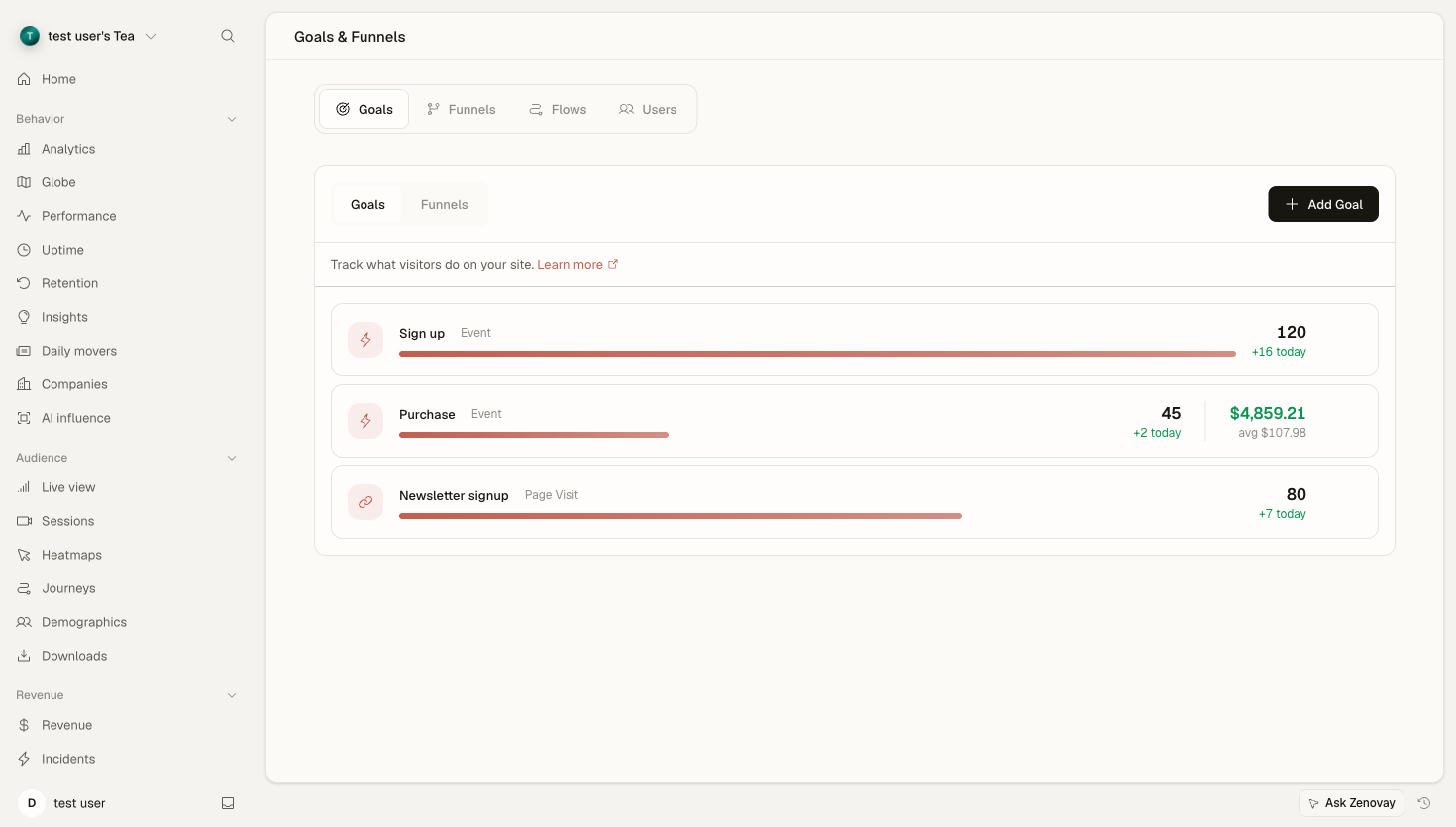
Ziele befinden sich auf dem Dashboard jeder Website im Tab Journeys.
Schritt-für-Schritt-Anleitung
Zieleinstellungen öffnen
Öffnen Sie das Dashboard Ihrer Website, wählen Sie den Tab Journeys und dann den Reiter Goals aus.
Ziel hinzufügen
Klicken Sie auf Ziel hinzufügen.
Zieltyp auswählen
Wählen Sie den Typ, der zu Ihrer Conversion passt (Seitenbesuch, Klick oder Event).
Ziel konfigurieren
Geben Sie den spezifischen Auslöser ein (URL, Element oder Event-Name).
Ziel benennen
Geben Sie ihm einen aussagekräftigen Namen.
Wert festlegen (Optional)
Weisen Sie einen Geldwert zu, falls zutreffend (ab Pro-Plan).
Ziel speichern
Speichern Sie das Ziel, um es zu aktivieren.
Schnellstart: URL-Ziel
Der einfachste Zieltyp – verfolgen Sie Besuche einer bestimmten Seite.
Beispiel: Danke-Seite
- Öffnen Sie Journeys → Goals und klicken Sie auf Ziel hinzufügen
- Wählen Sie „URL-Abgleich"
- URL eingeben:
/thank-youoder/order-complete - Name: „Kauf abgeschlossen"
- Wert:
$50(durchschnittlicher Bestellwert) - Speichern
URL-Abgleichoptionen
| Abgleichtyp | Muster | Trifft zu auf |
|---|---|---|
| Exakt | /thank-you | Nur diesen exakten Pfad |
| Enthält | thank | Jede URL, die „thank" enthält |
| Beginnt mit | /blog/ | Alle Blog-Beiträge |
| Endet mit | /success | Jede URL, die mit „success" endet |
| Regex | /order-\d+/ | Bestellseiten mit Nummern |
Schnellstart: Klick-Ziel
Verfolgen Sie, wenn Nutzer auf bestimmte Elemente klicken.
Beispiel: CTA-Button
- Öffnen Sie Journeys → Goals und klicken Sie auf Ziel hinzufügen
- Wählen Sie „Element-Klick"
- CSS-Selektor eingeben:
#signup-buttonoder.cta-main - Name: „CTA angeklickt"
- Speichern
CSS-Selektoren finden
So erhalten Sie den Selektor:
- Rechtsklick auf das Element
- „Untersuchen" wählen
- ID oder Klasse finden
#idoder.classverwenden
Schnellstart: Benutzerdefiniertes Event-Ziel
Verfolgen Sie benutzerdefinierte JavaScript-Events.
Beispiel: Formularübermittlung
- Fügen Sie Tracking-Code zu Ihrem Formular hinzu:
document.querySelector('form').addEventListener('submit', function() {
  zenovay('goal', 'signup_form');
});
- Erstellen Sie das Ziel in Zenovay:
- Wählen Sie „Benutzerdefiniertes Event"
- Event-Name:
signup_form - Name: „Anmeldeformular übermittelt"
- Speichern
Information
Benutzerdefinierte Event-Namen müssen Kleinbuchstaben sein und dürfen nur Buchstaben, Zahlen, Unterstriche und Bindestriche enthalten. Wenn Sie zenovay('goal', 'event_name') für ein Event aufrufen, das noch kein Ziel hat, kann Zenovay automatisch ein Custom Event-Ziel für Sie erstellen.
Zielkonfigurationsoptionen
Grundeinstellungen
| Einstellung | Beschreibung |
|---|---|
| Name | Anzeigename in Berichten |
| Typ | URL-Abgleich, Element-Klick oder Benutzerdefiniertes Event |
| Auslöser | Was das Ziel aktiviert |
| Aktiv | Tracking aktivieren/deaktivieren |
Werteinstellungen
Pro PlanGeldwert zuweisen:
| Option | Anwendungsfall |
|---|---|
| Fester Wert | Jedes Mal derselbe Wert |
| Dynamischer Wert | Wert aus JavaScript |
| Kein Wert | Nur Conversions zählen |
Beispiel für dynamischen Wert
Wert von Ihrer Seite übergeben:
// On purchase complete page
zenovay('goal', 'purchase', {
  value: orderTotal
});
Einmal pro Sitzung
Jedes Ziel wird höchstens einmal pro Sitzung gezählt. Wenn ein Nutzer dasselbe Ziel zweimal in einer Sitzung auslöst, wird nur die erste Fertigstellung aufgezeichnet, um keine doppelten Zählungen zu vermeiden.
Ihr Ziel testen
Vor der Aktivierung
-
Auslöser manuell testen
- Besuchen Sie die URL / klicken Sie auf das Element / lösen Sie das Event aus
- Prüfen Sie, ob das Ziel eine Fertigstellung aufzeichnet
-
Im Dashboard überprüfen
- Öffnen Sie Journeys → Goals
- Die Test-Conversion sollte sichtbar sein
-
Zuordnung prüfen
- Überprüfen Sie, ob die Traffic-Quelle zugeordnet wurde
Debug-Modus
Debug aktivieren zum Testen:
zenovay('debug');
// Now perform the action
// Check the console for goal events
Zieldaten ansehen
Zielberichte
Nach der Einrichtung finden Sie die Daten für jedes Ziel (Fertigstellungen, Gesamtwert und (ab Pro-Plan) Conversion-Rate in Journeys → Goals auf Ihrem Website-Dashboard.
Wichtige Kennzahlen
| Kennzahl | Beschreibung |
|---|---|
| Fertigstellungen | Gesamtzahl der Zielabschlüsse |
| Conversion-Rate | % der Besucher, die konvertieren (ab Pro-Plan) |
| Wert | Gesamter Zielwert |
Best Practices
Namenskonventionen
Verwenden Sie klare, aussagekräftige Namen:
| Schlecht | Gut |
|---|---|
| Ziel 1 | Newsletter-Anmeldung |
| Button-Klick | CTA – Kostenlose Testversion Klick |
| Seitenaufruf | Kauf abgeschlossen |
Wertzuweisung
Tipps für die Festlegung von Werten:
- Verwenden Sie den tatsächlichen Umsatz für Käufe
- Schätzen Sie den Lead-Wert für Formulare
- Verwenden Sie keinen Wert für Engagement-Ziele
- Seien Sie konsistent bei ähnlichen Zielen
Häufige Ziele
Leadgenerierung
| Ziel | Auslöser |
|---|---|
| Kontaktformular | Formularübermittlungs-Event |
| Newsletter | E-Mail-Übermittlungs-Event |
| Demo-Anfrage | Demo-Seiten-URL |
| Inhaltsdownload | PDF-Klick-Event |
E-Commerce
| Ziel | Auslöser |
|---|---|
| In den Warenkorb | Button-Klick |
| Checkout beginnen | Checkout-URL |
| Kauf | Danke-Seite |
| Konto erstellen | Konto-erstellt-Event |
SaaS
| Ziel | Auslöser |
|---|---|
| Registrierung | Registrierung abgeschlossen |
| Testversion starten | Testversion-Aktivierung |
| Funktionsnutzung | In-App-Event |
| Upgrade | Upgrade abgeschlossen |
Fehlerbehebung
Ziel wird nicht erfasst
Wenn Conversions nicht erscheinen:
-
Auslöser-Genauigkeit prüfen
- URL exakt oder enthält?
- Selektor korrekt?
- Event-Name stimmt überein?
-
Script-Installation überprüfen
- Tracking-Code auf der Zielseite vorhanden?
-
Im Debug-Modus testen
- Werden Events ausgelöst?
-
Prüfen, ob das Ziel aktiv ist
- Nicht in den Einstellungen deaktiviert?
Doppelte Zählung
Ziele zählen bereits höchstens einmal pro Sitzung. Falls Sie dennoch Duplikate sehen:
- Prüfen Sie auf doppelte Auslöser auf der Seite
- Stellen Sie sicher, dass das Event nicht mehrfach ausgelöst wird