Verwalten Sie Ihre Zahlungsmethoden, um Ihr Abonnement ohne Unterbrechung aktiv zu halten. Dieser Ratgeber behandelt das Hinzufügen, Aktualisieren und Entfernen von Karten und anderen Zahlungsmethoden.
Zahlungsmethoden gelten für kostenpflichtige Pläne. Beim kostenlosen Plan gibt es nichts zu berechnen. Der Zahlungsbereich weist Sie auf die Seite „Pläne" hin, wenn Sie ein Upgrade durchführen möchten. Nur Team-Eigentümer und Admins können Zahlungsmethoden verwalten.
Akzeptierte Zahlungsmethoden
Zenovay verarbeitet Zahlungen über Stripe, sodass Sie mit folgenden Mitteln zahlen können:
| Methode | Unterstützt |
|---|---|
| Visa | Ja |
| Mastercard | Ja |
| American Express | Ja |
| Weitere große Kreditkarten und Debitkarten | Ja |
| PayPal | Ja |
Die genaue Anzahl der angezeigten Methoden kann je nach Region unterschiedlich sein, da Stripe die verfügbaren Optionen an Ihrem Standort bereitstellt.
Enterprise-Optionen
Enterprise PlanEnterprise-Konten können alternative Abrechnungsmodalitäten (z. B. Rechnungsstellung, Banküberweisung oder Bestellungen) über ihren Account Manager vereinbaren. Melden Sie sich, um zu besprechen, was für Ihre Organisation funktioniert.
Zahlungsmethoden anzeigen
- Gehen Sie zu Einstellungen → Abrechnung → Zahlung
- Sie sehen jede gespeicherte Zahlungsmethode für Ihren Arbeitsbereich
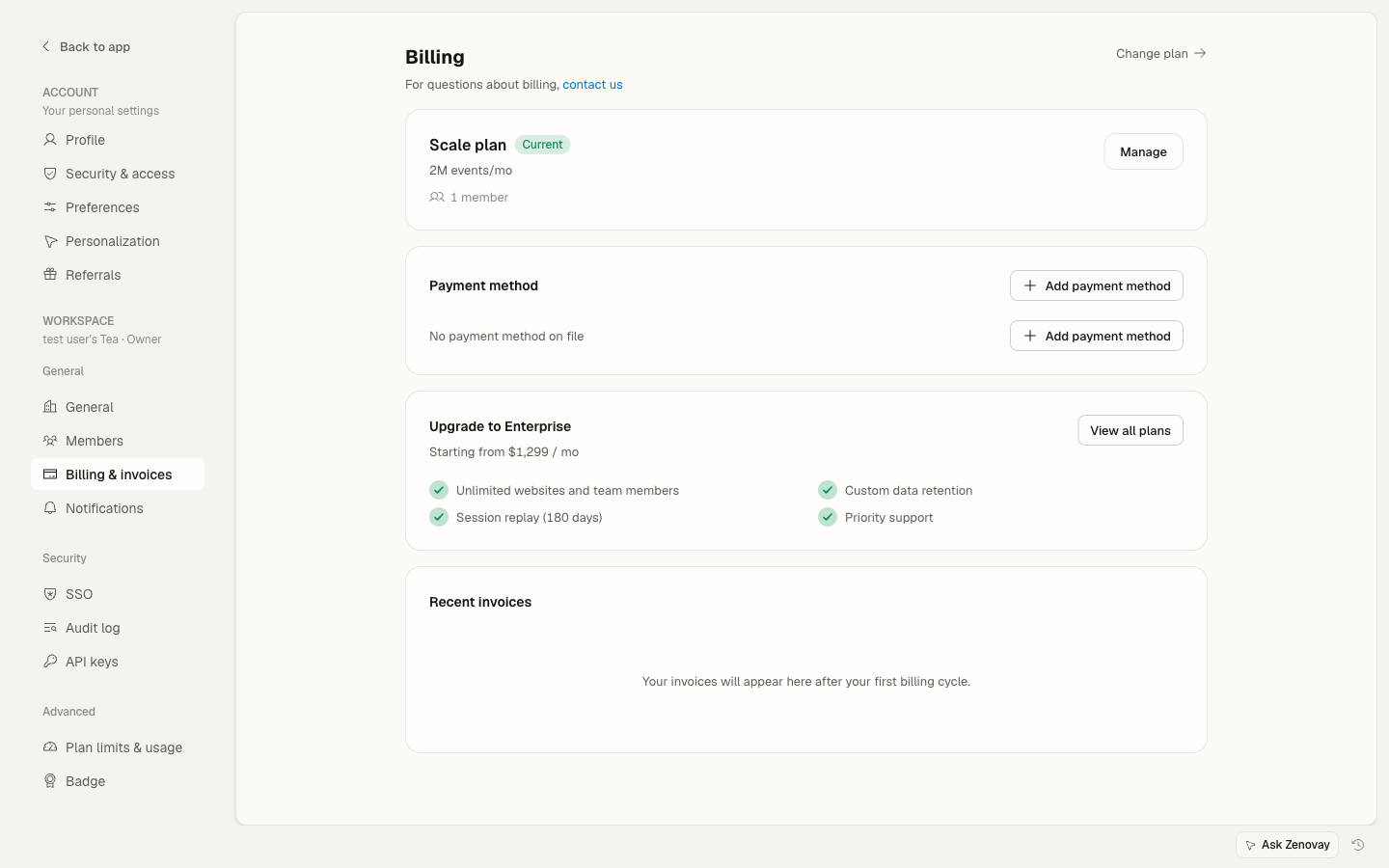
Für jede Karte sehen Sie:
- Kartenmarke
- Letzte 4 Ziffern
- Ablaufdatum
- Ob sie die primäre Methode ist
PayPal-Verbindungen erscheinen hier auch mit entsprechender Kennzeichnung.
Eine Zahlungsmethode hinzufügen
Öffnen Sie die Seite „Zahlung”
Gehen Sie zu Einstellungen → Abrechnung → Zahlung.
Starten Sie das Hinzufügen einer Methode
Klicken Sie auf Zahlungsmethode hinzufügen (oder Sicherungszahlungsmethode hinzufügen, wenn Sie bereits eine gespeichert haben).
Geben Sie Ihre Daten ein
Ein sicheres Stripe-Formular wird geöffnet. Wählen Sie Karte oder PayPal und geben Sie Ihre Daten dort ein. Stripe verarbeitet alle Karteneingaben direkt.
Speichern
Klicken Sie auf Speichern. Die neue Methode wird zu Ihrem Arbeitsbereich hinzugefügt.
Die Karteneingabe erfolgt in Stripes sicherem Zahlungsformular, nicht auf Zenovays eigenen Seiten. Daher berührt Ihre vollständige Kartennummer niemals unsere Server.
Primäre Zahlungsmethode festlegen
Falls Sie mehr als eine Methode gespeichert haben, wählen Sie aus, welche belastet wird:
- Gehen Sie zu Einstellungen → Abrechnung → Zahlung
- Finden Sie die Methode, die Sie als primär festlegen möchten
- Klicken Sie auf Als primär festlegen
Die primäre Methode wird verwendet für:
- Abonnementverlängerungen
- Gebühren für Nutzungsüberschreitungen
- Upgrades
Eine Zahlungsmethode aktualisieren
Sie können die Kartennummer oder das Ablaufdatum einer gespeicherten Karte nicht direkt bearbeiten. So aktualisieren Sie Ihre Karte:
- Klicken Sie auf der primären Methode auf Aktualisieren
- Geben Sie die neue Karte im Stripe-Formular ein
- Speichern
Wenn Sie die alte Karte behalten möchten, bis die neue bestätigt ist, fügen Sie zuerst die neue Karte mit Sicherungszahlungsmethode hinzufügen hinzu, legen sie als primär fest und entfernen dann die alte.
Eine Zahlungsmethode entfernen
- Gehen Sie zu Einstellungen → Abrechnung → Zahlung
- Finden Sie die Methode, die Sie entfernen möchten
- Klicken Sie auf das Symbol zum Entfernen (Papierkorb)
Halten Sie mindestens eine gültige Zahlungsmethode auf Datei, während Sie einen kostenpflichtigen Plan nutzen. Fügen Sie eine Ersatzmethode hinzu, bevor Sie Ihre einzige Methode entfernen, damit Ihr Abonnement weiter verlängert wird.
Kartenablauf
Wenn eine Karte abläuft
Stripe kann manchmal eine ablaufende Karte automatisch aktualisieren, wenn Ihre Bank einen Ersatz ausgibt. Falls nicht, fügen Sie die neue Karte selbst hinzu, bevor die alte abläuft:
- Fügen Sie die neue Karte mit dem aktualisierten Ablaufdatum hinzu
- Legen Sie sie als primär fest
- Entfernen Sie die abgelaufene Karte
Wenn Sie dies vor der nächsten Verlängerung tun, vermeiden Sie Unterbrechungen.
Wenn eine Zahlung fehlschlägt
Falls eine Belastung fehlschlägt, weil eine Karte abgelaufen oder abgelehnt wurde:
- Sie erhalten eine E-Mail-Benachrichtigung
- Aktualisieren oder fügen Sie eine funktionsfähige Zahlungsmethode in Einstellungen → Abrechnung → Zahlung hinzu
- Stripe versucht die Belastung automatisch mit der aktualisierten Methode erneut
Zahlungssicherheit
Sichere Verarbeitung
- Alle Transaktionen verwenden HTTPS/TLS
- Die Zahlungsverarbeitung wird von Stripe durchgeführt (ein PCI-DSS-Level-1-Dienstanbieter)
- Vollständige Kartendaten werden von Stripe gespeichert, nie auf Zenovay-Servern
Was wir speichern
- Kartenmarke und letzte 4 Ziffern (zur Identifikation)
- Ablaufdatum
- Eine Stripe-Referenz zur Zahlungsmethode
Was wir nicht speichern
- Vollständige Kartennummer
- CVV/CVC
Fehlgeschlagene Zahlungen
Warum Zahlungen fehlschlagen
| Grund | Maßnahme |
|---|---|
| Unzureichende Deckung | Stellen Sie sicher, dass Mittel verfügbar sind |
| Karte abgelaufen | Fügen Sie eine aktualisierte Karte hinzu |
| Betrugsprävention | Kontaktieren Sie Ihre Bank |
| Ungültige Daten | Geben Sie Ihre Zahlungsdetails erneut ein |
| Karte abgelehnt | Verwenden Sie eine andere Methode |
Umgang mit fehlgeschlagenen Zahlungen
- Überprüfen Sie Ihre E-Mail auf die Fehlermitteilung
- Gehen Sie zu Einstellungen → Abrechnung → Zahlung
- Aktualisieren oder fügen Sie eine funktionsfähige Zahlungsmethode hinzu
- Stripe versucht die Belastung automatisch erneut; kontaktieren Sie den Support, wenn Probleme bestehen bleiben
Mehrere Zahlungsmethoden
Warum mehr als eine behalten
- Eine Sicherung, falls Ihre primäre Methode fehlschlägt
- Flexibilität beim Kartenwechsel
Mehrere Methoden verwalten
- Legen Sie eine als primär fest
- Halten Sie eine Sicherung für Notfälle bereit
- Entfernen Sie Methoden, die Sie nicht mehr verwenden
- Aktualisieren Sie ablaufende Karten schnell
Rechnungsbasierte Abrechnung
Enterprise PlanEnterprise-Kunden können rechnungsbasierte Abrechnung anfordern:
- Kontaktieren Sie Ihren Account Manager
- Geben Sie Ihre Abrechnungsdetails an
- Vereinbaren Sie Zahlungsbedingungen
- Erhalten Sie Rechnungen per E-Mail
Steuerinformationen
Falls Ihr Unternehmen eine Steuer-ID (z. B. eine Umsatzsteuer-Identnummer) auf seinen Rechnungen benötigt, können Sie diese über Stripes gehostetes Abrechnungsportal hinzufügen. Kontaktieren Sie den Support, wenn Sie Hilfe bei der Einrichtung benötigen, oder wenn Ihre Organisation steuerbegünstigt ist und eine Befreiung geltend machen muss.
FAQ
Sind meine Kartendaten sicher?
Ja. Stripe verarbeitet Zahlungen als PCI-DSS-Level-1-Dienstanbieter, und die Karteneingabe erfolgt in Stripes sicherem Formular. Ihre vollständige Kartennummer berührt niemals Zenovays Server.
Kann ich PayPal verwenden?
Ja. PayPal ist neben Karten im Zahlungsformular verfügbar (die Verfügbarkeit kann von Ihrer Region abhängen).
Wie erhalte ich einen Beleg?
Belege werden nach jeder Zahlung per E-Mail gesendet, und Ihre Rechnungen sind unter Einstellungen → Abrechnung → Rechnungen verfügbar.
Kann ich mein Abrechnungsdatum ändern?
Kontaktieren Sie den Support, um eine Änderung des Abrechnungsdatums anzufordern.
Was passiert, wenn ich eine abgelaufene Karte nicht aktualisiere?
Verlängerungen schlagen fehl, bis eine funktionsfähige Zahlungsmethode auf Datei ist. Aktualisieren Sie Ihre Zahlungsmethode, um Ihr Abonnement wieder zu berechnen.