Greifen Sie auf Ihren Abrechnungsverlauf zu, um Ausgaben zu verfolgen, Rechnungen herunterzuladen und Ihre Buchhaltungsunterlagen aktuell zu halten.
Rechnungsverlauf anzeigen
Auf Ihre Rechnungen zugreifen
- Gehen Sie zu Einstellungen → Abrechnung in
app.zenovay.com - Scrollen Sie zum Abschnitt Rechnungen
- Sehen Sie die Liste aller vergangenen Rechnungen ein – neueste zuerst
Rechnungen werden pro Arbeitsbereich verwaltet. Sie müssen ein Arbeitsbereich-Besitzer oder Administrator sein, um sie anzusehen und herunterzuladen.
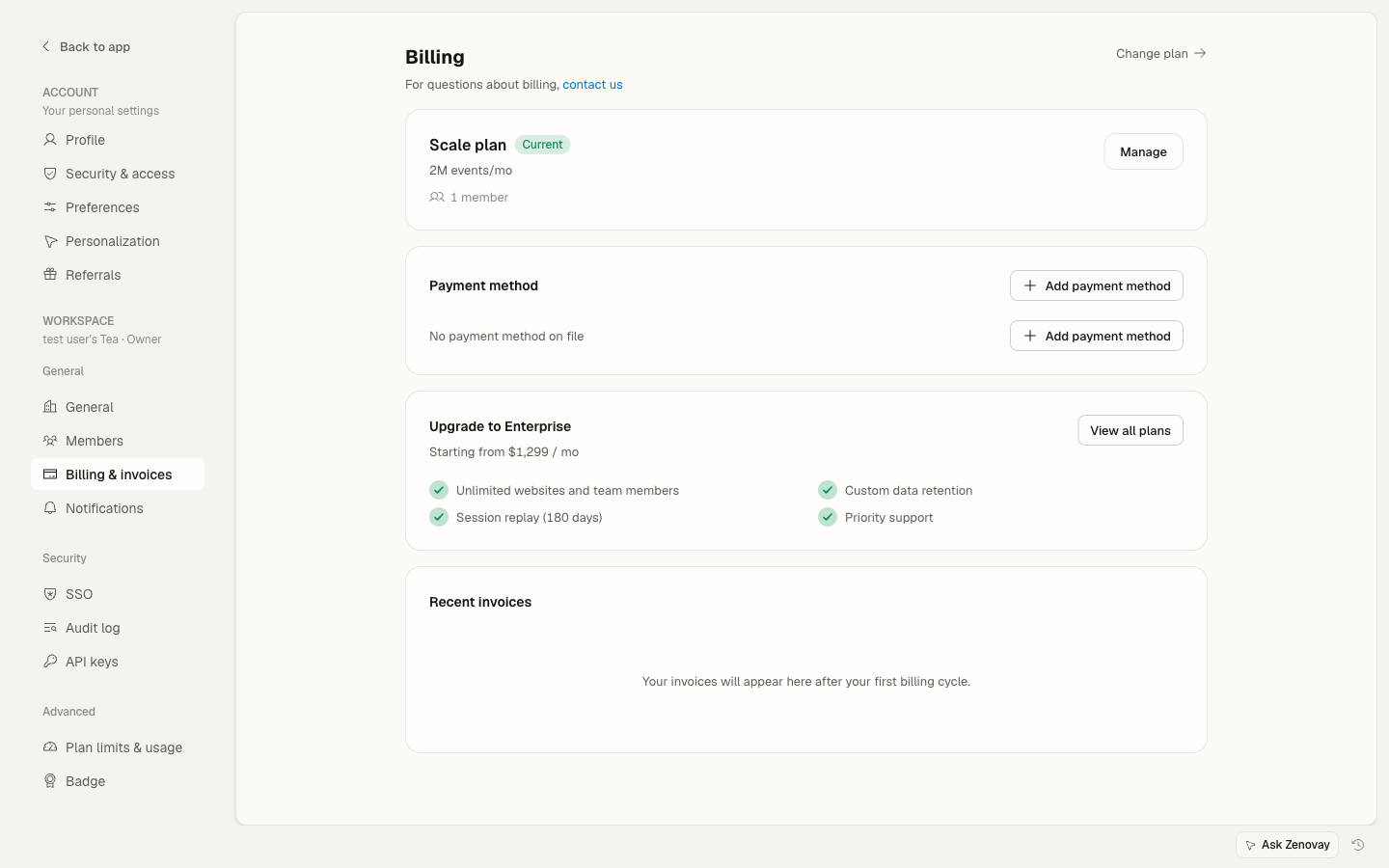
Rechnungsliste
Jeder Eintrag zeigt:
| Feld | Beschreibung |
|---|---|
| Rechnung | Stripe-Rechnungsnummer |
| Datum | Wann die Rechnung ausgestellt wurde |
| Betrag | Gezahlter Betrag |
| Status | Bezahlt oder aktueller Stripe-Status |
| Download | Schaltfläche zum Download von PDF |
Rechnungen herunterladen
Einzelne Rechnung
- Suchen Sie die Rechnung in Ihrem Verlauf
- Klicken Sie auf das Download-Symbol (PDF)
- Die Rechnung-PDF wird auf Ihr Gerät heruntergeladen
Jede PDF wird von Stripe erstellt und enthält alle Rechnungsdetails (Rechnungsnummer, Ausstellungsdatum, Rechnungsdaten, Einzelposten und Summen).
Rechnungsdetails
Was auf jeder Rechnung steht
Rechnungen werden von Stripe, unserem Zahlungsanbieter, ausgestellt. Jede PDF enthält:
| Abschnitt | Inhalt |
|---|---|
| Rechnungsnummer | Eindeutige Kennung |
| Ausstellungsdatum | Wann die Rechnung erstellt wurde |
| Rechnungsempfänger | Ihre Rechnungsdaten |
| Beschreibung | Dienstleistungs-/Plandetails |
| Zeitraum | Abgedeckter Leistungszeitraum |
| Zwischensumme | Betrag vor Steuern |
| Steuern | Anfallende Steuern (falls zutreffend) |
| Gesamtbetrag | Endbetrag |
| Zahlungsstatus | Bezahlt/Unbezahlt |
Beispiel-Rechnungsinformationen
Rechnung #INV-2026-001234
Ausstellungsdatum: 13. Juni 2026
Rechnungsempfänger: Ihr Unternehmensname

Beschreibung: Zenovay Pro Plan – Monatlich
Zeitraum: 13. Juni – 12. Juli 2026
Betrag: 20,00 EUR

Zwischensumme: 20,00 EUR
Steuern (falls zutreffend): 0,00 EUR
Gesamtbetrag: 20,00 EUR

Status: BEZAHLT
Zahlungsdatum: 13. Juni 2026
Arten von Gebühren
Abonnementgebühren
Regelmäßige Gebühren für Ihren Plan:
- Monatliches Abonnement
- Jährliches Abonnement
- Plan-Upgrades
Überschreitungsgebühren
Wenn Sie Nutzungsgebühren aktiviert haben, werden Gebühren für die Überschreitung Ihres monatlichen Event-Limits als Überschreitungs-Einzelposten angezeigt. Details finden Sie unter Nutzungsbasierte Preisgestaltung.
Einmalige Gebühren
Spezielle Gebühren:
- Einrichtungsgebühren (Enterprise)
- Individuelle Dienstleistungen
- Zusatzoptionen
Gutschriften
Anpassungen zu Ihren Gunsten:
- Anteilige Gutschriften
- Rückerstattungen
- Aktionsgutschriften
Rechnungsinformationen aktualisieren
Abrechnungs-E-Mail-Adresse
Die Abrechnungs-E-Mail-Adresse ist die Adresse, an die Stripe Quittungen und Abrechnungsbenachrichtigungen sendet. Bei einem kostenpflichtigen Plan können Sie sie (zusammen mit Ihrer Rechnungsadresse und anderen Details) über Stripes sicheres Abrechnungsportal aktualisieren, das Sie über Einstellungen → Abrechnung erreichen.
Änderungen gelten für zukünftige Rechnungen. Bereits erstellte Rechnungen können nicht geändert werden.
Steuer-/Unternehmensdaten
Unternehmensname, Adresse und Steuer-/USt-IdNr. werden über Stripes sicheres Abrechnungsportal verwaltet, nicht in der App. Wenn Sie das Stripe-Checkout oder das Abrechnungsportal öffnen, fügen Sie diese Details dort hinzu oder aktualisieren Sie sie, und sie werden auf zukünftigen Rechnungen angezeigt.
Benötigen Sie eine vergangene Rechnung korrigiert (z. B. um nachträglich eine USt-IdNr. hinzuzufügen)? Senden Sie eine E-Mail an [email protected] und wir helfen Ihnen weiter.
Zahlungsstatus
Statustypen
| Status | Bedeutung | Erforderliche Maßnahme |
|---|---|---|
| Bezahlt | Erfolgreich belastet | Keine |
| Offen/Ausstehend | Zahlung ausstehend oder wird verarbeitet | Abwarten oder Zahlungsmethode aktualisieren |
| Überfällig | Zahlung nicht erfolgreich | Zahlungsmethode aktualisieren |
| Erstattet | Geld zurückgebucht | Keine |
Fehlgeschlagene Zahlungen
Wenn eine Zahlung fehlschlägt, versucht Stripe die Belastung in den folgenden Tagen automatisch erneut, und Sie sehen eine Erinnerung in der App. Um es schneller zu beheben:
- Gehen Sie zu Einstellungen → Abrechnung
- Aktualisieren oder ersetzen Sie Ihre Zahlungsmethode (siehe Zahlungsmethoden verwalten)
- Der nächste Wiederholungsversuch verwendet die aktualisierte Methode
Quittungs-E-Mails
Automatische Quittungen
Stripe sendet nach jeder erfolgreichen Zahlung automatisch eine Quittung an Ihre Abrechnungs-E-Mail-Adresse. Die Quittung enthält die Belastungsübersicht und einen Link zur gehosteten Rechnung.
Ändern, wohin Quittungen gehen
Quittungen werden an Ihre Abrechnungs-E-Mail-Adresse gesendet. Um sie zu ändern, aktualisieren Sie die Abrechnungs-E-Mail über Stripes Abrechnungsportal von Einstellungen → Abrechnung (siehe Rechnungsinformationen aktualisieren oben).
Enterprise-Abrechnung
Enterprise PlanEnterprise-Konten können mit unserem Team zusätzliche Abrechnungsoptionen vereinbaren:
Rechnungsstellung
- NET 30 Zahlungsbedingungen
- Überweisung
- Bestellungen
- Individuelle Abrechnungszyklen
Individuelle Rechnungen
- Benutzerdefinierte Rechnungsformate
- Zusätzliche Abrechnungskontakte
- Konsolidierte Rechnungen
- Benutzerdefinierte Felder
Kontaktieren Sie [email protected], um diese einzurichten.
Häufig gestellte Fragen
Wie weit zurück kann ich Rechnungen einsehen?
Ihr vollständiger Abrechnungsverlauf von der ersten bezahlten Belastung des Arbeitsbereichs ist verfügbar.
Kann ich eine korrigierte Rechnung erhalten?
Kontaktieren Sie [email protected] für Rechnungskorrektionen.
Kann ich eine Bestellnummer hinzufügen?
Enterprise-Konten können Bestellnummern durch eine benutzerdefinierte Abrechnungsvereinbarung hinzufügen. Kontaktieren Sie [email protected].
Warum sehe ich keine Rechnungen?
Kostenlose Arbeitsbereiche erzeugen keine Rechnungen, daher ist die Liste leer, bis Sie einen kostenpflichtigen Plan haben. Wenn Sie einen kostenpflichtigen Plan haben und immer noch keine Rechnungen sehen, überprüfen Sie, dass Sie den richtigen Arbeitsbereich anzeigen und dass Sie Besitzer- oder Admin-Zugriff haben.
Kann jemand anderes Rechnungen erhalten?
Legen Sie die Abrechnungs-E-Mail über Stripes Abrechnungsportal fest (erreichbar von Einstellungen → Abrechnung), sodass Quittungen und Abrechnungsbenachrichtigungen an die richtige Person gehen.
Fehlerbehebung
Rechnung wird nicht heruntergeladen
- Versuchen Sie einen anderen Browser
- Deaktivieren Sie Popup-Blocker
- Überprüfen Sie Ihren Download-Ordner
- Kontaktieren Sie [email protected]
Falscher Betrag angezeigt
- Überprüfen Sie auf Prorationen durch Planänderung während des Abrechnungszeitraums
- Überprüfen Sie alle Überschreitungsgebühren im Zeitraum
- Kontaktieren Sie [email protected] zur Untersuchung
Nächste Schritte
- Zahlungsmethoden verwalten
- Verstehen Sie Ihren Plan
- Kontaktieren Sie Support bei Abrechnungsfragen