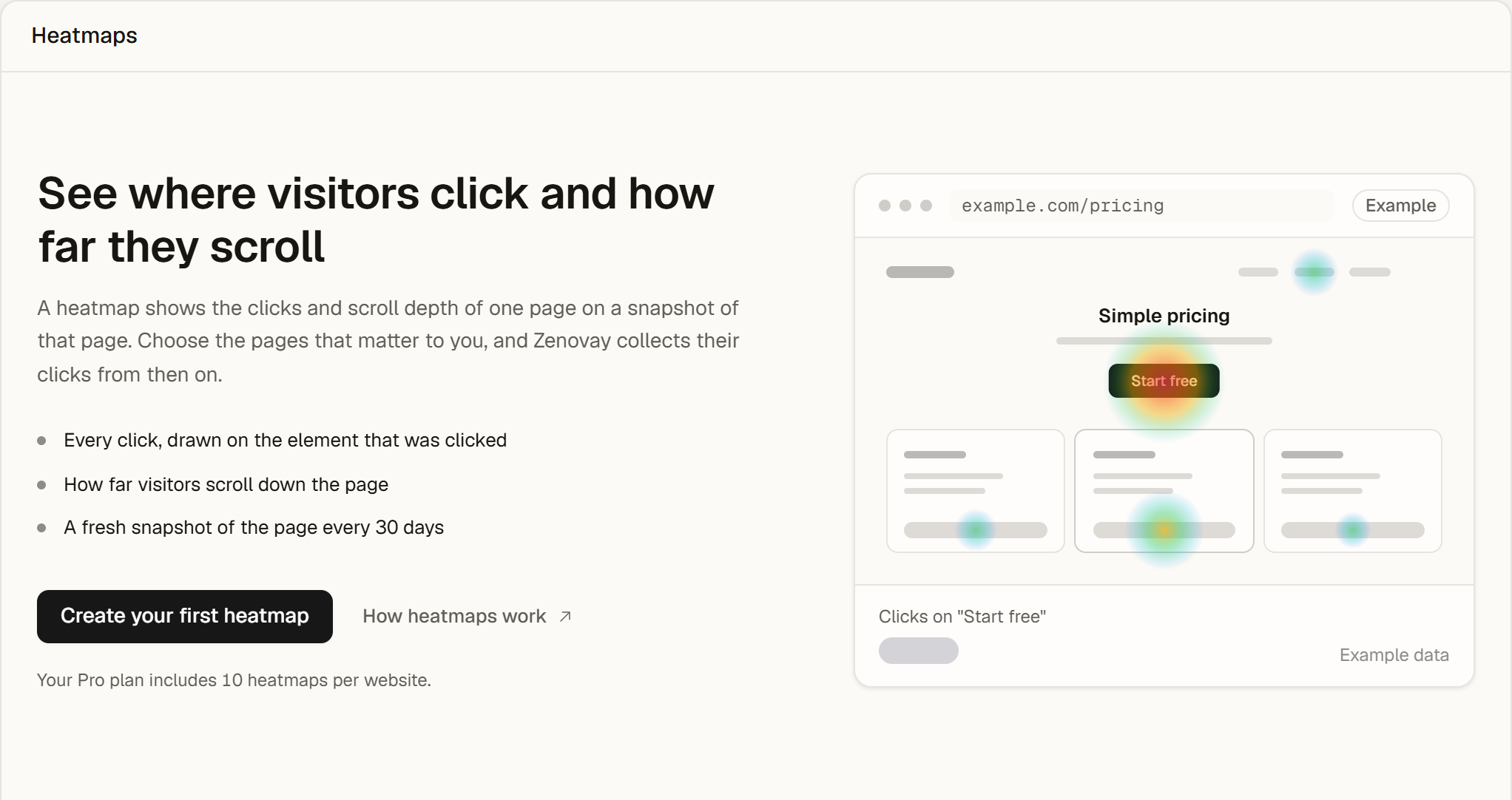
Eine Heatmap zeigt die Klicks und die Scrolltiefe einer Seite auf einem Snapshot dieser Seite. Sie wählen die Seiten, die Ihnen wichtig sind, und Zenovay erfasst ihre Klicks ab dem Moment, in dem Sie die Heatmap erstellen. Jeder Plan enthält Heatmaps: 1 pro Website mit Free (Desktop), 10 mit Pro, 50 mit Scale und unbegrenzt viele mit Enterprise.
Ihre erste Heatmap erstellen
Inhaber, Administratoren und Bearbeiter erstellen Heatmaps; alle anderen im Team können sie öffnen.
Den Tab Heatmaps öffnen
Öffnen Sie Ihre Website unter Domänen und wählen Sie Heatmaps in der Seitenleiste. Wählen Sie Erste Heatmap erstellen oder, sobald Sie welche haben, Neue Heatmap.
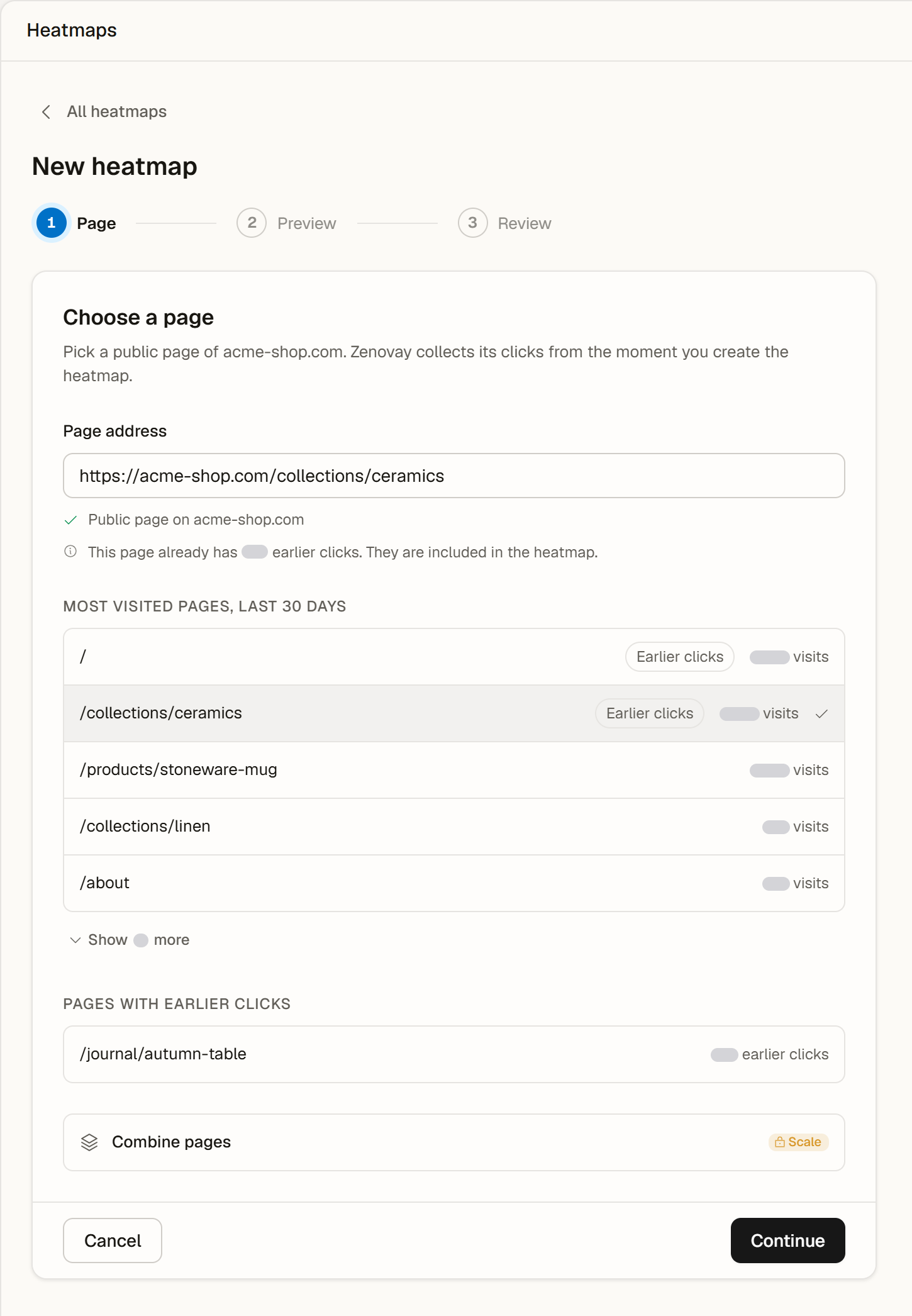
1. Seite
Geben Sie die Adresse einer Seite ein oder wählen Sie einen Vorschlag aus Meistbesuchte Seiten, letzte 30 Tage oder Seiten mit früheren Klicks. Zenovay prüft die Seite bei der Eingabe und zeigt Öffentliche Seite auf Ihrer Domain, sobald sie passt. Wählen Sie Weiter.
2. Vorschau
Zenovay nimmt einen Snapshot der ganzen Seite für Desktop auf, meist in 10 bis 30 Sekunden. Lässt er sich gerade nicht aufnehmen, können Sie trotzdem weitermachen: Zenovay versucht es erneut, wenn Sie die Heatmap öffnen.
3. Prüfen
Prüfen Sie den Namen (Sie können ihn später ändern), die Seite, die Geräte, den Verlauf und den Snapshot und wählen Sie dann Heatmap erstellen. Die Heatmap öffnet sich sofort.
Gut zu wissen zur Seite
- Ab jetzt. Klicks werden ab dem Moment erfasst, in dem Sie die Heatmap erstellen, deshalb beginnt eine neue Heatmap mit Noch keine Klicks.
- Frühere Klicks. Hat die Seite bereits Klicks von früher, sagt Schritt 1 das, und die Heatmap enthält sie.
- Öffentliche Seiten. Heatmaps funktionieren auf Seiten, die sich ohne Anmeldung öffnen. Schritt 1 erklärt, wenn eine Seite eine Anmeldung verlangt, zu einer anderen Website gehört oder vom Tracking ausgeschlossen ist.
- Eine Heatmap pro Seite. Eine Seite, die schon eine Heatmap hat, bietet stattdessen Heatmap öffnen an (oder Heatmap wiederherstellen, wenn sie archiviert ist). Query-Strings werden ignoriert, sodass alle Versionen einer Seite eine Heatmap teilen.
- Vorschläge erscheinen nach etwa einer Woche mit Besuchen. Bis dahin geben Sie einfach eine Seitenadresse ein.
Seiten kombinieren
Mit Scale und Enterprise zeigt Seiten kombinieren in Schritt 1 die Klicks mehrerer Seiten mit gleichem Layout in einer Heatmap, zum Beispiel aller Blogartikel. Geben Sie ein Seitenmuster wie /blog/* ein (* steht für beliebige Zeichen) und wählen Sie die Seite für den Snapshot: Die Klicks aller passenden Seiten erscheinen auf dem Snapshot dieser Seite. Mit Free und Pro zeigt die Option Scale.
Seite aktualisieren nach einem Redesign
Jede Seite hat einen Snapshot pro Gerät. Er wird 30 Tage genutzt (bei Enterprise 14 Tage) und erneuert, wenn Sie die Heatmap danach öffnen, sodass Sie selten etwas tun müssen.
Nutzen Sie Seite aktualisieren, wenn sich die Seite so geändert hat, dass Sie es jetzt sehen möchten, zum Beispiel nach einem Redesign, einem neuen Hero-Bereich oder einer verschobenen Schaltfläche. Öffnen Sie die Heatmap, wählen Sie ... und Seite aktualisieren. Das Gerät, das Sie gerade ansehen, erhält sofort einen neuen Snapshot; andere Geräte werden aktualisiert, wenn Sie sie ansehen.
- Aktualisierungen werden pro Website und Monat gezählt: 20 mit Pro, 100 mit Scale und 300 mit Enterprise. Das Menü zeigt, wie viele übrig sind, und sie werden am ersten Tag jedes Monats (UTC) zurückgesetzt.
- Mit Free wird der Snapshot automatisch alle 30 Tage erneuert.
Ihre Heatmaps
Die Liste zeigt jede Heatmap mit ihren Klicks der letzten 30 Tage und dem Stand ihres Snapshots. Das Menü ... einer Zeile bietet Öffnen, Umbenennen, Archivieren und Löschen.
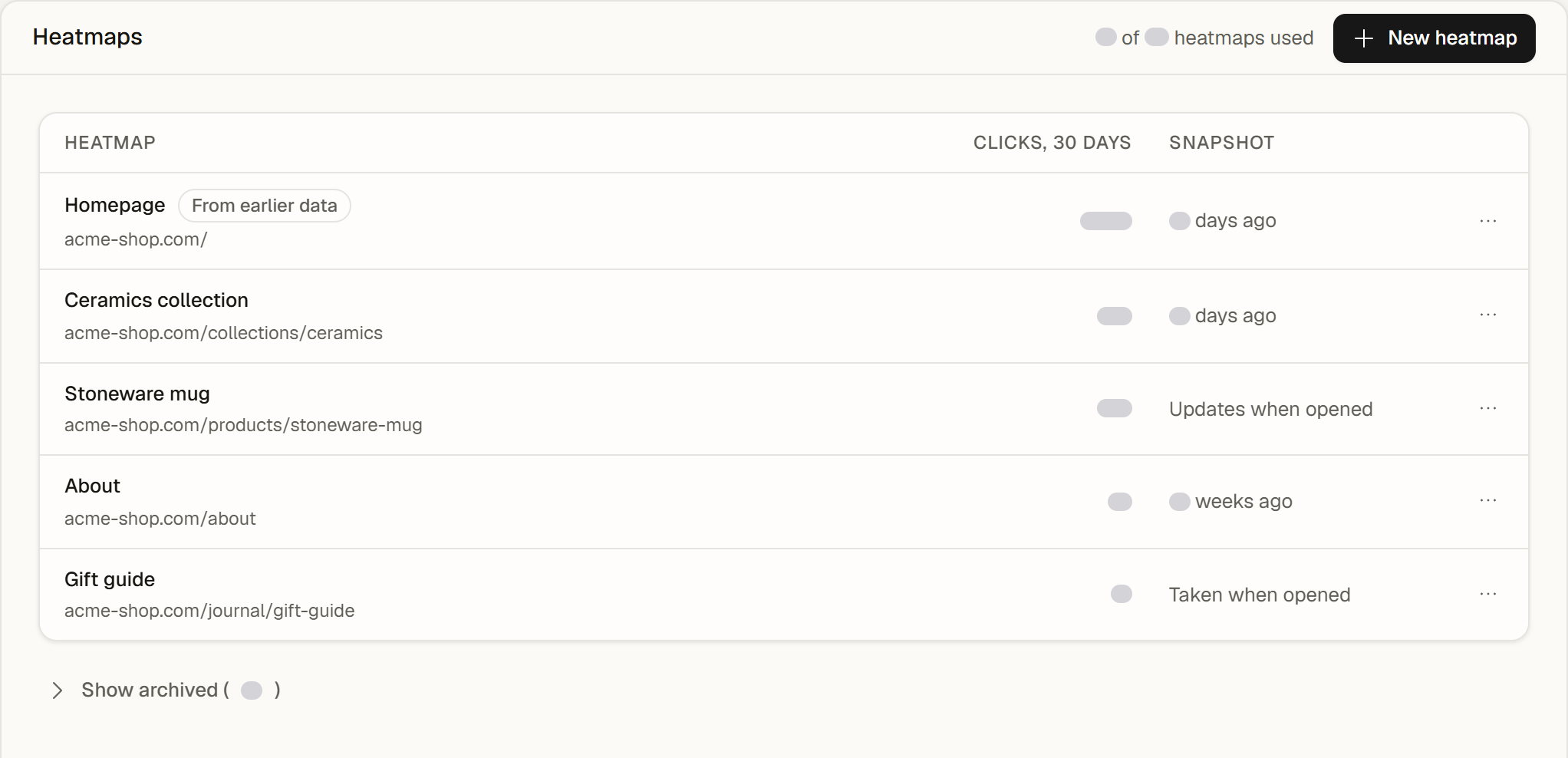
- Archivieren beendet die Erfassung und gibt einen Platz frei; die Daten bleiben, und Wiederherstellen holt die Heatmap zurück.
- Löschen entfernt die Heatmap. Ihre Klicks bleiben, bis sie älter als der Verlauf Ihres Plans sind, außer Sie wählen die Option, sie ebenfalls zu löschen.
- Alle Plätze belegt? Neue Heatmap öffnet einen Dialog: Archivieren Sie eine Heatmap, die Sie nicht mehr brauchen, oder upgraden Sie für mehr.
- Nach einem Downgrade wird nichts gelöscht. Zusätzliche Heatmaps werden Schreibgeschützt und bleiben sichtbar; archivieren Sie eine, erfasst die nächste wieder.
Pläne
| Free | Pro | Scale | Enterprise | |
|---|---|---|---|---|
| Heatmaps pro Website | 1 | 10 | 50 | Unbegrenzt (faire Nutzung) |
| Geräte | Desktop | Desktop, Tablet, Smartphone | Desktop, Tablet, Smartphone | Desktop, Tablet, Smartphone |
| Verlauf | 30 Tage | 60 Tage | 120 Tage | 180 Tage |
| Seite aktualisieren pro Monat | Nicht enthalten | 20 | 100 | 300 |
| Seiten kombinieren | Nicht enthalten | Nicht enthalten | Enthalten | Enthalten |