Seu perfil contém suas informações pessoais e preferências. Este guia mostra como atualizar e gerenciar as configurações da sua conta.
Acessando Seu Perfil
Abra Configurações
Clique no seu nome ou avatar na barra lateral e abra Configurações.
Vá para Conta
Selecione Conta (
/settings/account). É aqui que seus detalhes pessoais, contas vinculadas e dados residem.
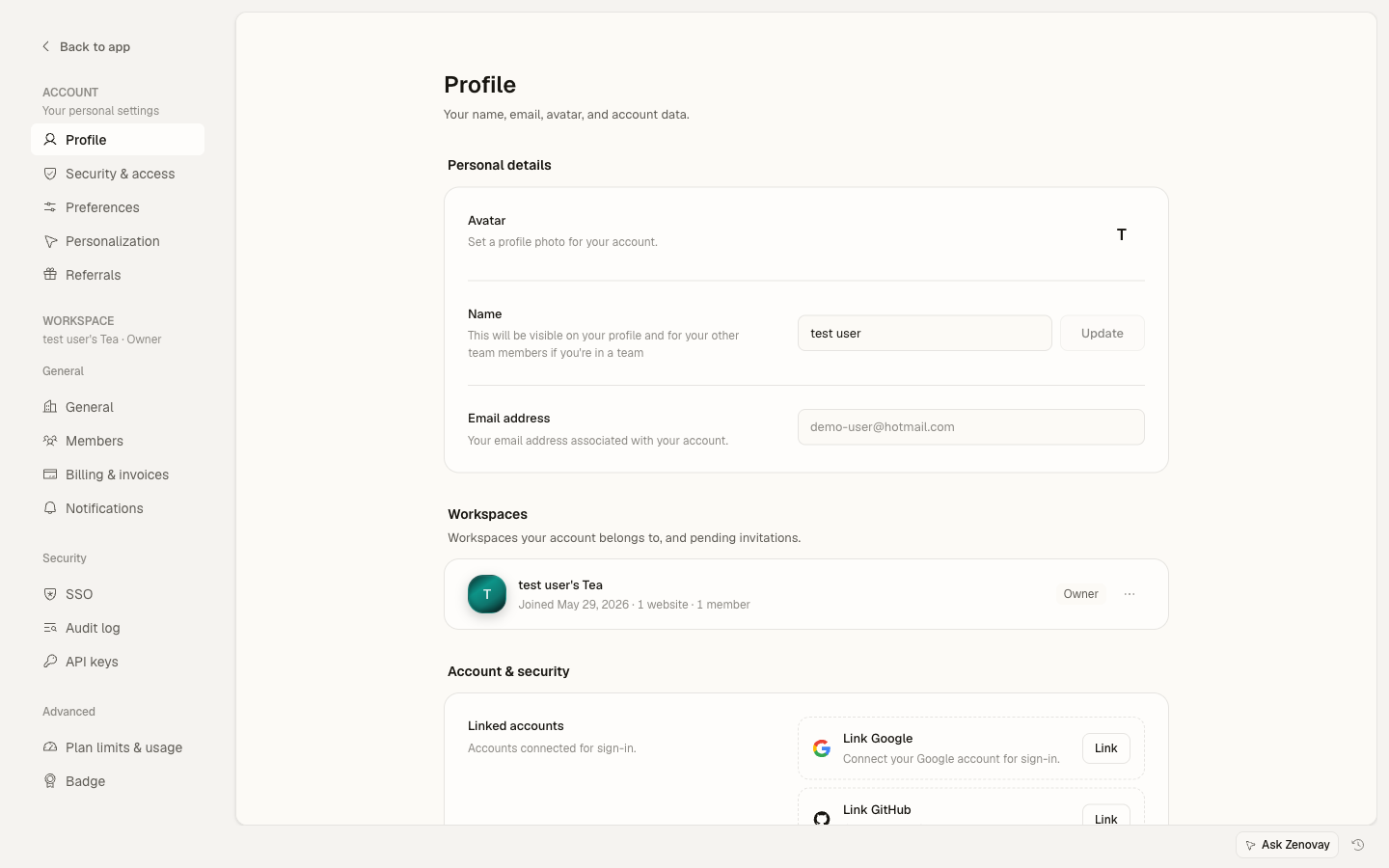
Os antigos links /profile ainda funcionam, eles redirecionam para a página correspondente Configurações → Conta.
Informações de Perfil
Nome de Exibição
Seu nome de exibição aparece:
- Em listas de membros da equipe
- Em logs de atividade
- Em painéis compartilhados
- Em comunicações por e-mail
Para alterar seu nome de exibição:
- Vá para Configurações → Conta
- Edite o campo Nome
- Clique em Atualizar
Endereço de E-mail
O e-mail exibido em Configurações → Conta é somente leitura. É sua identidade de login e o endereço que Zenovay usa para redefinição de senha, notificações de segurança e convites de equipe.
Como o e-mail está vinculado ao seu login e histórico de segurança, ele não pode ser alterado diretamente a partir desta página. Consulte Como alterar o e-mail da sua conta para saber como o endereço funciona e como atualizá-lo, incluindo como contas que fazem login com Google, GitHub ou SSO são tratadas.
Avatar de Perfil
Seu avatar aparece em todo o Zenovay.
Para fazer upload de um avatar:
- Vá para Configurações → Conta
- Clique no seu avatar atual (ou iniciais)
- Escolha um arquivo de imagem
- Zenovay redimensiona e salva automaticamente
Zenovay aceita arquivos de imagem padrão (como JPEG, PNG, GIF e WebP) até 5MB. A imagem é redimensionada automaticamente, portanto não há etapa de recorte separada.
Preferências de Conta
As preferências pessoais estão em Configurações → Conta → Preferências (/settings/account/preferences).
Idioma
A interface Zenovay está disponível em seis idiomas:
- English
- Deutsch (German)
- Français (French)
- Español (Spanish)
- Português (Brasil)
- 日本語 (Japanese)
Selecione seu idioma em Idioma na página Preferências. A alteração é aplicada imediatamente.
Formato de Hora
Escolha como os horários são exibidos no painel:
- 12 horas (14:30)
- 24 horas (14:30)
Ocultar Identificadores
Ative Ocultar identificadores para mascarar identificadores sensíveis (como e-mails de visitantes) no painel, o que é útil quando você está compartilhando sua tela ou gravando.
Preferências de E-mail
Controle quais e-mails você recebe na seção Notificações de E-mail na página Preferências. Cada um é um switch independente ligado/desligado:
| O que envia | |
|---|---|
| Relatórios Semanais | Um resumo semanal de análises toda segunda-feira para seus sites |
| Alertas de Picos de Tráfego | Uma notificação quando seus sites veem picos de tráfego incomuns |
| Alertas de Anomalias | Uma notificação sobre padrões incomuns em suas análises |
| Incidentes de Conversão | Uma notificação quando sua taxa de conversão cai significativamente |
| Boletim Informativo | Atualizações de produtos e dicas do time Zenovay |
Aparência
Tema
Alterne entre modo claro e escuro a partir do controle de tema na parte inferior da barra lateral:
- Modo claro
- Modo escuro
- Padrão do sistema (segue a configuração do seu SO)
Contas Conectadas
Se você faz login com um provedor social, suas contas vinculadas são gerenciadas em Configurações → Conta.
Google e GitHub
- Veja sua conta Google ou GitHub conectada
- Vincule um provedor adicional
- Defina um provedor vinculado como seu método de login primário (usado quando você faz login com e-mail primeiro)
Antes de depender de um único provedor, certifique-se de ter outra forma de fazer login (uma senha ou uma segunda conta vinculada) para não ficar bloqueado.
Gerenciando Conexões
Para gerenciar contas conectadas:
- Vá para Configurações → Conta
- Encontre a seção de contas vinculadas
- Clique em Vincular para conectar um novo provedor, ou use o menu de conta para definir um primário
Configurações para Desenvolvedores
Chaves de API
O acesso à API requer um plano pago.
- Chaves de API de equipe estão em Configurações → Segurança → Chaves de API (
/settings/security/api-keys). - Tokens de API pessoais estão em Configurações → Conta → Segurança (
/settings/account/security).
Consulte Autenticação de API para detalhes.
Exportando Seus Dados
Você pode fazer download de uma cópia de seus dados pessoais a qualquer momento, em todos os planos:
- Vá para Configurações → Conta
- Clique em Exportar meus dados
- Seus dados fazem download como um arquivo JSON
A exportação inclui seu perfil e sinalizadores de consentimento, preferências, participações em equipes, integrações conectadas, progresso de integração e atividade no aplicativo vinculada à sua conta.
Segurança da Conta
Suas configurações de segurança de login, autenticação de dois fatores, senha, códigos de backup e suas próprias sessões de login estão em Configurações → Conta → Segurança (/settings/account/security). Você também pode habilitar ou desabilitar a autenticação de dois fatores diretamente a partir de Configurações → Conta.
Deletando Sua Conta
Para deletar permanentemente sua conta, role até a parte inferior de Configurações → Conta e use Deletar conta. Você será solicitado a digitar DELETE para confirmar. Esta ação é irreversível.
Solução de Problemas
Alterações Não Estão Sendo Salvas
- Verifique se há erros de validação no campo
- Certifique-se de que todos os campos necessários estão preenchidos
- Atualize e tente novamente
- Tente um navegador diferente
Avatar Não Está Atualizando
- Limpe o cache do seu navegador
- Aguarde um momento para que o cache seja limpo
- Tente uma imagem diferente
- Verifique se o arquivo tem menos de 5MB e é um formato de imagem padrão