Gerencie seus métodos de pagamento para manter sua assinatura funcionando sem interrupção. Este guia cobre como adicionar, atualizar e remover cartões e outros métodos de pagamento.
Os métodos de pagamento se aplicam a planos pagos. No plano gratuito não há nada para cobrar, portanto a seção de pagamento apenas o direciona para a página de planos se decidir fazer uma atualização. Apenas proprietários de equipe e administradores podem gerenciar métodos de pagamento.
Métodos de Pagamento Aceitos
O Zenovay usa Stripe para processar pagamentos, portanto você pode pagar com:
| Método | Suportado |
|---|---|
| Visa | Sim |
| Mastercard | Sim |
| American Express | Sim |
| Outros cartões de crédito e débito principais | Sim |
| PayPal | Sim |
O conjunto exato de métodos mostrados no checkout pode variar dependendo da região, pois o Stripe mostra as opções disponíveis onde você se encontra.
Opções Enterprise
Enterprise PlanoContas Enterprise podem organizar cobrança alternativa (por exemplo, faturamento, transferência bancária ou ordens de compra) através de seu gerente de conta. Fale conosco para discutir o que funciona para sua organização.
Visualizando Métodos de Pagamento
- Acesse Configurações → Faturamento → Pagamento
- Você verá todos os métodos de pagamento salvos para seu espaço de trabalho
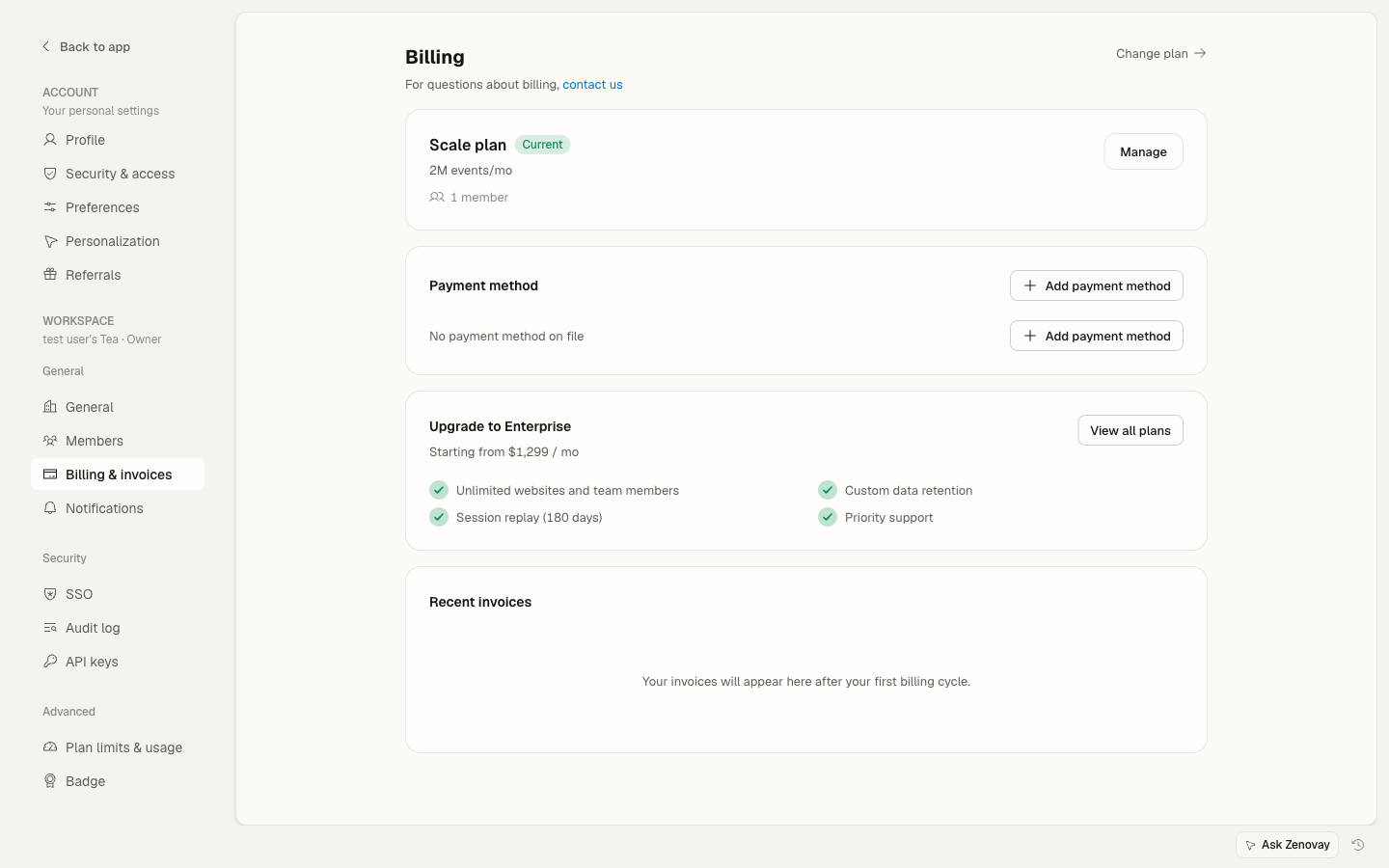
Para cada cartão você verá:
- Bandeira do cartão
- Últimos 4 dígitos
- Data de vencimento
- Se é o método principal
As conexões do PayPal também aparecem aqui, devidamente etiquetadas.
Adicionando um Método de Pagamento
Abra a página Pagamento
Acesse Configurações → Faturamento → Pagamento.
Comece a adicionar um método
Clique em Adicionar Método de Pagamento (ou Adicionar Método de Pagamento de Backup se já tiver um salvo).
Insira seus dados
Um formulário seguro do Stripe se abre. Escolha cartão ou PayPal e preencha seus dados lá. O Stripe manipula todas as entradas de cartão diretamente.
Salvar
Clique em Salvar. O novo método é adicionado ao seu espaço de trabalho.
A entrada do cartão ocorre dentro do formulário de pagamento seguro do Stripe, não nas próprias páginas do Zenovay, portanto seu número completo do cartão nunca toca nossos servidores.
Definindo o Método de Pagamento Principal
Se você tiver mais de um método salvo, escolha qual será cobrado:
- Acesse Configurações → Faturamento → Pagamento
- Encontre o método que deseja definir como principal
- Clique em Definir como Principal
O método principal é usado para:
- Renovações de assinatura
- Cobranças por excesso de uso
- Upgrades
Atualizando um Método de Pagamento
Você não pode editar diretamente o número ou a data de vencimento de um cartão salvo. Para atualizar seu cartão:
- No método principal, clique em Atualizar
- Digite o novo cartão no formulário do Stripe
- Salvar
Se preferir manter o cartão antigo até que o novo seja confirmado, adicione primeiro o novo cartão com Adicionar Método de Pagamento de Backup, defina-o como principal e depois remova o antigo.
Removendo um Método de Pagamento
- Acesse Configurações → Faturamento → Pagamento
- Encontre o método que deseja remover
- Clique no ícone de remover (lixeira)
Mantenha pelo menos um método de pagamento válido em arquivo enquanto estiver em um plano pago. Adicione um substituto antes de remover seu único método para que sua assinatura continue sendo renovada.
Vencimento do Cartão
Quando um Cartão Vence
O Stripe às vezes pode atualizar automaticamente um cartão que está vencendo quando seu banco emite um substituto. Se não conseguir, adicione você mesmo o novo cartão antes que o antigo vença:
- Adicione o novo cartão com a data de vencimento atualizada
- Defina-o como principal
- Remova o cartão vencido
Fazer isso antes da próxima renovação evita qualquer interrupção.
Se um Pagamento Falhar
Se uma cobrança falhar porque um cartão venceu ou foi recusado:
- Você recebe uma notificação por e-mail
- Atualize ou adicione um método de pagamento que funcione em Configurações → Faturamento → Pagamento
- O Stripe tenta automaticamente a cobrança novamente no método atualizado
Segurança do Pagamento
Processamento Seguro
- Todas as transações usam HTTPS/TLS
- O processamento de pagamento é feito pelo Stripe (um provedor de serviços PCI DSS Nível 1)
- Os dados completos do cartão são armazenados pelo Stripe, nunca em servidores do Zenovay
O Que Armazenamos
- Bandeira do cartão e últimos 4 dígitos (para identificação)
- Data de vencimento
- Uma referência do Stripe ao método de pagamento
O Que Não Armazenamos
- Número completo do cartão
- CVV/CVC
Pagamentos Falhados
Por Que os Pagamentos Falham
| Motivo | O Que Fazer |
|---|---|
| Fundos insuficientes | Certifique-se de que os fundos estão disponíveis |
| Cartão vencido | Adicione um cartão atualizado |
| Prevenção de fraude | Contate seu banco |
| Dados inválidos | Reinsira seus detalhes de pagamento |
| Cartão recusado | Use um método diferente |
Lidando com Pagamentos Falhados
- Verifique seu e-mail para a notificação de falha
- Acesse Configurações → Faturamento → Pagamento
- Atualize ou adicione um método de pagamento que funcione
- O Stripe tenta novamente a cobrança automaticamente; contate o suporte se os problemas persistirem
Múltiplos Métodos de Pagamento
Por Que Manter Mais de Um
- Um backup se seu método principal falhar
- Flexibilidade ao trocar cartões
Gerenciando Múltiplos Métodos
- Defina um como principal
- Mantenha um backup para emergências
- Remova métodos que você não usa mais
- Atualize cartões que vencem rapidamente
Cobrança Faturada
Enterprise PlanoClientes Enterprise podem solicitar cobrança faturada:
- Contate seu gerente de conta
- Forneça seus detalhes de faturamento
- Concorde com os termos de pagamento
- Receba faturas por e-mail
Informações Fiscais
Se sua empresa precisa de um ID fiscal (como um número de IVA) em suas faturas, você pode adicioná-lo através do portal de faturamento hospedado do Stripe. Entre em contato com o suporte se precisar de ajuda para configurar, ou se sua organização estiver isenta de impostos e precisar que uma isenção seja aplicada.
Perguntas Frequentes
As informações do meu cartão são seguras?
Sim. O Stripe processa pagamentos como um provedor de serviços PCI DSS Nível 1, e a entrada do cartão ocorre dentro do formulário seguro do Stripe. Seu número de cartão completo nunca toca os servidores do Zenovay.
Posso usar PayPal?
Sim. O PayPal está disponível juntamente com cartões no formulário de pagamento (a disponibilidade pode depender de sua região).
Como obtenho um recibo?
Os recibos são enviados por e-mail após cada pagamento, e suas faturas estão disponíveis em Configurações → Faturamento → Faturas.
Posso alterar minha data de faturamento?
Contate o suporte para solicitar uma alteração de data de faturamento.
O que acontece se eu não atualizar um cartão vencido?
As renovações falharão até que um método de pagamento válido esteja em arquivo. Atualize seu método de pagamento para que sua assinatura volte a ser cobrada.