Lorsque vous voyez la bannière Tracker non détecté dans votre tableau de bord Zenovay, cela signifie que notre vérification de détection automatisée n'a pas pu confirmer un tracker fonctionnel sur votre site. La vérification s'exécute régulièrement et contrôle deux choses : si votre site est accessible et si nous avons reçu des événements de votre code de suivi récemment.
Ce que la vérification fait réellement
- Récupère votre site web avec l'User-Agent
ZenovayBot/1.0et lit le début du HTML pour confirmer que la page est accessible. - Vérifie les événements récents de votre code de suivi (les dernières minutes et les dernières 24 heures).
- Compare avec le rythme normal de votre site pour qu'une période calme sur un site à faible trafic ne soit pas signalée comme un problème.
Si votre site n'est pas accessible ou aucun événement n'est arrivé pendant beaucoup plus longtemps que d'habitude, la bannière apparaît. Le signal le plus important est si les événements arrivent réellement, pas si nous pouvons lire votre HTML.
Causes courantes
1. Le tracker est sur une sous-page mais pas sur la page d'accueil
La vérification récupère l'adresse de site web enregistrée (le champ URL de domaine sur la page des paramètres du site web). Si vous n'avez ajouté le script qu'à des pages spécifiques, la vérification pourrait dire « non détecté » — même si le suivi fonctionne bien sur les pages où il est installé.
Solution : ajoutez le tracker au layout / header partagé du site afin qu'il se charge partout, pas seulement sur quelques pages. Ou mettez à jour l'URL de domaine sur la page des paramètres du site web vers une adresse qui a le tracker. Pour y accéder, ouvrez le site web depuis Domaines, puis ouvrez ses paramètres (l'onglet Général).
2. Le rendu côté serveur supprime la balise
Certains systèmes de templating retirent les balises <script> qu'ils considèrent non essentielles, surtout dans les builds de production. Si vous voyez le script dans votre build de développement local mais pas dans la source de la page en direct, le build le retire.
Solution : vérifiez votre configuration de build (panneau de code personnalisé Webflow, composant Next.js Script, cache du thème WordPress).
3. Le cache CDN sert une vieille version
Si vous avez récemment ajouté le tracker mais que votre CDN (Cloudflare, Fastly, Vercel Edge) met en cache une version périmée de la page, la vérification voit le HTML caché.
Solution : purgez le cache pour la page. Attendez quelques minutes, puis utilisez la Vérification de l'installation sur la page des paramètres du site web.
4. Le tracker est chargé mais ne peut pas atteindre api.zenovay.com
Parfois le script charge mais ne peut pas poster d'événements. Raisons courantes :
- La directive CSP
connect-srcn'inclut pasapi.zenovay.com - Un pare-feu d'entreprise bloque le domaine
- Panne réseau dans la région de vos visiteurs
Ouvrez DevTools → onglet Network sur une vraie visite et cherchez les requêtes échouées vers api.zenovay.com. Le message d'erreur vous dira laquelle.
5. Code de suivi qui ne correspond pas
La vérification s'attend au code de suivi enregistré. Si vous l'avez régénéré sans mettre à jour la balise script, le tracker se charge mais les événements sont rejetés à cause du mauvais code.
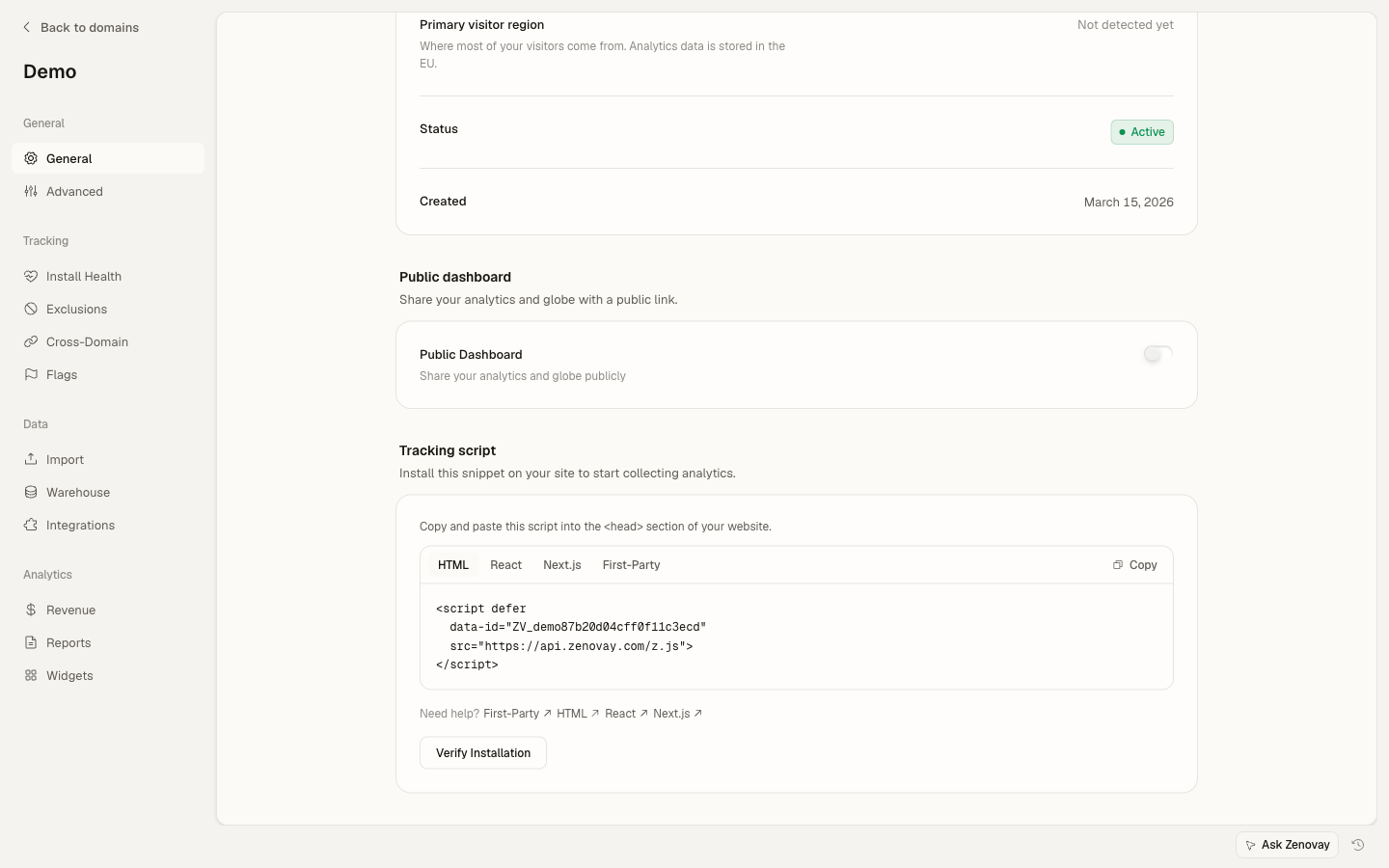
Solution : sur la page des paramètres du site web, trouvez la section Script de suivi (même page que le champ URL de domaine), copiez l'extrait actuel et confirmez que la valeur data-tracking-code correspond à celle sur votre site en direct.
6. Développement en localhost
Si votre URL de domaine enregistrée est localhost:3000 ou similaire, la vérification ne peut pas y accéder depuis l'internet public. C'est attendu — enregistrez plutôt votre vrai adresse en production.
Relancer la vérification de détection
Après avoir corrigé le problème :
- Ouvrez la page des paramètres du site web et utilisez le bouton Vérification de l'installation (ou attendez — la vérification de détection se relance régulièrement).
- La bannière disparaît une fois que nous pouvons confirmer un tracker fonctionnel ET au moins un événement récent de votre code de suivi.
Toujours bloqué ?
Si vous avez parcouru la liste et que la bannière persiste :
- Ouvrez la page Status pour confirmer que les services Zenovay sont sains.
- Envoyez un email à [email protected] avec l'URL de votre site web, la valeur de
data-tracking-codesur votre page en direct et une capture d'écran de la bannière du tableau de bord.