Votre profil contient vos informations personnelles et vos préférences. Ce guide vous montre comment mettre à jour et gérer les paramètres de votre compte.
Accéder à votre profil
Ouvrez les paramètres
Cliquez sur votre nom ou votre avatar dans la barre latérale, puis ouvrez Paramètres.
Allez à Compte
Sélectionnez Compte (
/settings/account). C'est là que vos détails personnels, comptes liés et données se trouvent.
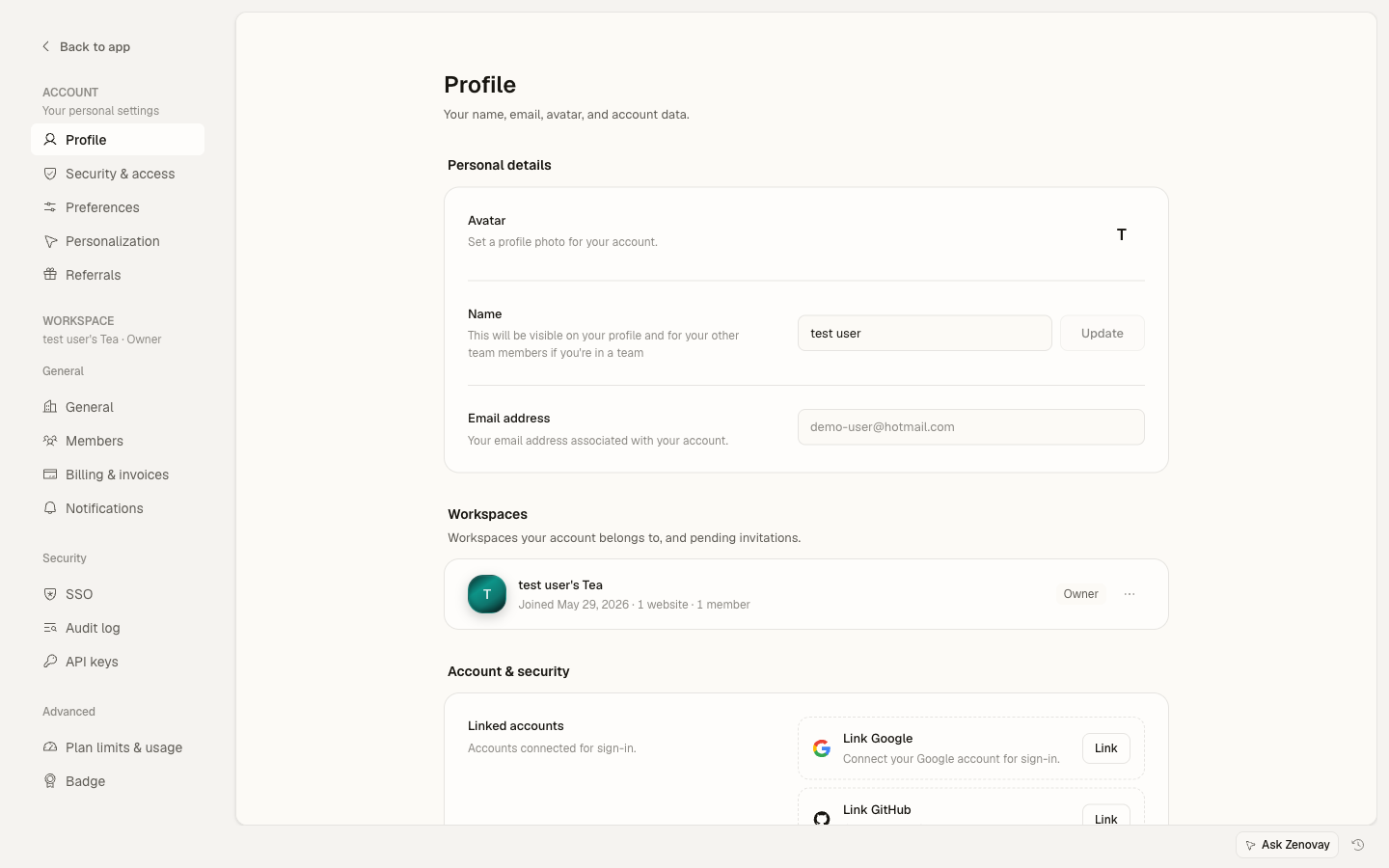
Les anciens liens /profile fonctionnent toujours, ils redirigent vers la page correspondante Paramètres → Compte.
Informations de profil
Nom d'affichage
Votre nom d'affichage apparaît :
- Dans les listes de membres d'équipe
- Dans les journaux d'activité
- Dans les tableaux de bord partagés
- Dans les communications par e-mail
Pour changer votre nom d'affichage :
- Allez à Paramètres → Compte
- Modifiez le champ Nom
- Cliquez sur Mettre à jour
Adresse e-mail
L'adresse e-mail affichée sur Paramètres → Compte est en lecture seule. C'est votre identité de connexion et l'adresse qu'utilise Zenovay pour les réinitialisations de mot de passe, les notifications de sécurité et les invitations d'équipe.
Parce que l'e-mail est lié à votre connexion et à votre historique de sécurité, il ne peut pas être modifié directement à partir de cette page. Voir Comment changer votre e-mail de compte pour savoir comment l'adresse fonctionne et comment la faire mettre à jour, y compris la façon dont les comptes qui se connectent via Google, GitHub ou SSO sont traités.
Avatar de profil
Votre avatar apparaît dans toute Zenovay.
Pour télécharger un avatar :
- Allez à Paramètres → Compte
- Cliquez sur votre avatar actuel (ou initiales)
- Choisissez un fichier image
- Zenovay le redimensionne et l'enregistre automatiquement
Zenovay accepte les fichiers image standard (comme JPEG, PNG, GIF et WebP) jusqu'à 5MB. L'image est redimensionnée pour vous, il n'y a donc pas d'étape de recadrage séparée.
Préférences du compte
Les préférences personnelles se trouvent sur Paramètres → Compte → Préférences (/settings/account/preferences).
Langue
L'interface Zenovay est disponible en six langues :
- English
- Deutsch (German)
- Français (French)
- Español (Spanish)
- Português (Brasil)
- 日本語 (Japanese)
Choisissez votre langue sous Langue sur la page Préférences. Le changement s'applique immédiatement.
Format de l'heure
Choisissez comment les heures s'affichent dans le tableau de bord :
- 12 heures (14:30)
- 24 heures (14:30)
Masquer les identifiants
Activez Masquer les identifiants pour masquer les identifiants sensibles (comme les e-mails de visiteurs) dans le tableau de bord, ce qui est pratique quand vous partagez votre écran ou vous enregistrez.
Préférences de courrier électronique
Contrôlez les e-mails que vous recevez dans la section Notifications par e-mail sur la page Préférences. Chacun est un curseur indépendant activé/désactivé :
| Ce qu'il envoie | |
|---|---|
| Rapports hebdomadaires | Un résumé analytique hebdomadaire chaque lundi pour vos sites web |
| Alertes de pics de trafic | Une notification quand vos sites web voient des pics de trafic inhabituels |
| Alertes d'anomalies | Une notification sur les modèles inhabituels de vos analyses |
| Incidents de conversion | Une notification quand votre taux de conversion baisse considérablement |
| Infolettre | Mises à jour de produit et conseils de l'équipe Zenovay |
Apparence
Thème
Basculez entre le mode clair et le mode sombre à partir de la commande de thème au bas de la barre latérale :
- Mode clair
- Mode sombre
- Défaut du système (suit votre paramètre OS)
Comptes connectés
Si vous vous connectez avec un fournisseur social, vos comptes liés sont gérés sur Paramètres → Compte.
Google et GitHub
- Consultez votre compte Google ou GitHub connecté
- Liez un fournisseur supplémentaire
- Définissez un fournisseur lié comme votre méthode de connexion primaire (utilisée quand vous vous connectez avec l'e-mail en premier)
Avant de vous fier à un seul fournisseur, assurez-vous que vous avez un autre moyen de vous connecter (un mot de passe ou un deuxième compte lié) afin de ne pas être bloqué.
Gestion des connexions
Pour gérer les comptes connectés :
- Allez à Paramètres → Compte
- Trouvez la section des comptes liés
- Cliquez sur Lier pour connecter un nouveau fournisseur, ou utilisez le menu de compte pour définir un primaire
Paramètres développeur
Clés API
L'accès à l'API nécessite un plan payant.
- Les clés API d'équipe se trouvent sous Paramètres → Sécurité → Clés API (
/settings/security/api-keys). - Les tokens API personnels se trouvent sous Paramètres → Compte → Sécurité (
/settings/account/security).
Voir Authentification API pour les détails.
Exporter vos données
Vous pouvez télécharger une copie de vos données personnelles à tout moment, sur tous les plans :
- Allez à Paramètres → Compte
- Cliquez sur Exporter mes données
- Vos données se téléchargent en tant que fichier JSON
L'export inclut votre profil et vos drapeaux de consentement, préférences, appartenances d'équipe, intégrations connectées, progrès d'intégration et l'activité en application liée à votre compte.
Sécurité du compte
Vos paramètres de sécurité de connexion, l'authentification à deux facteurs, le mot de passe, les codes de sauvegarde et vos propres sessions de connexion se trouvent sur Paramètres → Compte → Sécurité (/settings/account/security). Vous pouvez également activer ou désactiver l'authentification à deux facteurs directement à partir de Paramètres → Compte.
Supprimer votre compte
Pour supprimer définitivement votre compte, faites défiler jusqu'au bas de Paramètres → Compte et utilisez Supprimer le compte. Vous serez invité à taper DELETE pour confirmer. Cette action est irréversible.
Dépannage
Les modifications ne s'enregistrent pas
- Vérifiez les erreurs de validation sur le champ
- Assurez-vous que tous les champs obligatoires sont remplis
- Actualisez et réessayez
- Essayez un navigateur différent
L'avatar ne se met pas à jour
- Videz le cache de votre navigateur
- Attendez un moment pour que le cache se vide
- Essayez une image différente
- Vérifiez que le fichier est inférieur à 5MB et est un format d'image standard