Organisez la barre latérale selon votre façon de travailler : épinglez les onglets que vous ouvrez le plus en Favoris, changez l'ordre et masquez ce dont vous avez rarement besoin. Cette fonction est disponible sur tous les plans.
Épingler des favoris
Les favoris ont leur propre section Favoris. Dans la barre latérale principale, c'est la première section ; dans un site, elle se trouve juste sous Accueil. Elle apparaît dès que vous épinglez le premier élément et se replie comme les autres groupes.
- Avec une souris : survolez un élément de la barre latérale et cliquez sur son étoile. Un nouveau clic sur l'étoile le retire de vos favoris.
- Sur un écran tactile : ouvrez le mode édition (voir ci-dessous) et choisissez Ajouter aux favoris dans le menu ... de l'élément.
- Avec la palette de commandes (Cmd+K sur Mac, Ctrl+K sous Windows) : dans un site, choisissez Ajouter ... aux favoris pour l'onglet ouvert. Favoris est aussi le premier groupe de la palette.
Vous pouvez épingler les onglets d'un site et les éléments principaux, sauf Accueil. Un onglet de site épinglé ouvre toujours cet onglet de ce site : vous pouvez par exemple épingler Parcours d'un site et Analytique d'un autre. Quand vos favoris viennent de plusieurs sites, le nom du site s'affiche à côté.
Vous pouvez épingler jusqu'à 10 favoris par espace de travail. Quand la limite est atteinte, l'info-bulle de l'étoile vous l'indique.
Réorganiser, afficher et masquer avec le crayon
Ouvrir le mode édition
Cliquez sur le crayon en haut de la barre latérale (Modifier la barre latérale). Vous pouvez aussi choisir Modifier la barre latérale dans la palette de commandes.
Changer l'ordre
Faites glisser un élément par sa poignée, ou utilisez les boutons haut et bas. Au clavier, placez le focus sur une poignée et appuyez sur Alt avec les flèches. Les onglets de site se déplacent dans leur groupe.
Afficher ou masquer des éléments
Cliquez sur l'œil à côté d'un élément pour l'afficher ou le masquer. Accueil, Domaines et Analytique portent un cadenas : ils sont toujours affichés. Certains onglets moins utilisés sont masqués au départ ; affichez-les avec l'œil.
Enregistrer
Cliquez sur Terminé pour enregistrer. Annuler ou Échap annule vos modifications.
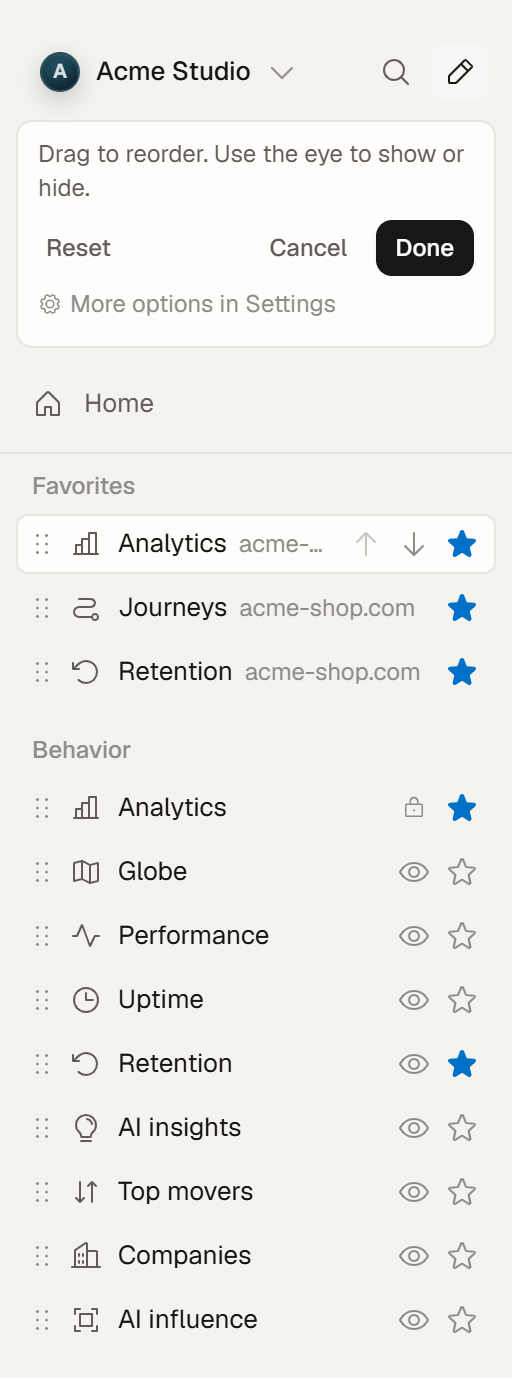
Sur un écran tactile, chaque élément a un menu ... pour le déplacer, l'afficher ou le masquer et l'ajouter à vos favoris.
Réinitialiser remet l'ordre et la visibilité de la barre latérale que vous modifiez aux valeurs par défaut. Vos favoris sont conservés.
Passer de la barre latérale principale à un site, ou replier la barre latérale, enregistre aussi vos modifications et ferme le mode édition.
Les mêmes options dans les paramètres
Paramètres → Compte → Préférences → Navigation du tableau de bord propose les mêmes options sous forme de liste : réorganiser les éléments avec la poignée ou les flèches, les afficher ou les masquer, et réorganiser ou retirer vos Favoris. Réinitialiser par défaut demande une confirmation et conserve vos favoris. La liste des favoris dans les paramètres affiche ceux de l'espace de travail actuel.
Où votre disposition est enregistrée
Chaque membre de l'équipe organise sa propre barre latérale. Votre disposition et vos favoris sont enregistrés dans votre compte : ils vous suivent sur vos autres appareils et navigateurs, et les autres onglets ouverts reprennent la modification. L'ordre et la visibilité des onglets de site s'appliquent à chaque site que vous ouvrez. Si une modification ne peut pas être synchronisée tout de suite, elle reste enregistrée sur cet appareil et un court message vous en informe.