Votre tableau de bord Zenovay est votre centre de commande pour comprendre le trafic de votre site web et le comportement des visiteurs. Ce guide vous guide à travers chaque section et ce que chaque métrique signifie.
Aperçu du tableau de bord
Après vous être connecté, vous accédez à votre Accueil d'équipe (/home), qui résume l'activité sur tous vos sites web. Pour approfondir un seul site, ouvrez Domaines (/domains) et choisissez un site web. Cela ouvre son tableau de bord à /domains/{id}?tab=analytics.
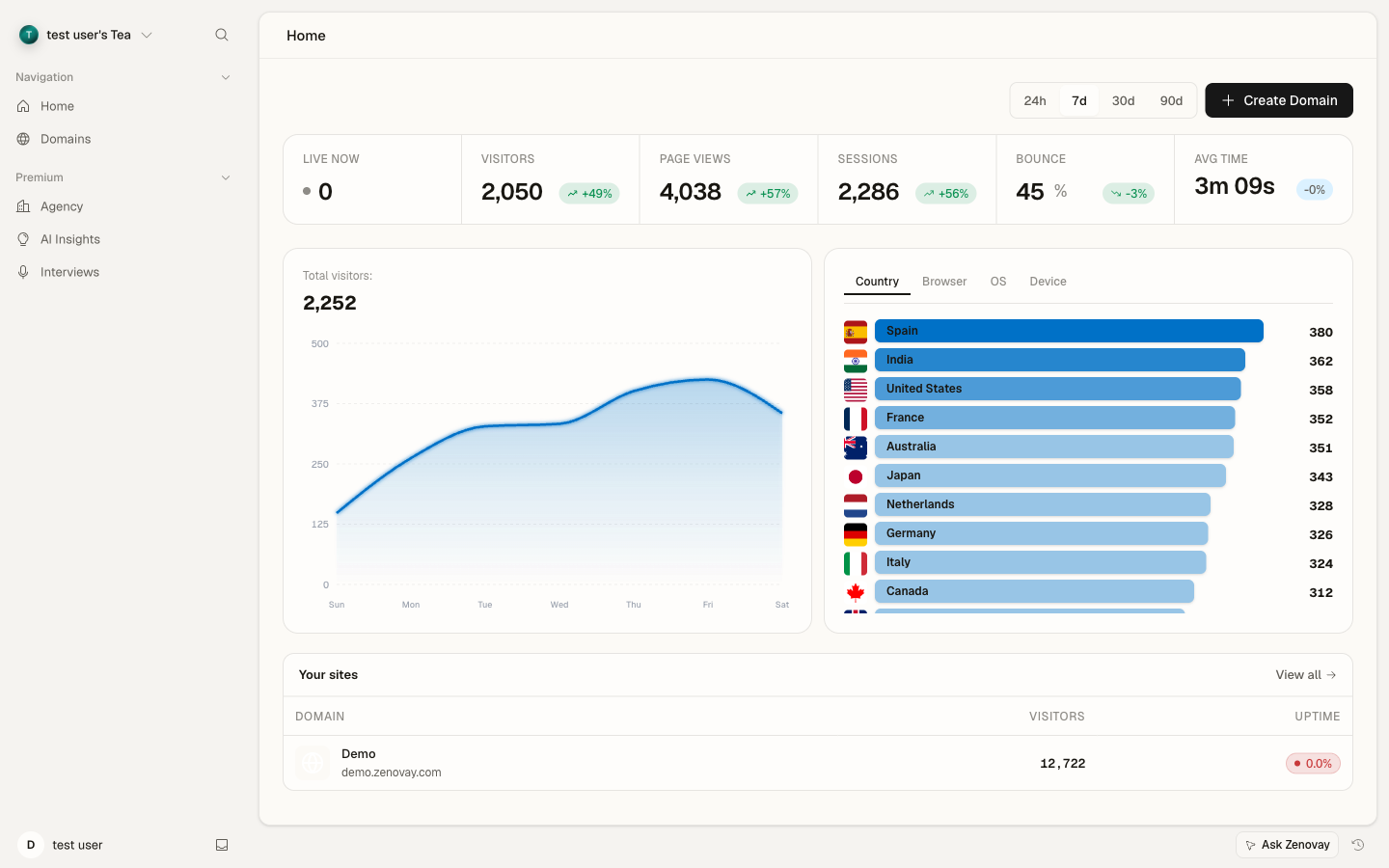
À l'intérieur du tableau de bord d'un site web, vous verrez:
- Barre latérale: Basculer entre les onglets du tableau de bord, regroupés par objectif (Behavior, Audience, Revenue, Reliability, Configure & Explore)
- Sélecteur de plage de dates: Filtrer les données par période
- Zone de contenu principal: Affiche les données de l'onglet sélectionné
Vous pouvez également basculer entre les sites web et accéder aux paramètres de compte et d'espace de travail depuis la barre latérale.
Onglets du tableau de bord
Le tableau de bord de chaque site web est organisé en cinq groupes de barre latérale. Les onglets les plus utilisés sont énumérés ci-dessous.
Behavior
- Analytics — votre aperçu principal (voir les métriques ci-dessous)
- Globe — visualisation 3D interactive des emplacements des visiteurs
- Performance — Core Web Vitals et temps de chargement des pages
- Uptime — pourcentage de disponibilité, temps de réponse et historique des incidents
- Retention — la fréquence à laquelle les visiteurs reviennent au fil du temps
- Insights Pro Plan — tendances générées par l'IA, anomalies et recommandations
- Daily Movers Pro Plan — ce qui a changé jour après jour et pourquoi
- Companies Scale Plan — identification des entreprises B2B
- AI Influence — comment les assistants IA et les robots font référence à votre site
Audience
- Live View — une liste en temps réel des visiteurs actuellement sur votre site
- Sessions Pro Plan — enregistrements de relecture de session
- Heatmaps Pro Plan — cartes thermiques des clics, du défilement et du mouvement
- Journeys — chemins de navigation courants, pages d'entrée et de sortie, et points d'abandon
- Demographics — langue, locale, fuseau horaire et distribution régionale déduite
- Downloads — activité de téléchargement de fichiers
Revenue
- Revenue Pro Plan — attribution des revenus par source de trafic, valeur moyenne des commandes, taux de conversion
- Incidents — incidents de conversion détectés sur le site
- Golden Path Pro Plan — surveille un flux de conversion critique du début à la fin
- Experiments Pro Plan — résultats des tests A/B
Reliability
- Errors Pro Plan — groupes d'erreurs JavaScript, traces de pile et navigateurs affectés
- Trust — réconciliation serveur-client de vos chiffres
- Carbon — empreinte carbone estimée de vos pages
- Consent Pro Plan — comment votre propre banneau de consentement aux cookies fonctionne
Configure & Explore
- Widgets Pro Plan — widgets embarqués sur site
- Query Studio Scale Plan — exécuter du SQL contre vos données d'analyse
Live View se met à jour automatiquement. L'overlay "Watch cursor" dans chaque carte de visiteur est une fonctionnalité Pro.
Globe
GratuitL'onglet Globe est une visualisation 3D interactive montrant:
- Emplacements des visiteurs sous forme de marqueurs sur le globe
- Activité des visiteurs en temps réel avec marqueurs animés
- Marqueurs en code de couleur selon le score de valeur du visiteur
- Affichage au niveau des pays au clic
Vous pouvez publier une version en lecture seule du globe avec un lien de partage public depuis l'onglet Globe → Share.
Sessions
Pro PlanLa relecture de session vous permet de:
- Regarder les enregistrements des sessions des visiteurs
- Voir les mouvements et clics de la souris
- Comprendre les modèles de comportement des utilisateurs
- Filtrer par durée, pages ou propriétés utilisateur
Heatmaps
Pro PlanReprésentations visuelles du comportement des utilisateurs:
- Cartes thermiques de clic montrant où les utilisateurs cliquent
- Profondeur de défilement montrant jusqu'où les utilisateurs font défiler
- Suivi du mouvement montrant les modèles de souris
Errors
Pro PlanSuivi des erreurs JavaScript:
- Groupes d'erreurs et décomptes
- Traces de pile pour le débogage
- Navigateurs et appareils affectés
- Tendances des erreurs au fil du temps
Performance
Core Web Vitals et performance des pages:
- Largest Contentful Paint (LCP)
- Cumulative Layout Shift (CLS)
- Timings d'interaction
- Temps de chargement des pages par appareil
Revenue
Pro PlanAttribution et suivi des revenus:
- Revenus totaux suivis
- Revenus par source de trafic
- Valeur moyenne des commandes
- Taux de conversion
Insights
Pro PlanInsights analytiques alimentés par l'IA:
- Détection automatique des anomalies
- Analyse des tendances de trafic
- Recommandations de performance
Journeys
Analyse du flux utilisateur:
- Chemins de navigation courants
- Points d'abandon
- Pages d'entrée et de sortie
Companies
Scale PlanIdentification des visiteurs B2B:
- Noms d'entreprises visitant votre site
- Industrie et taille de l'entreprise
- Historique des visites par entreprise
- Données de marketing basé sur les comptes
Uptime
Surveillance du site web:
- Pourcentage de disponibilité
- Temps de réponse
- Historique des incidents
- Configuration des alertes
Métriques clés expliquées
Visiteurs vs Pages vues
- Visiteurs (Uniques): Personnes individuelles qui ont visité votre site. Chaque personne est comptée une fois par période.
- Pages vues: Total des pages chargées. Un visiteur visionnant 5 pages = 5 pages vues.
Taux de rebond
Le pourcentage de sessions où les visiteurs:
- N'ont visionné qu'une seule page
- Sont partis sans interaction
- Durée de session inférieure à 30 secondes
Quel est un bon taux de rebond?
Les taux de rebond typiques varient selon l'industrie: 40-60% pour la plupart des sites web, 70-90% pour les blogs, 20-40% pour le commerce électronique. Le contexte compte plus que le nombre.
Durée de session
Temps moyen que les visiteurs passent sur votre site. Calculé du premier au dernier événement suivi dans une session.
Score de valeur du visiteur
Un score de 1 à 100 prédisant la qualité du visiteur basé sur:
- Temps sur le site
- Pages vues
- Signaux d'engagement
- Qualité de la source de trafic
Utilisation des plages de dates
Cliquez sur le sélecteur de dates pour:
- Choisir les plages préfinies (Aujourd'hui, Hier, 7 derniers jours, etc.)
- Définir des plages de dates personnalisées
- Comparer les périodes
Ouvrez le sélecteur de plage de dates
Cliquez sur l'affichage de la date près du haut de votre tableau de bord.
Sélectionnez la plage
Choisissez une présélection comme "30 derniers jours" ou définissez des dates personnalisées.
Appliquez le filtre
Toutes les données du tableau de bord se mettent à jour pour afficher la période sélectionnée.
Filtrage des données
La plupart des onglets prennent en charge le filtrage par:
- Source de trafic: Organique, payant, réseaux sociaux, direct, référence
- Pays: Localisation géographique
- Appareil: Bureau, mobile, tablette
- Navigateur: Chrome, Safari, Firefox, etc.
- Système d'exploitation: Windows, macOS, iOS, Android
Exportation des données
Pro PlanExportez vos données d'analyse:
- Accédez à l'onglet souhaité
- Définissez votre plage de dates
- Utilisez l'option Export
- Choisissez votre format
- Téléchargez vos données
Prochaines étapes
Maintenant que vous comprenez votre tableau de bord: