Le tableau de bord Zenovay est votre centre de commande analytique. Ce guide explique comment un tableau de bord de site web est disposé et comment le naviguer efficacement.
Disposition du tableau de bord
Chaque site web suivi a son propre tableau de bord à app.zenovay.com/domains/{id}. Ouvrez-le depuis la liste Domaines dans la barre latérale gauche (ou depuis votre Accueil d'équipe). Une fois à l'intérieur d'un site web, l'écran est organisé en ces zones:
Barre latérale gauche
La barre latérale liste vos sites web et, pour le site web que vous visualisez, les onglets d'analyse groupés en sections (Comportement, Audience, Revenu, Fiabilité et Configurer & Explorer). Cliquez sur un onglet pour changer de vue. Chaque onglet est mappé à une URL comme app.zenovay.com/domains/{id}?tab=analytics.
Barre supérieure
Au-dessus de la zone de contenu, vous trouverez:
- Sélecteur de plage de dates: Choisissez la période pour les données à l'écran
- Filtres: Affinez les données par source, pays, appareil, page et plus
- Actualiser: Réactualisez la vue actuelle
Zone de contenu principal
Affiche les données de l'onglet sélectionné avec:
- Des cartes récapitulatives avec les métriques clés
- Des graphiques et graphiques interactifs
- Des tableaux de données détaillés
- Des filtres et des contrôles
Appuyez sur Cmd/Ctrl + K n'importe où dans l'application pour ouvrir la palette de commandes et accéder à n'importe quel site web, onglet ou paramètre.
Onglet Analytics (Vue principale)
L'onglet Analytics (sous Comportement) est votre aperçu principal montrant:
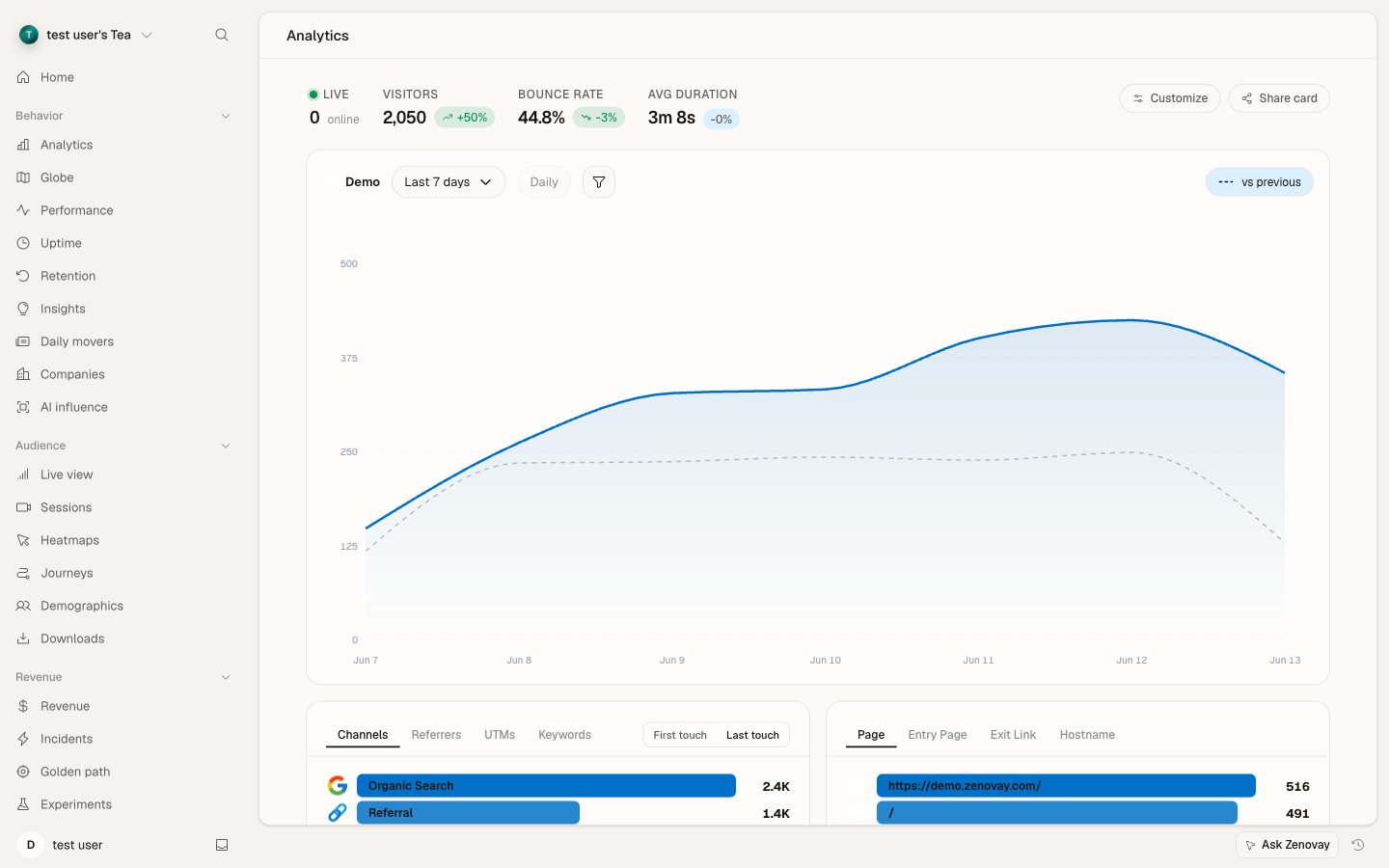
Cartes de métriques clés
| Métrique | Description |
|---|---|
| Visiteurs | Visiteurs uniques dans la période sélectionnée |
| Pages vues | Total des pages consultées |
| Taux de rebond | Pourcentage de sessions d'une seule page |
| Durée moy. | Temps moyen sur le site |
Graphique des visiteurs
- Graphique chronologique des visiteurs
- Basculer entre visiteurs et pages vues
- Survoler pour les valeurs détaillées
- Cliquer pour explorer des jours spécifiques
Sources de trafic
Répartition par type de source:
- Direct: URL saisie ou favori
- Organique: Trafic des moteurs de recherche
- Référent: Liens depuis d'autres sites
- Social: Plateformes de médias sociaux
- Payant: Campagnes publicitaires
Distribution géographique
- Répartition par pays/région
- Liste des principaux pays
Pages principales
- Pages les plus visitées
- Nombre de pages vues
- Visiteurs uniques par page
Appareil et navigateur
- Desktop vs Mobile vs Tablette
- Distribution des navigateurs
- Répartition des systèmes d'exploitation
Onglet Live
L'onglet Live (sous Audience) affiche l'activité des visiteurs en temps réel:
Compteur de visiteurs actuels
Un compteur en direct des visiteurs actuellement actifs, actualisé automatiquement.
Liste des visiteurs actifs
Pour chaque visiteur:
- Page actuellement consultée
- Localisation géographique
- Source du référent
- Temps sur le site
L'onglet Live est idéal pour surveiller les campagnes, les lancements de produits ou les événements à fort trafic en temps réel.
Onglet Globe
L'onglet Globe (sous Comportement) est une visualisation interactive en 3D de l'endroit où se trouvent vos visiteurs:
Fonctionnalités du globe
- Contrôles de rotation et de zoom
- Marqueurs de visiteurs par localisation
- Animation d'activité en temps réel
- Cliquer sur les pays pour filtrer
Interactions
- Cliquer sur les pays pour filtrer
- Survoler pour les détails des visiteurs
- Faire glisser pour pivoter
- Défilement pour zoomer
Vous pouvez publier une version en lecture seule du globe à app.zenovay.com/share/globe/{token}. Ouvrez l'onglet Globe et utilisez l'option Partager pour générer le lien.
Onglet Sessions
Pro PlanLa lecture de session (sous Audience) vous permet de regarder les sessions de visiteurs enregistrées:
Liste des sessions
Parcourez les sessions enregistrées avec:
- Durée
- Pages visitées
- Actions de l'utilisateur
- Infos pays/appareil
Lecteur de session
Regarder les sessions avec:
- Contrôles lecture/pause/avance
- Ajustement de la vitesse
- Chronologie des événements
Onglet Heatmaps
Pro PlanAnalyse visuelle du comportement (sous Audience):
Types de cartes thermiques
- Heatmap de clics: Où les utilisateurs cliquent
- Heatmap de défilement: Jusqu'où les utilisateurs défilent
- Heatmap de mouvement: Schémas de mouvement de souris
Contrôles
- Sélecteur d'URL de page
- Filtre par type d'appareil
- Filtre par plage de dates
Onglet Errors
Pro PlanSuivi des erreurs JavaScript (sous Fiabilité):
Liste des erreurs
- Message d'erreur
- Nombre d'occurrences
- Navigateurs affectés
- Dates de première/dernière occurrence
Détails de l'erreur
- Stack trace complet
- URL affectée
- Contexte du code source
Onglet Performance
Pro PlanSurveillance des Core Web Vitals (sous Comportement):
Métriques clés
| Métrique | Ce qu'elle mesure | Bon score |
|---|---|---|
| LCP | Performance de chargement | < 2,5s |
| INP | Interactivité | < 200ms |
| CLS | Stabilité visuelle | < 0,1 |
Performance par page
- Décompositions par page
- Comparaisons par appareil
- Tendance au fil du temps
Onglet Revenue
Pro PlanAttribution des revenus (sous Revenu):
Métriques de revenus
- Revenus totaux
- Valeur moyenne des commandes
- Taux de conversion
- Revenus par source
Attribution
- Attribution au premier contact
- Attribution au dernier contact
Onglet Insights
Pro PlanAnalyses basées sur l'IA (sous Comportement):
Insights automatisés
- Anomalies de trafic
- Détection de tendances
- Alertes de performance
- Recommandations
Ask Zenovay
Posez des questions en langage naturel, comme:
- "Quelle est ma principale source de trafic?"
- "Montrez-moi le trafic en semaine vs le week-end"
- "Quelles pages ont des taux de rebond élevés?"
Onglet Journeys
Pro PlanAnalyse du flux utilisateur (sous Audience):
Analyse des chemins
- Chemins de navigation courants
- Points d'entrée
- Points de sortie
- Analyse des abandons
Visualisation de l'entonnoir
- Conversion étape par étape
- Pourcentages d'abandon
Onglet Companies
Scale PlanIdentification des visiteurs B2B (sous Comportement):
Liste des entreprises
- Noms des entreprises
- Secteur d'activité
- Nombre d'employés
- Fréquence des visites
Détails de l'entreprise
- Toutes les visites de l'entreprise
- Pages consultées
- Score d'engagement
Onglet Uptime
Surveillance du site web (sous Comportement). Le suivi de disponibilité de base est disponible sur chaque plan; la surveillance améliorée (alertes d'expiration SSL, incidents, vérifications de mots-clés) est incluse sur Pro et plus.
Vue d'ensemble du statut
- Statut actuel
- Pourcentage de disponibilité
- Temps de réponse
- Historique des incidents
Alertes
- Configurer des seuils
- Notifications par e-mail
Conseils de navigation
- Cmd/Ctrl + K ouvre la palette de commandes pour accéder à n'importe quel site web, onglet ou paramètre
- Cliquez sur les métriques et les points de graphique pour explorer les données sous-jacentes
- Utilisez les filtres et le sélecteur de plage de dates dans la barre supérieure pour affiner ce que vous consultez