La sección Cómo mejorar de la pestaña Rendimiento convierte tus Web Vitals en una breve lista de trabajo: qué métrica necesita trabajo, qué páginas revisar primero y qué suele ayudar. Si usas un asistente de IA como Claude, Cursor o VS Code, puedes conectarlo a Zenovay y dejar que proponga correcciones concretas para tu código.
La sección está incluida en todos los planes. El periodo que puedes consultar depende de tu plan: las últimas 24 horas en Free, hasta 30 días en Pro y hasta 90 días en Scale y Enterprise.
Paso 1: encuentra la métrica que necesita trabajo
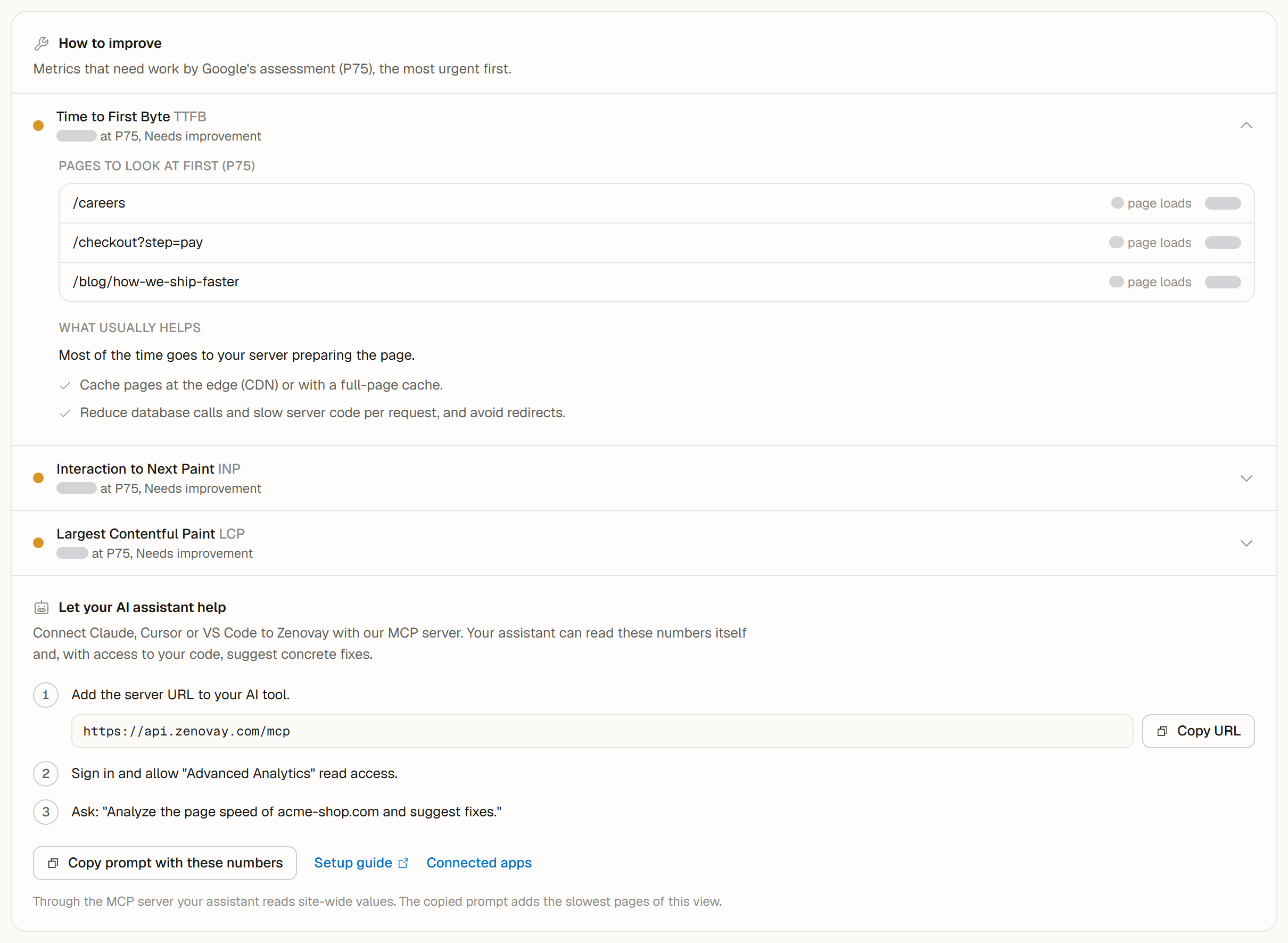
Abre tu sitio desde Dominios, selecciona Rendimiento y desplázate hasta Cómo mejorar. Ahí aparecen las métricas que necesitan trabajo según la evaluación de Google en P75, la más urgente primero. Cada entrada muestra el valor en P75 y su veredicto, por ejemplo «3,1 s en P75, Necesita mejorar».
- Cuando todas las métricas son buenas, la sección lo dice en una línea. Vuelve a mirar tras grandes lanzamientos o páginas nuevas.
- Cuando la vista se basa en pocas cargas de página, una nota indica que tomes la lista como una primera pista. Un periodo más largo da una imagen más estable.
Paso 2: corrige primero una respuesta lenta del servidor
Si el Time to First Byte (TTFB) también necesita trabajo, las entradas de LCP y FCP lo indican: nada puede aparecer en pantalla antes de que llegue el primer byte, así que una respuesta del servidor más rápida mejora ambas. Los consejos de TTFB siguen la fase que más tiempo consume (resolución de DNS, conexión, servidor o transferencia). La tarjeta Desglose del Time to First Byte muestra las cuatro fases.
Paso 3: revisa las páginas que destacan
En Páginas que revisar primero, cada métrica enumera hasta tres páginas con su valor en el percentil elegido y sus cargas de página. Empieza por las páginas más importantes para tu negocio, como precios, registro o pago. Cuando ninguna página destaca, los consejos se aplican a todo el sitio.
Para acotar más:
- Escritorio y móvil compara cada métrica por dispositivo. Selecciona una fila para mostrar solo ese dispositivo. Consulta Rendimiento por dispositivo.
- Por página enumera cada página con su valor y su veredicto. Filtra por Deficiente para ver las páginas que más trabajo necesitan.
Paso 4: aplica lo que suele ayudar
Cada entrada incluye correcciones habituales en Lo que suele ayudar:
| Métrica | Lo que suele ayudar |
|---|---|
| LCP | Comprime y redimensiona la imagen principal (AVIF o WebP, al tamaño en que se muestra). Cárgala pronto con fetchpriority="high" o un preload, y nunca cargues en diferido (lazy) la imagen de arriba. Elimina el CSS y el JavaScript que bloquean el renderizado de la parte visible. |
| CLS | Da un ancho y un alto a imágenes, vídeos e iframes. Reserva espacio para banners, anuncios y contenidos incrustados. No insertes contenido por encima de lo que ya está visible. Carga las fuentes web con una fuente alternativa similar. |
| INP | Divide las tareas largas de JavaScript y cede el control al navegador entre ellas. Reduce el trabajo de los controladores de clic y de entrada. Evita volver a renderizar grandes partes de la página en cada interacción. Revisa los scripts de terceros pesados, como widgets de chat y gestores de etiquetas. |
| FCP | Elimina el CSS y el JavaScript que bloquean el renderizado. Incluye el CSS crítico en la página y carga el resto después. Preconecta con los orígenes que la página necesita primero. |
| TTFB | Guarda las páginas en caché en el edge o con una caché de página completa. Sirve el sitio desde una CDN cercana a tus visitantes. Reduce las llamadas a la base de datos, el código de servidor lento y las redirecciones. Activa la compresión del HTML. |
Después de un lanzamiento, vuelve a la pestaña. El gráfico muestra cada día del periodo, así ves cuándo cambia el valor.
Deje que su asistente de IA le ayude
Deje que su asistente de IA le ayude conecta Claude, Cursor o VS Code a Zenovay a través del servidor MCP de Zenovay. Tu asistente puede entonces leer tus Web Vitals por sí mismo y, con acceso a tu código, proponer correcciones concretas.
Añade la URL del servidor en tu herramienta de IA
Haz clic en Copiar URL y añade
https://api.zenovay.com/mcpcomo servidor MCP en tu asistente.Inicia sesión y permite el acceso
Inicia sesión con tu cuenta de Zenovay y permite el acceso de lectura a "Analítica avanzada".
Haz tu pregunta
Por ejemplo: «Analiza la velocidad de carga de example.com y sugiere correcciones.»
Copiar prompt con estos valores copia un prompt listo con los valores de la vista actual: el periodo, el dispositivo, el percentil, cada métrica con sus cargas de página, las fases del TTFB y las páginas más lentas. Pégalo en cualquier asistente, conectado o no. Las direcciones de las páginas se copian sin su cadena de consulta. Si tu navegador bloquea el portapapeles, el texto se abre en un cuadro para que lo copies tú.
A través del servidor MCP, tu asistente lee los valores de todo el sitio. El prompt copiado añade las páginas más lentas de la vista que estás mirando.
Conviene saber:
- La pestaña Rendimiento no envía nada a ningún servicio de IA. La sección solo copia texto, y tu asistente trabaja con el acceso que le concedas.
- Guía de configuración abre la documentación de MCP. Aplicaciones conectadas abre los ajustes de seguridad de tu cuenta, donde revisas y quitas asistentes conectados.
- El servidor MCP está disponible en todos los planes, con su propio límite diario de consultas. Consulta Límites de mensajes de IA por plan.
- La sección se muestra a los miembros del equipo con sesión iniciada. Los paneles compartidos muestran Cómo mejorar sin ella.
Preguntas frecuentes
¿Por qué la sección usa P75 si elegí P90? La lista de métricas sigue la evaluación de Google, que usa P75. Las páginas que revisar primero, los mosaicos, el gráfico y el prompt copiado usan el percentil que elegiste.
¿Qué páginas debo corregir primero? Las páginas con muchas cargas y un valor deficiente suelen aportar la mayor mejora. Una página de pago o de registro pesa más que una página de archivo poco visitada.