Los visitantes móviles y de escritorio raramente obtienen la misma experiencia. Una página que se carga rápidamente en una computadora portátil rápida puede parecer lenta en un teléfono con un procesador más lento y una conexión celular. La pestaña Performance (Speed Insights) de Zenovay te permite dividir tus Core Web Vitals por dispositivo para que puedas ver — y solucionar — esas brechas.
Dónde encontrarlo
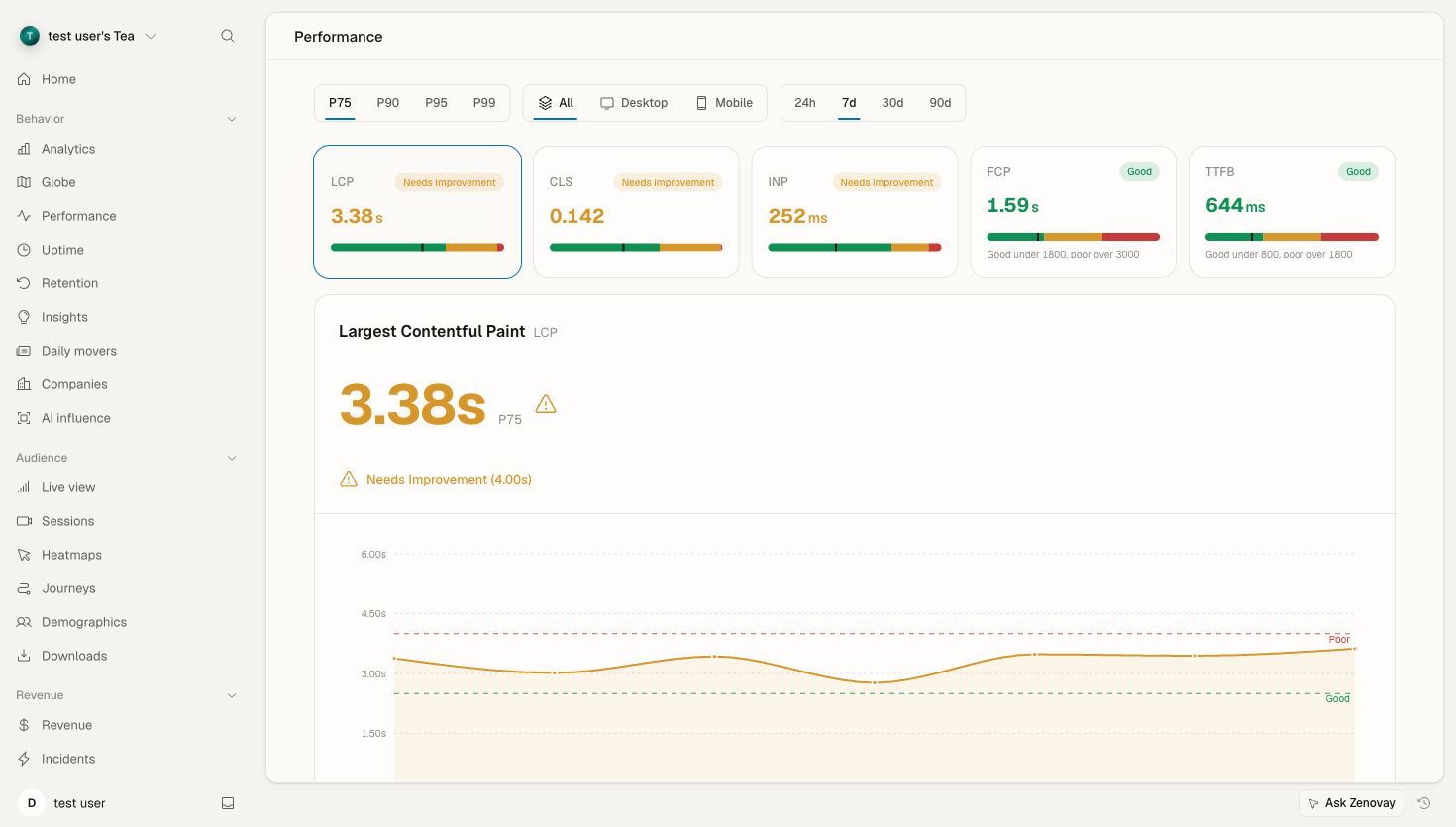
Abre el panel de control de tu sitio web desde Domains, luego selecciona la pestaña Performance. La performance se agrupa bajo Behavior en la barra lateral del panel de control.
La pestaña Performance mide los cinco Core Web Vitals de visitantes reales:
- LCP — Largest Contentful Paint
- CLS — Cumulative Layout Shift
- INP — Interaction to Next Paint
- FCP — First Contentful Paint
- TTFB — Time to First Byte
Información
Los datos de rendimiento están disponibles en todos los planes. La cantidad de historial que puedes consultar depende de tu plan: Free ve las últimas 24 horas, Pro hasta 30 días y Scale hasta 90 días. Los rangos más largos y los desgloses más profundos a continuación son más útiles en Pro y superior.
Dividir el rendimiento por dispositivo
La barra de herramientas Performance tiene un filtro de dispositivo con tres opciones:
- All — todos los visitantes
- Desktop
- Mobile
Cambia el filtro para comparar la misma métrica en clases de dispositivos. Mobile normalmente muestra Core Web Vitals más lentos que desktop debido a:
- Procesadores más lentos y menos memoria
- Redes celulares con latencia más alta
- Ventanas de vista más pequeñas, que pueden cambiar cómo se carga y se desplaza el contenido
Combina el filtro de dispositivo con el selector percentile (p75, p90, p95, p99) para ver si un problema afecta a la mayoría de visitantes móviles o solo a los más lentos.
Consejo
p75 es el percentile que Google usa para calificar Core Web Vitals, por lo que es el mejor punto de partida. Sube a p95 o p99 cuando busques las peores experiencias en dispositivos móviles de gama baja.
Profundizar en la causa
Una vez que una clase de dispositivo parece lenta, utiliza los desgloses en la pestaña Performance para encontrar dónde está el problema:
- Por página — qué rutas tienen los peores valores para la métrica seleccionada. Una sola plantilla pesada a menudo arrastra todo un segmento de dispositivo.
- Por país — un mapa coroplético mundial más una lista clasificada, para que puedas distinguir un problema de dispositivo de un problema de red/geografía.
- Fases TTFB — un gráfico de cascada que divide Time to First Byte en DNS, conexión, servidor y tiempo de transferencia, lo que ayuda a separar la lentitud del backend de la distancia de red.
- Elementos más responsables — los selectores específicos más responsables de la métrica seleccionada en cada ruta.
Combinar el filtro de dispositivo con estos desgloses generalmente es suficiente para localizar un problema, por ejemplo "INP es deficiente en mobile, específicamente en la ruta de pago".
Recibir notificaciones
Las alertas automatizadas de Zenovay cubren detección de anomalías y notificaciones de picos de tráfico en lugar de umbrales por métrica, por dispositivo. Para ser notificado cuando el rendimiento general cambia y para programar resúmenes recurrentes, consulta la guía Performance Alerts.
Estrategias de optimización
Mobile-first
Porque mobile es generalmente el segmento más grande y el más lento, priorízalo:
- Reducir JavaScript — generalmente la mayor ganancia para INP y tiempo de carga
- Optimizar y dimensionar correctamente las imágenes para ventanas de vista móviles
- Minimizar cambios de diseño (CLS)
- Mejorar tamaños de objetivos táctiles
- Probar en dispositivos reales de gama baja, no solo un emulador
Servir los activos correctos por dispositivo
Usa imágenes responsivas para que los teléfonos no descarguen archivos del tamaño del escritorio:
<!-- Responsive images -->
<picture>
  <source
    srcset="image-mobile.webp"
    media="(max-width: 768px)"
  >
  <source
    srcset="image-desktop.webp"
    media="(min-width: 769px)"
  >
  <img src="image-fallback.jpg" alt="Description">
</picture>
Mejora progresiva
Detección de características en lugar de asumir que cada dispositivo es compatible con cada API:
// Feature detection
if ('IntersectionObserver' in window) {
  // Use modern lazy loading
} else {
  // Fall back to a simpler approach
}
Presupuestos de rendimiento por dispositivo
Una forma simple de evitar regresiones es establecer un presupuesto por clase de dispositivo y tratar cualquier cosa superior como un error:
Performance Budgets

Metric      Desktop    Mobile
LCP         < 2.0s     < 2.5s
INP         < 150ms    < 200ms
CLS         < 0.05     < 0.1
Solución de problemas
Sin datos de dispositivo
Verifica:
- El script de seguimiento está instalado en las páginas que esperas (ver Install the tracking script)
- Los visitantes no son bloqueados por herramientas de privacidad o bloqueadores de anuncios
- Hay suficiente tráfico reciente para llenar el rango de tiempo seleccionado
Una clase de dispositivo no muestra métricas
Los Core Web Vitals se recopilan de visitas reales. Un sitio nuevo, una página con poco tráfico o un rango de tiempo muy corto puede no tener suficientes muestras para una división de dispositivo aún — amplía el rango o espera más tráfico.