La pestaña Performance muestra qué tan rápido cargan sus páginas para los visitantes reales. Recopila datos de tiempo desde el mismo script de seguimiento que ya instaló, por lo que no hay nada extra que configurar, y los números reflejan lo que las personas realmente experimentaron en lugar de una ejecución de laboratorio sintética.
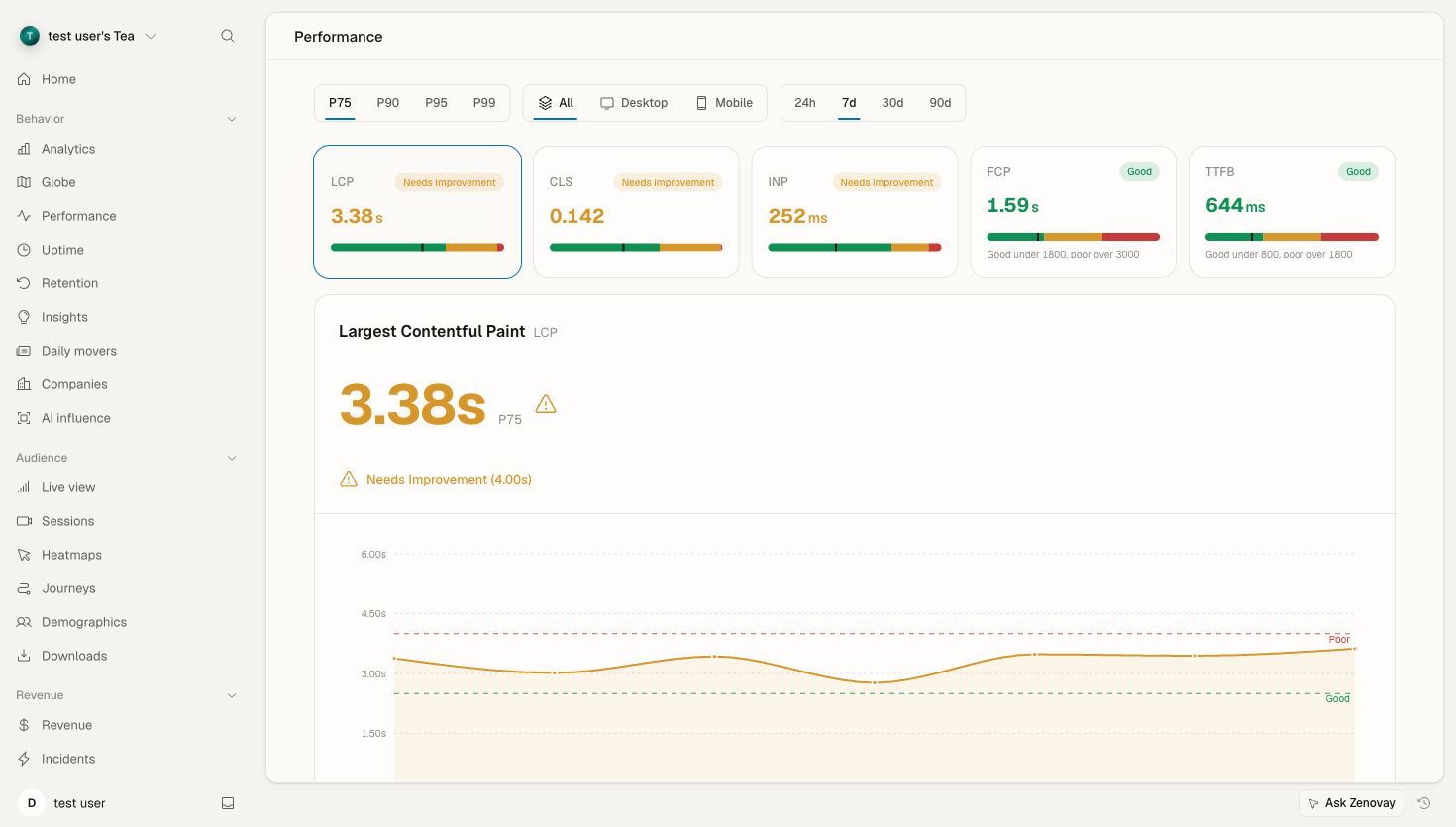
Abriendo la pestaña Performance
Abra el panel de su sitio web desde Domains, luego seleccione la pestaña Performance en la barra lateral (bajo el grupo Behavior). La URL directa es app.zenovay.com/domains/{su-sitio}?tab=performance.
En la parte superior de la pestaña encontrará tres controles que se aplican a todo lo siguiente:
- Percentil (p75, p90, p95, p99): qué porción de sus visitantes describe un valor. p75 es el estándar para Core Web Vitals, p95 y p99 muestran su cola más lenta.
- Dispositivo: filtre todos los dispositivos, escritorio o móvil.
- Rango de tiempo: 24h, 7d, 30d o 90d.
Qué se mide
Zenovay captura datos de tiempo de campo (Real User Monitoring) para cada vista de página:
| Métrica | Qué mide | Umbral "Bueno" |
|---|---|---|
| LCP | Largest Contentful Paint, cuando se renderiza el contenido principal | < 2,5s |
| INP | Interaction to Next Paint, capacidad de respuesta a la entrada | < 200ms |
| CLS | Cumulative Layout Shift, estabilidad visual | < 0,1 |
| FCP | First Contentful Paint, cuando aparece el primer contenido | < 1,8s |
| TTFB | Time to First Byte, tiempo de respuesta del servidor | < 800ms |
LCP, INP y CLS son los tres Core Web Vitals. FCP y TTFB son diagnósticos secundarios que ayudan a explicar un LCP deficiente.
Información
Las métricas de rendimiento se muestrean desde visitas reales, por lo que necesita una cantidad razonable de tráfico antes de que los números se estabilicen. Un sitio completamente nuevo o uno con muy poco tráfico puede mostrar un estado "recogiendo datos" hasta que lleguen suficientes muestras.
Lectura del panel
Mosaicos de métricas y gráfico principal
En la parte superior, un mosaico para cada métrica muestra su valor en el percentil seleccionado con una banda buena/necesita mejora/mala. Seleccione un mosaico para convertirlo en la métrica activa: el panel principal a continuación grafica la tendencia de esa métrica en el rango de tiempo seleccionado, para que pueda ver si está mejorando o empeorando.
Desglose por ruta
El desglose routes enumera sus páginas con sus valores de métricas, para que pueda identificar qué páginas específicas son lentas. Ordene o busque para encontrar los peores infractores, luego profundice en el que más importa para su negocio (una página de pago o registro pesa más que una página de archivo oscura).
Desglose por país y el mapa
El desglose countries y el mapa geográfico muestran la misma métrica dividida por ubicación del visitante. Esta es la forma más rápida de determinar si una puntuación lenta es un problema real del backend o solo distancia: si América del Norte es rápida pero Asia Pacífico es lenta, un CDN o almacenamiento en caché perimetral suele ser la solución.
Fases TTFB
Cuando los datos están disponibles, la cascada TTFB descompone Time to First Byte en sus fases de red (DNS, conexión, servidor, transferencia) para que pueda ver dónde va el tiempo de respuesta del servidor. Este desglose de fases se recopila prospectivamente, por lo que los datos más recientes se completan con el tiempo. Hasta que los datos de fase estén presentes para una página, el panel muestra un estado "recopilando" en lugar de una barra parcial.
Elementos infractores
Para cada ruta, Zenovay puede identificar el elemento responsable de una métrica deficiente, por ejemplo la imagen específica que activó el Largest Contentful Paint o el elemento detrás de un cambio de diseño. Como las fases TTFB, la atribución de elementos se recopila prospectivamente, por lo que aparece una vez que se han recopilado suficientes muestras nuevas.
Averiguando qué solucionar
Un ciclo práctico:
- Establezca el percentil en p75 para coincidir con el estándar Core Web Vitals (use p95 / p99 para investigar su cola lenta).
- Elija la métrica que falla en los mosaicos.
- Abra el desglose routes para encontrar qué páginas son responsables.
- Verifique el desglose countries para descartar geografía.
- Si TTFB es alto, el problema suele ser del lado del servidor (consultas lentas, sin almacenamiento en caché o distancia, que un CDN soluciona). Si LCP es alto pero TTFB es bueno, el problema suele estar en la página misma (imágenes grandes, CSS/JS que bloquean la renderización).
Para una explicación más profunda de cada métrica y cómo mejorarla, consulte Core Web Vitals.
Comparación entre dispositivos
Mobile y desktop casi siempre cuentan historias diferentes, porque los teléfonos tienen CPU más lentas y redes más variables. Utilice el filtro Device para ver cada segmento por separado, o lea Performance by Device para una guía enfocada.
Ser notificado sobre regresiones
En lugar de verificar la pestaña manualmente, puede configurar alertas que le notifiquen cuando una métrica cruce un umbral. Consulte Performance Alerts para configurarlas.
Solución de problemas
Sin datos o "recopilando datos"
Verifique que:
- El script de seguimiento está instalado y carga en las páginas que espera (verifique en la pestaña de red de su navegador).
- El sitio tiene suficiente tráfico. Las métricas de rendimiento necesitan visitas reales para completarse.
- Un bloqueador de anuncios o bloqueador de contenido no impide que el script se ejecute para algunos visitantes.
Los números se ven diferentes a una ejecución de Lighthouse
Esto es lo esperado. Zenovay reporta datos de campo de sus visitantes reales en muchos dispositivos y redes. Lighthouse reporta una única ejecución de laboratorio en un dispositivo simulado. Miden cosas diferentes y rara vez coinciden exactamente. Los datos de campo reflejan lo que sus usuarios reales experimentaron.
Varianza alta
Es normal tener algo de variación, especialmente en tráfico móvil, audiencia distribuida globalmente o durante períodos de tráfico máximo. Use percentiles (p75 / p95) en lugar de un promedio para leer la distribución honestamente.