El análisis geográfico le muestra dónde se encuentran sus visitantes en todo el mundo. Estos datos ayudan con el marketing internacional, la localización de contenido y la comprensión de su audiencia global.
Datos geográficos en Zenovay
Qué se rastrea
| Punto de datos | Disponibilidad | Precisión |
|---|---|---|
| País | Todos los planes | Alta |
| Región/Estado | Todos los planes | Buena |
| Ciudad | Todos los planes | Aproximada |
| Coordenadas | Todos los planes (aproximadas) | Aproximada |
La precisión de la ciudad y las coordenadas es inherentemente aproximada. Depende de la red del visitante y de los datos de geolocalización subyacentes, no de su plan.
Cómo se determina la ubicación
La ubicación se determina mediante:
- Geolocalización de direcciones IP
- Coincidencia con base de datos
- Actualizaciones regulares de la base de datos
La precisión de la ubicación puede variar. Los usuarios de VPN, redes corporativas y operadoras de telefonía móvil pueden mostrar ubicaciones diferentes a las reales de los visitantes.
Visualización de datos geográficos
Abra el panel de su sitio web (Dominios → su sitio) y manténgase en la pestaña Análisis. La tarjeta de ubicación tiene cuatro subpestañas: Mapa, País, Región y Ciudad.
Mapa
La vista de Mapa es un mapa mundial codificado por colores:
- Sombreado por volumen de tráfico
- Pase el cursor sobre un país para ver sus detalles
- Haga clic en un país para filtrar el panel según él
País, región y ciudad
Cambie entre subpestañas para ver el desglose clasificado:
- País — países principales con recuentos y porcentajes de visitantes
- Región — desglose por estado/provincia
- Ciudad — desglose a nivel de ciudad para áreas de alto tráfico
Cada fila muestra el recuento de visitantes y su proporción del total. Utilice el botón de alternancia de métrica en el encabezado de la tarjeta para cambiar entre Visitantes e Ingresos.
Ver todos los resultados
La tarjeta muestra las entradas principales. Haga clic en Detalles en la parte inferior de la tarjeta para abrir la lista completa y ordenable en un modal.
Uso del Globo 3D
La pestaña Globo proporciona una visualización geográfica inmersiva:
Características del globo
- Marcadores de visitantes en tiempo real
- Fronteras de países
- Zoom y rotación
- Rastros de visitantes
Navegación del globo
| Acción | Ratón | Táctil |
|---|---|---|
| Rotar | Clic + arrastrar | Deslizar |
| Zoom | Rueda de desplazamiento | Pellizcar |
| Seleccionar | Clic en marcador | Tocar marcador |
Consulte la Guía del Globo 3D para más detalles.
Análisis regional
Datos de región/estado
Para países con tráfico significativo, la pestaña Región muestra:
- Desglose por estado/provincia
- Recuentos de visitantes regionales
- Útil para segmentación doméstica
Acceso a datos regionales
- Abra la pestaña Análisis
- En la tarjeta de ubicación, seleccione la subpestaña Región
- Revise el desglose por estado/provincia
Análisis a nivel de ciudad
Datos de ciudad disponibles
Para zonas de alto tráfico, la subpestaña Ciudad muestra:
- Nombre de la ciudad
- Recuento de visitantes
- Porcentaje del total
Casos de uso de datos de ciudad
- Segmentación de negocios locales
- Marketing de eventos
- Planificación de ubicación de tiendas
- Campañas regionales
Notas sobre la precisión de ciudad
La precisión de ciudad varía según:
- Infraestructura de internet
- Líneas móviles vs. fijas
- Uso de VPN/proxy
- Calidad de los datos de ubicación del ISP
Filtrado por geografía
Puede filtrar todo el panel por ubicación. La forma más rápida es hacer clic directamente en un país en la tarjeta de ubicación (o hacer clic en un país en el Mapa), lo que añade un filtro de país.
Filtro desde el Mapa o la Lista
- En la subpestaña Mapa, haga clic en un país, o
- En la subpestaña País, pase el cursor sobre una fila y haga clic en su icono de filtro
- El panel se recarga limitado a ese país
Filtro desde la barra de Filtros
Para más control, utilice la barra Filtros del panel:
- Abra Filtros
- Elija un campo de ubicación (País, Región o Ciudad)
- Seleccione un operador, por ejemplo es para incluir o no es para excluir
- Ingrese el valor y aplique
Añadir varias condiciones refina aún más los datos. Cada filtro activo aparece como un chip que puede eliminar.
Segmentos guardados
Si revisa regularmente el mismo conjunto de países, guarde sus filtros como un segmento para poder reaplicarlos en un clic.
- Aplique sus filtros geográficos
- Guarde el conjunto de filtros actual como un segmento
- Asígnele un nombre (por ejemplo, "Región EMEA")
Los segmentos guardados se encuentran en el área Filtros y se pueden reaplicar en cualquier momento. Consulte Segmentos guardados para el flujo de trabajo completo.
Segmentos comunes
- América del Norte
- EMEA (Europa, Oriente Medio, África)
- APAC (Asia-Pacífico)
- LATAM (América Latina)
- Solo UE
- Países de habla inglesa
Rendimiento geográfico
Comparación de regiones
Compare métricas entre regiones:
| Región | Visitantes | Rebote | Conversiones |
|---|---|---|---|
| EE. UU. | 10.000 | 40% | 300 |
| Reino Unido | 5.000 | 45% | 120 |
| Alemania | 3.000 | 50% | 75 |
Identificación de oportunidades
Busque:
- Alto tráfico, baja conversión → mejorar la localización
- Bajo tráfico, alta conversión → escalar el marketing
- Alto rebote → problemas de contenido/idioma
Perspectivas de localización
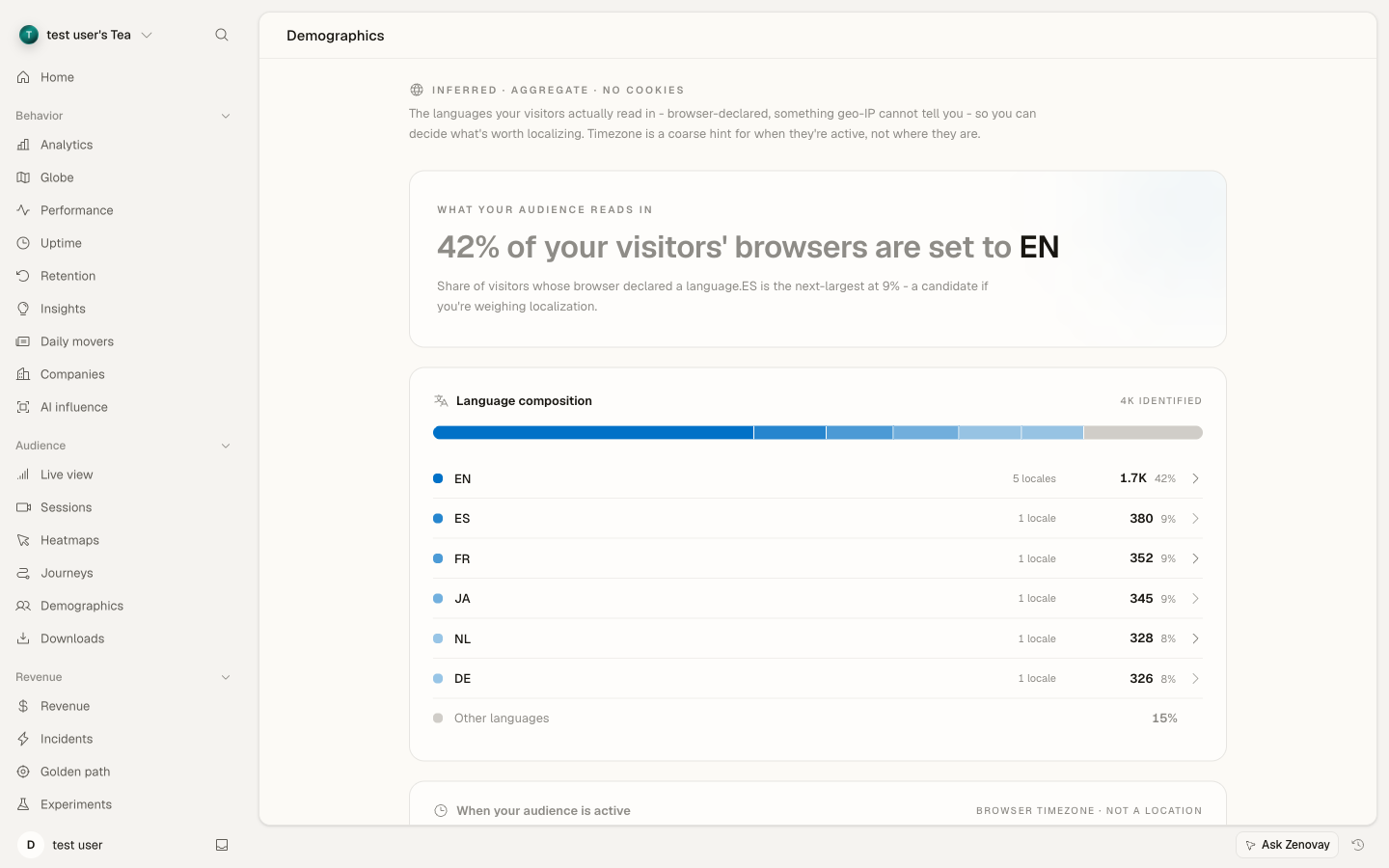
Señales de idioma
Los datos geográficos sugieren necesidades de idioma:
- España, México, Argentina → Español
- Alemania, Austria → Alemán
- Francia, Canadá (Quebec) → Francés
Recomendaciones de contenido
Basándose en datos geográficos:
- Cree páginas de destino localizadas
- Ajuste los precios por región
- Programe las campañas de correo electrónico apropiadamente
Cumplimiento geográfico
Consideraciones del GDPR
Para visitantes de la UE, tenga en cuenta:
- Las direcciones IP se utilizan para derivar la ubicación y no se almacenan en texto sin formato
- Requisitos de consentimiento de cookies
- Dónde se procesan sus datos
El rastreador de Zenovay puede ejecutarse sin cookies, y la ubicación se obtiene de la IP sin almacenarla en texto sin formato. Para obtener detalles sobre cómo se manejan las IP, consulte Manejo de IP.
Consulte Cumplimiento con el GDPR para la descripción general más amplia de privacidad.
Problemas geográficos comunes
Ubicaciones inusuales
Tráfico de bots: Puede aparecer desde centros de datos en ubicaciones inusuales.
Usuarios de VPN: Muestran la ubicación del servidor VPN, no la ubicación real.
Tráfico corporativo: Muestra el punto de salida de la red corporativa, a menudo la sede central.
Ubicación no disponible
Algunos visitantes muestran "Desconocido" porque:
- Rangos de IP nuevos no en la base de datos
- Direcciones IPv6 con poca geolocalización
- Nodos de salida de Tor
Exportación de datos geográficos
Pro PlanLos desgloses geográficos se incluyen cuando exporte sus datos de análisis. Consulte Exportación de datos de análisis para los formatos disponibles y cómo funcionan los exports.