Organiza la barra lateral a tu manera: fija como Favoritos las pestañas que más abres, cambia el orden y oculta lo que casi no usas. Está disponible en todos los planes.
Fijar favoritos
Los favoritos tienen su propia sección Favoritos. En la barra lateral principal es la primera sección; dentro de un sitio aparece justo debajo de Inicio. Se muestra en cuanto fijas el primer elemento y se contrae como los demás grupos.
- Con el ratón: pasa el puntero sobre un elemento de la barra lateral y haz clic en su estrella. Otro clic en la estrella lo quita de tus favoritos.
- En una pantalla táctil: abre el modo de edición (ver más abajo) y elige Añadir a favoritos en el menú ... del elemento.
- Con la paleta de comandos (Cmd+K en Mac, Ctrl+K en Windows): dentro de un sitio, elige Añadir ... a favoritos para la pestaña en la que estás. Favoritos es también el primer grupo de la paleta.
Puedes fijar pestañas de un sitio y los elementos principales, excepto Inicio. Una pestaña de sitio fijada abre siempre esa pestaña de ese sitio, así que puedes fijar, por ejemplo, Trayectos de un sitio y Analítica de otro. Cuando tus favoritos vienen de más de un sitio, el nombre del sitio aparece al lado.
Puedes fijar hasta 10 favoritos por espacio de trabajo. Cuando llegas al límite, la descripción emergente de la estrella te lo indica.
Reordenar, mostrar y ocultar con el lápiz
Abre el modo de edición
Haz clic en el lápiz de la parte superior de la barra lateral (Editar barra lateral). También puedes elegir Editar barra lateral en la paleta de comandos.
Cambia el orden
Arrastra un elemento por su asa o usa los botones de subir y bajar. Con el teclado, sitúa el foco en un asa y pulsa Alt con las flechas. Las pestañas de un sitio se mueven dentro de su grupo.
Muestra u oculta elementos
Haz clic en el ojo junto a un elemento para mostrarlo u ocultarlo. Inicio, Dominios y Analítica llevan un candado: siempre se muestran. Algunas pestañas menos usadas empiezan ocultas; actívalas con el ojo.
Guarda
Haz clic en Listo para guardar. Cancelar o Esc descarta tus cambios.
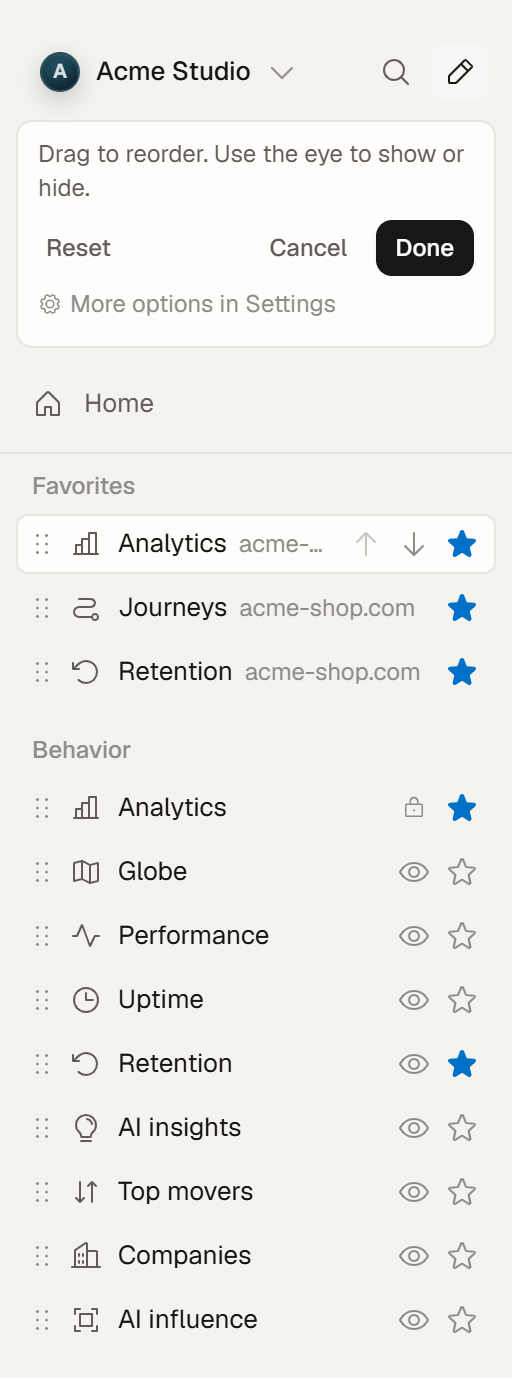
En una pantalla táctil, cada elemento tiene un menú ... para moverlo, mostrarlo u ocultarlo y añadirlo a tus favoritos.
Restablecer devuelve el orden y la visibilidad de la barra lateral que estás editando a los valores predeterminados. Tus favoritos se mantienen.
Cambiar entre la barra lateral principal y un sitio, o contraer la barra lateral, también guarda tus cambios y cierra el modo de edición.
Las mismas opciones en Configuración
Configuración → Cuenta → Preferencias → Navegación del panel ofrece las mismas opciones en forma de lista: reordenar elementos con el asa o las flechas, mostrarlos u ocultarlos, y reordenar o quitar tus Favoritos. Restablecer valores predeterminados pide confirmación y mantiene tus favoritos. La lista de favoritos de Configuración muestra los del espacio de trabajo actual.
Dónde se guarda tu disposición
Cada miembro del equipo organiza su propia barra lateral. Tu disposición y tus favoritos se guardan en tu cuenta, así que te acompañan en otros dispositivos y navegadores, y las demás pestañas abiertas recogen el cambio. El orden y la visibilidad de las pestañas de sitio se aplican a cada sitio que abres. Si un cambio no se puede sincronizar en ese momento, queda guardado en este dispositivo y un breve mensaje te lo indica.