El panel de análisis de Zenovay es su centro de comando de análisis. Esta guía le explica cómo se distribuye el panel de un sitio web y cómo navegarlo de manera efectiva.
Diseño del panel
Cada sitio web rastreado tiene su propio panel en app.zenovay.com/domains/{id}. Ábralo desde la lista Dominios en la barra lateral izquierda (o desde su Inicio de equipo). Una vez dentro de un sitio web, la pantalla se organiza en estas áreas:
Barra lateral izquierda
La barra lateral enumera sus sitios web y, para el sitio web que está viendo, las pestañas de análisis agrupadas en secciones (Comportamiento, Audiencia, Ingresos, Confiabilidad y Configurar y Explorar). Haga clic en una pestaña para cambiar vistas. Cada pestaña se asigna a una URL como app.zenovay.com/domains/{id}?tab=analytics.
Barra superior
Encima del área de contenido encontrará:
- Selector de rango de fechas: Elija el período de tiempo para los datos en la pantalla
- Filtros: Reduzca los datos por fuente, país, dispositivo, página y más
- Actualizar: Vuelva a recuperar la vista actual
Área de contenido principal
Muestra datos para la pestaña seleccionada con:
- Tarjetas de resumen con métricas clave
- Gráficos e gráficos interactivos
- Tablas de datos detalladas
- Filtros y controles
Presione Cmd/Ctrl + K en cualquier lugar de la aplicación para abrir la paleta de comandos y saltar a cualquier sitio web, pestaña o configuración.
Pestaña Analytics (Vista principal)
La pestaña Analytics (bajo Comportamiento) es su descripción general principal que muestra:
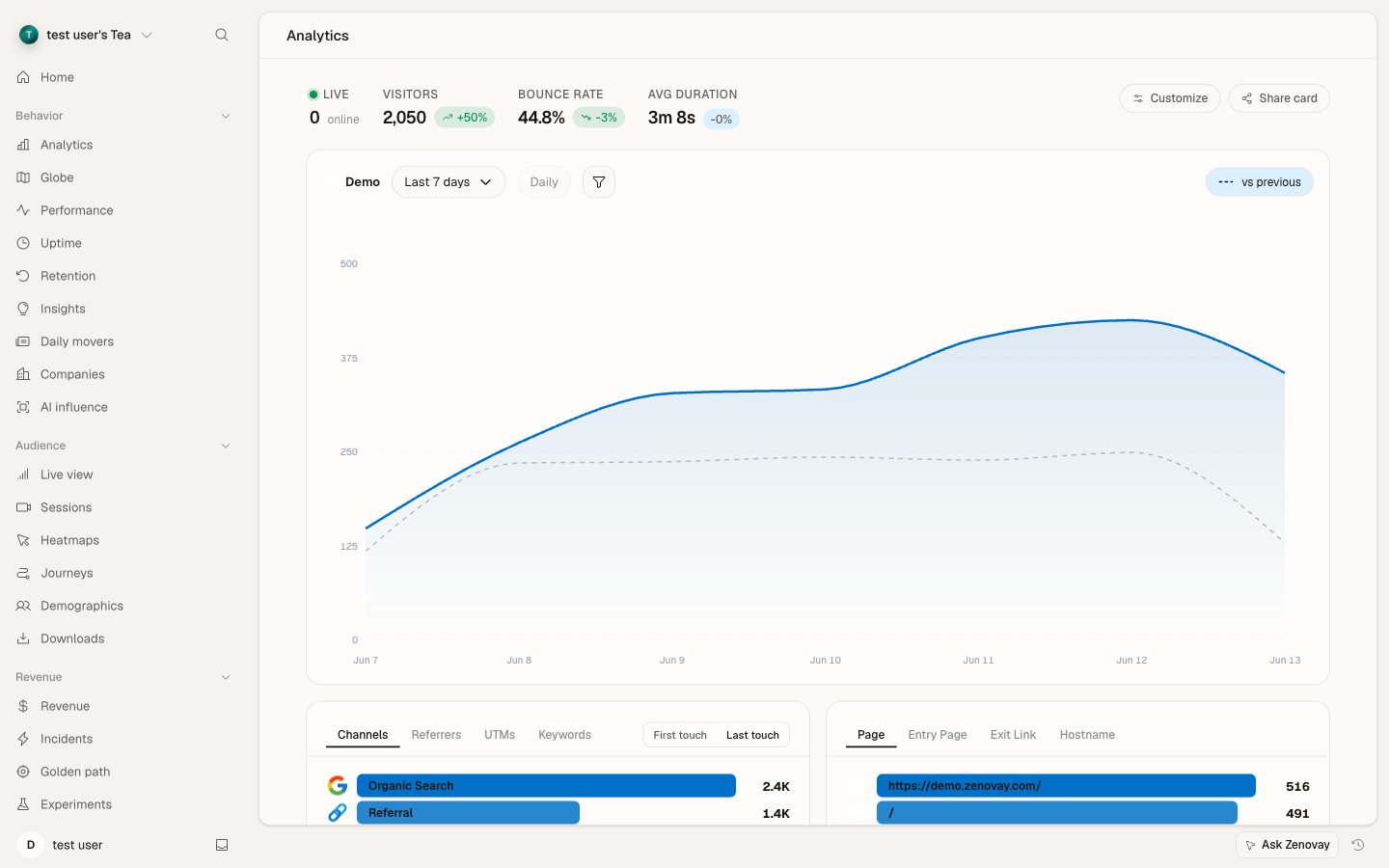
Tarjetas de métricas clave
| Métrica | Descripción |
|---|---|
| Visitantes | Visitantes únicos en el período seleccionado |
| Vistas de página | Total de páginas vistas |
| Tasa de rebote | Porcentaje de sesiones de una sola página |
| Duración prom. | Tiempo promedio en el sitio |
Gráfico de visitantes
- Gráfico de serie temporal de visitantes
- Cambiar entre visitantes y vistas de página
- Pasar el mouse para valores detallados
- Hacer clic para profundizar en días específicos
Fuentes de tráfico
Desglose por tipo de fuente:
- Directo: URL ingresada o marcador
- Orgánico: Tráfico de motores de búsqueda
- Referencia: Enlaces de otros sitios
- Social: Plataformas de redes sociales
- Pagado: Campañas publicitarias
Distribución geográfica
- Desglose por país/región
- Lista de países principales
Páginas principales
- Páginas más visitadas
- Recuentos de vistas de página
- Visitantes únicos por página
Dispositivo y navegador
- Desktop vs Mobile vs Tablet
- Distribución del navegador
- Desglose del sistema operativo
Pestaña Live
La pestaña Live (bajo Audiencia) muestra la actividad de visitantes en tiempo real:
Contador de visitantes actuales
Un recuento en directo de los visitantes activos en este momento, actualizado automáticamente.
Lista de visitantes activos
Para cada visitante:
- Página que se está viendo actualmente
- Ubicación geográfica
- Fuente del referente
- Tiempo en el sitio
La pestaña Live es excelente para monitorear campañas, lanzamientos de productos o eventos de alto tráfico en tiempo real.
Pestaña Globe
La pestaña Globe (bajo Comportamiento) es una visualización interactiva en 3D de dónde se encuentran sus visitantes:
Características del globo
- Controles de rotación y zoom
- Marcadores de visitantes por ubicación
- Animación de actividad en tiempo real
- Clic en países para filtrar
Interacciones
- Haga clic en los países para filtrar
- Pasar el mouse para detalles del visitante
- Arrastrar para rotar
- Desplazarse para hacer zoom
Puede publicar una versión de solo lectura del globo en app.zenovay.com/share/globe/{token}. Abra la pestaña Globe y use la opción Compartir para generar el enlace.
Pestaña Sessions
Pro PlanLa reproducción de sesiones (bajo Audiencia) le permite ver sesiones de visitantes grabadas:
Lista de sesiones
Explore sesiones grabadas con:
- Duración
- Páginas visitadas
- Acciones del usuario
- Información de país/dispositivo
Reproductor de sesiones
Ver sesiones con:
- Controles de reproducción/pausa/omisión
- Ajuste de velocidad
- Línea de tiempo de eventos
Pestaña Heatmaps
Pro PlanAnálisis visual del comportamiento (bajo Audiencia):
Tipos de mapas de calor
- Mapa de calor de clics: Dónde hacen clic los usuarios
- Mapa de calor de desplazamiento: Hasta dónde se desplazan los usuarios
- Mapa de calor de movimiento: Patrones de movimiento del ratón
Controles
- Selector de URL de página
- Filtro de tipo de dispositivo
- Filtro de rango de fechas
Pestaña Errors
Pro PlanSeguimiento de errores de JavaScript (bajo Confiabilidad):
Lista de errores
- Mensaje de error
- Recuento de ocurrencias
- Navegadores afectados
- Fechas de primera/última observación
Detalles del error
- Rastreo de pila completo
- URL afectada
- Contexto del código fuente
Pestaña Performance
Pro PlanMonitoreo de Core Web Vitals (bajo Comportamiento):
Métricas clave
| Métrica | Lo que mide | Buena puntuación |
|---|---|---|
| LCP | Desempeño de carga | < 2,5s |
| INP | Interactividad | < 200ms |
| CLS | Estabilidad visual | < 0,1 |
Rendimiento por página
- Desglosándose por página
- Comparaciones de dispositivos
- Tendencia a lo largo del tiempo
Pestaña Revenue
Pro PlanAtribución de ingresos (bajo Ingresos):
Métricas de ingresos
- Ingresos totales
- Valor promedio del pedido
- Tasa de conversión
- Ingresos por fuente
Atribución
- Atribución de primer contacto
- Atribución de último contacto
Pestaña Insights
Pro PlanAnálisis basado en IA (bajo Comportamiento):
Insights automatizados
- Anomalías de tráfico
- Detección de tendencias
- Alertas de rendimiento
- Recomendaciones
Ask Zenovay
Haga preguntas en lenguaje natural, como:
- "¿Cuál es mi principal fuente de tráfico?"
- "Muéstrame el tráfico de fin de semana versus entre semana"
- "¿Qué páginas tienen altas tasas de rebote?"
Pestaña Journeys
Pro PlanAnálisis del flujo de usuarios (bajo Audiencia):
Análisis de rutas
- Rutas de navegación comunes
- Puntos de entrada
- Puntos de salida
- Análisis de abandono
Visualización de embudo
- Conversión paso a paso
- Porcentajes de abandono
Pestaña Companies
Scale PlanIdentificación de visitantes B2B (bajo Comportamiento):
Lista de empresas
- Nombres de empresas
- Industria
- Número de empleados
- Frecuencia de visitas
Detalles de la empresa
- Todas las visitas de la empresa
- Páginas vistas
- Puntuación de engagement
Pestaña Uptime
Monitoreo del sitio web (bajo Comportamiento). El tiempo de actividad básico está disponible en todos los planes; el monitoreo mejorado (alertas de caducidad de SSL, incidentes, verificaciones de palabras clave) se incluye en Pro y superior.
Descripción general del estado
- Estado actual
- Porcentaje de tiempo de atividad
- Tiempo de respuesta
- Historial de incidentes
Alertas
- Configurar umbrales
- Notificaciones por correo electrónico
Consejos de navegación
- Cmd/Ctrl + K abre la paleta de comandos para saltar a cualquier sitio web, pestaña o configuración
- Haga clic en las métricas y puntos de gráfico para profundizar en los datos subyacentes
- Use los filtros y el selector de rango de fechas en la barra superior para reducir lo que está viendo