Tu panel de Zenovay es tu centro de control para entender el tráfico de tu sitio web y el comportamiento del visitante. Esta guía te presenta cada sección y qué significa cada métrica.
Descripción general del panel
Después de iniciar sesión, accedes a tu Inicio de equipo (/home), que resume la actividad en todos tus sitios web. Para profundizar en un solo sitio, abre Dominios (/domains) y elige un sitio web. Esto abre su panel en /domains/{id}?tab=analytics.
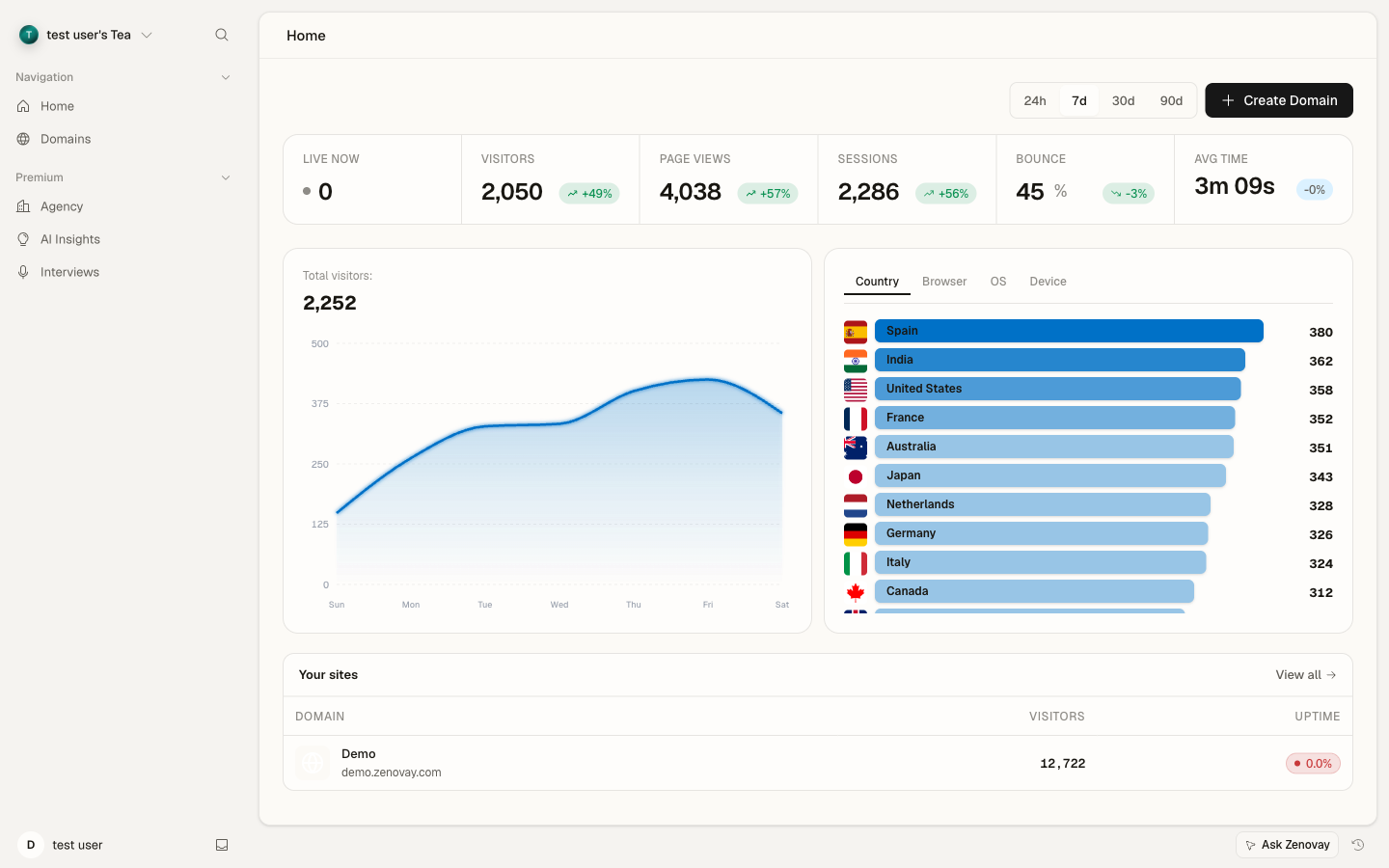
Dentro del panel de un sitio web verás:
- Barra lateral: Cambia entre pestañas del panel, agrupadas por propósito (Behavior, Audience, Revenue, Reliability, Configure & Explore)
- Selector de rango de fechas: Filtra datos por período de tiempo
- Área de contenido principal: Muestra los datos de la pestaña seleccionada
También puedes cambiar de sitios web y acceder a la configuración de cuenta y espacio de trabajo desde la barra lateral.
Pestañas del panel
El panel de cada sitio web está organizado en cinco grupos de barra lateral. Las pestañas más utilizadas se enumeran a continuación.
Behavior
- Analytics — tu descripción general principal (ver métricas a continuación)
- Globe — visualización 3D interactiva de ubicaciones de visitantes
- Performance — Core Web Vitals y tiempos de carga de páginas
- Uptime — porcentaje de tiempo de actividad, tiempos de respuesta e historial de incidentes
- Retention — con qué frecuencia regresan los visitantes a lo largo del tiempo
- Insights Pro Plan — tendencias generadas por IA, anomalías y recomendaciones
- Daily Movers Pro Plan — qué cambió día a día y por qué
- Companies Scale Plan — identificación de empresas B2B
- AI Influence — cómo los asistentes de IA y rastreadores hacen referencia a tu sitio
Audience
- Live View — una lista en tiempo real de visitantes actualmente en tu sitio
- Sessions Pro Plan — grabaciones de reproducción de sesión
- Heatmaps Pro Plan — mapas de calor de clics, desplazamiento y movimiento
- Journeys — rutas de navegación comunes, páginas de entrada y salida, y puntos de abandono
- Demographics — idioma, configuración regional, zona horaria y distribución de región inferida
- Downloads — actividad de descarga de archivos
Revenue
- Revenue Pro Plan — atribución de ingresos por fuente de tráfico, valor promedio de pedido, tasas de conversión
- Incidents — incidentes de conversión detectados en el sitio
- Golden Path Pro Plan — supervisa un flujo de conversión crítico de principio a fin
- Experiments Pro Plan — resultados de pruebas A/B
Reliability
- Errors Pro Plan — grupos de errores JavaScript, seguimientos de pila y navegadores afectados
- Trust — reconciliación de servidor-cliente de tus números
- Carbon — huella de carbono estimada de tus páginas
- Consent Pro Plan — cómo funciona tu propio banner de consentimiento de cookies
Configure & Explore
- Widgets Pro Plan — widgets incrustables en el sitio
- Query Studio Scale Plan — ejecutar SQL contra tus datos de análisis
Live View se actualiza automáticamente. El overlay "Watch cursor" dentro de cada tarjeta de visitante es una característica Pro.
Globe
GratisLa pestaña Globe es una visualización 3D interactiva que muestra:
- Ubicaciones de visitantes como marcadores en el globo
- Actividad de visitantes en tiempo real con marcadores animados
- Marcadores codificados por color según la puntuación de valor del visitante
- Desglose por país al hacer clic
Puedes publicar una versión de solo lectura del globo con un enlace de compartición público desde la pestaña Globe → Share.
Sessions
Pro PlanLa reproducción de sesión te permite:
- Ver grabaciones de sesiones de visitantes
- Ver movimientos y clics del mouse
- Entender patrones de comportamiento del usuario
- Filtrar por duración, páginas o propiedades del usuario
Heatmaps
Pro PlanRepresentaciones visuales del comportamiento del usuario:
- Mapas de calor de clics mostrando dónde hacen clic los usuarios
- Profundidad de desplazamiento mostrando cuán lejos se desplazan los usuarios
- Seguimiento de movimiento mostrando patrones del mouse
Errors
Pro PlanSeguimiento de errores de JavaScript:
- Grupos de errores y conteos
- Seguimientos de pila para depuración
- Navegadores y dispositivos afectados
- Tendencias de error en el tiempo
Performance
Core Web Vitals y rendimiento de página:
- Largest Contentful Paint (LCP)
- Cumulative Layout Shift (CLS)
- Timings de interacción
- Tiempos de carga de página por dispositivo
Revenue
Pro PlanAtribución y seguimiento de ingresos:
- Total de ingresos rastreados
- Ingresos por fuente de tráfego
- Valor promedio de pedido
- Tasas de conversión
Insights
Pro PlanPerspectivas de análisis impulsadas por IA:
- Detección automática de anomalías
- Análisis de tendencias de tráfico
- Recomendaciones de rendimiento
Journeys
Análisis del flujo del usuario:
- Rutas de navegación comunes
- Puntos de abandono
- Páginas de entrada y salida
Companies
Scale PlanIdentificación de visitantes B2B:
- Nombres de empresas visitando tu sitio
- Industria y tamaño de la empresa
- Historial de visitas por empresa
- Datos de marketing basado en cuentas
Uptime
Monitoreo del sitio web:
- Porcentaje de tiempo de actividad
- Tiempos de respuesta
- Historial de incidentes
- Configuración de alertas
Métricas clave explicadas
Visitantes vs Vistas de página
- Visitantes (Únicos): Personas individuales que visitaron tu sitio. Cada persona se cuenta una vez por período.
- Vistas de página: Total de páginas cargadas. Un visitante que ve 5 páginas = 5 vistas de página.
Tasa de rebote
El porcentaje de sesiones donde los visitantes:
- Vieron solo una página
- Se fueron sin interacción
- Tuvieron duración de sesión menor a 30 segundos
¿Cuál es una buena tasa de rebote?
Las tasas de rebote típicas varían por industria: 40-60% para la mayoría de sitios web, 70-90% para blogs, 20-40% para comercio electrónico. El contexto importa más que el número.
Duración de la sesión
Tiempo promedio que los visitantes pasan en tu sitio. Se calcula desde el primer evento rastreado hasta el último en una sesión.
Puntuación de valor del visitante
Una puntuación del 1-100 que predice la calidad del visitante basándose en:
- Tiempo en el sitio
- Páginas vistas
- Señales de compromiso
- Calidad de la fuente de tráfego
Usando rangos de fechas
Haz clic en el selector de fechas para:
- Elegir rangos preestablecidos (Hoy, Ayer, Últimos 7 días, etc.)
- Establecer rangos de fechas personalizados
- Comparar períodos
Abre el selector de rango de fechas
Haz clic en la pantalla de fecha cerca de la parte superior de tu panel.
Selecciona rango
Elige un preestablecido como "Últimos 30 días" o establece fechas personalizadas.
Aplica filtro
Todos los datos del panel se actualizan para mostrar el período seleccionado.
Filtrado de datos
La mayoría de las pestañas admiten filtrado por:
- Fuente de tráfico: Orgánico, pagado, social, directo, referencia
- País: Ubicación geográfica
- Dispositivo: Escritorio, móvil, tableta
- Navegador: Chrome, Safari, Firefox, etc.
- Sistema operativo: Windows, macOS, iOS, Android
Exportación de datos
Pro PlanExporta tus datos de análisis:
- Navega a la pestaña deseada
- Establece tu rango de fechas
- Usa la opción Export
- Elige tu formato
- Descarga tus datos
Próximos pasos
Ahora que entiendes tu panel:
- Aprende sobre métricas específicas en profundidad
- Configura objetivos de conversión
- Invita miembros del equipo para colaborar
- Explora la visualización del Globo 3D