Wenn Sie das Banner Tracker nicht erkannt in Ihrem Zenovay-Dashboard sehen, bedeutet das, dass unsere automatische Erkennungs-Prüfung keinen funktionierenden Tracker auf Ihrer Site bestätigen konnte. Die Prüfung läuft regelmäßig und prüft zwei Dinge: ob Ihre Site erreichbar ist und ob wir in letzter Zeit Events von Ihrem Tracking-Code erhalten haben.
Was die Prüfung tatsächlich macht
- Ruft Ihre Website mit dem
ZenovayBot/1.0User-Agent ab und liest den Anfang des HTML, um zu bestätigen, dass die Seite erreichbar ist. - Prüft auf kürzliche Events von Ihrem Tracking-Code (der letzten Minuten und der letzten 24 Stunden).
- Vergleicht mit dem normalen Rhythmus Ihrer Site, damit eine ruhige Zeit auf einer gering frequentierten Site nicht als Problem gekennzeichnet wird.
Wenn Ihre Site nicht erreichbar ist oder für viel länger als üblich keine Events eingegangen sind, wird das Banner angezeigt. Das wichtigste Signal ist, ob Events tatsächlich eingehen, nicht ob wir Ihr HTML lesen können.
Häufige Ursachen
1. Der Tracker ist auf einer Unterseite, aber nicht auf der Startseite
Die Prüfung ruft die registrierte Website-Adresse ab (das Feld Domain-URL auf der Einstellungsseite der Website). Wenn Sie das Skript nur auf spezifischen Seiten hinzugefügt haben, kann die Prüfung „nicht erkannt" sagen — auch wenn das Tracking auf den Seiten, wo es installiert ist, einwandfrei funktioniert.
Lösung: Fügen Sie den Tracker zum gemeinsamen Layout / Header der Site hinzu, damit er überall geladen wird, nicht nur auf einigen Seiten. Oder aktualisieren Sie die Domain-URL auf der Einstellungsseite der Website auf eine Adresse, die den Tracker hat. Um dorthin zu gelangen, öffnen Sie die Website von Domains, dann öffnen Sie deren Einstellungen (der General-Tab).
2. Server-side Rendering entfernt das Tag
Manche Templating-Systeme entfernen <script>-Tags, die sie als nicht essentiell betrachten, besonders in Production-Builds. Wenn Sie das Skript im lokalen Development-Build sehen, aber nicht im Live-Seiten-Source, entfernt der Build es.
Lösung: Prüfen Sie Ihre Build-Konfiguration (Webflow Custom Code Panel, Next.js Script Component, WordPress-Theme-Cache).
3. Der CDN-Cache liefert eine alte Version aus
Wenn Sie kürzlich den Tracker hinzugefügt haben, Ihr CDN (Cloudflare, Fastly, Vercel Edge) aber eine veraltete Version der Seite cached, sieht die Prüfung das gecachte HTML.
Lösung: Cache für die Seite leeren. Einige Minuten warten, dann Installationsverifizierung auf der Einstellungsseite der Website verwenden.
4. Der Tracker ist geladen, kann aber api.zenovay.com nicht erreichen
Manchmal lädt das Skript, ist aber daran gehindert, Events zu posten. Häufige Gründe:
- Die CSP-
connect-src-Direktive beinhaltetapi.zenovay.comnicht - Firmen-Firewall blockiert die Domain
- Netzwerkausfall in der Region Ihrer Besucher
Öffnen Sie DevTools → Network-Tab bei einem echten Besuch und suchen Sie nach fehlgeschlagenen Anfragen an api.zenovay.com. Die Fehlermeldung sagt Ihnen, welcher es ist.
5. Tracking-Code-Konflikt
Die Prüfung erwartet den registrierten Tracking-Code. Wenn Sie ihn neu generiert haben, aber das Skript-Tag nicht aktualisiert haben, lädt der Tracker, aber Events werden wegen des falschen Codes abgelehnt.
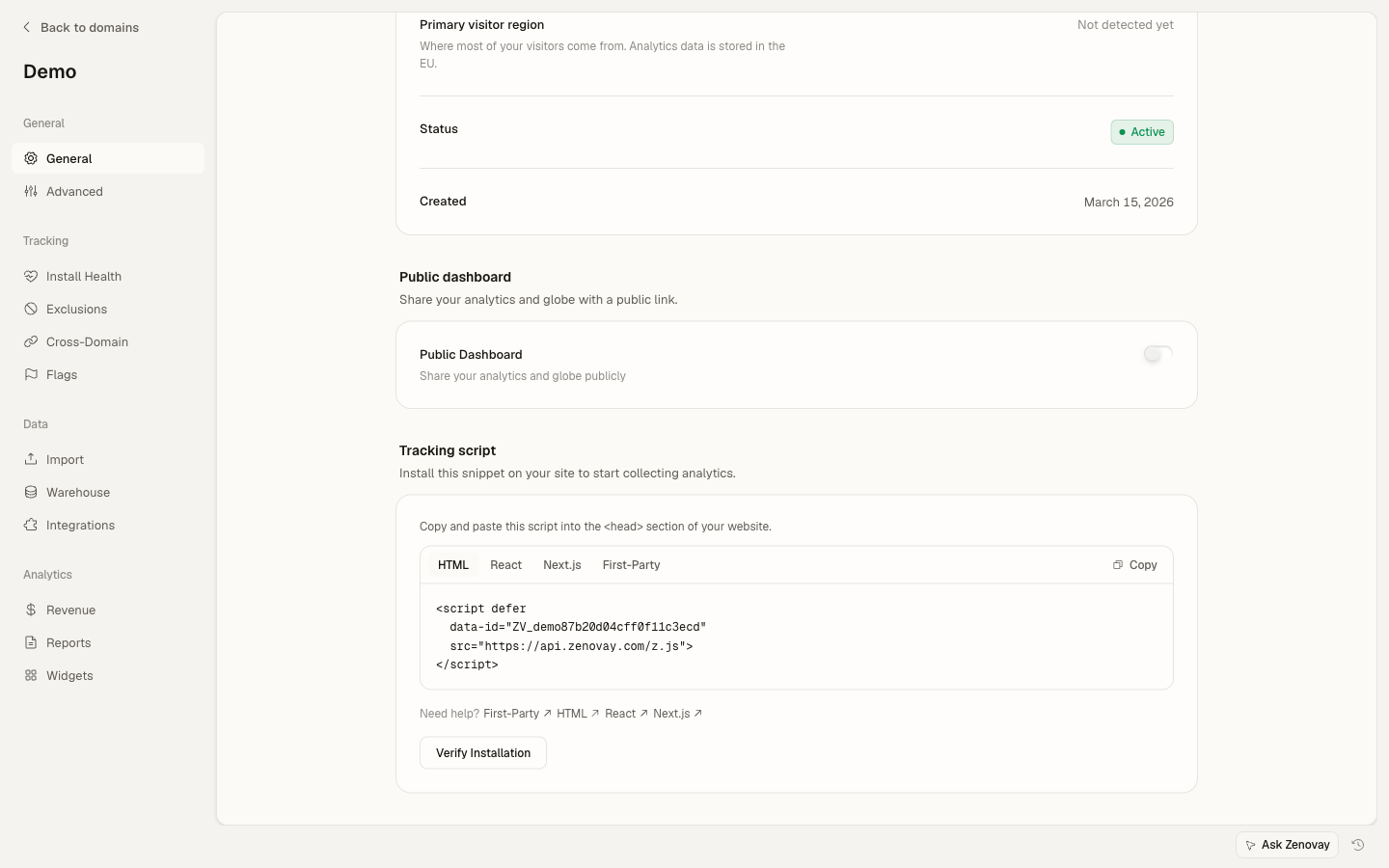
Lösung: Auf der Einstellungsseite der Website finden Sie den Tracking-Skript-Bereich (gleiche Seite wie das Feld Domain-URL), kopieren Sie das aktuelle Snippet und bestätigen Sie, dass der data-tracking-code-Wert mit dem auf Ihrer Live-Site übereinstimmt.
6. Localhost-Entwicklung
Wenn Ihre registrierte Domain-URL localhost:3000 oder ähnlich ist, kann die Prüfung sie nicht aus dem öffentlichen Internet erreichen. Das ist erwartet — registrieren Sie stattdessen Ihre echte Production-Adresse.
Erkennungs-Prüfung erneut ausführen
Nachdem Sie das Problem behoben haben:
- Öffnen Sie die Einstellungsseite der Website und verwenden Sie die Installationsverifizierung-Schaltfläche (oder warten Sie — die Erkennungs-Prüfung läuft regelmäßig erneut).
- Das Banner wird gelöscht, sobald wir einen funktionierenden Tracker bestätigen können UND mindestens einen kürzlichen Event von Ihrem Tracking-Code.
Immer noch festgefahren?
Wenn Sie die Liste durchgearbeitet haben und das Banner bleibt:
- Öffnen Sie die Status-Seite, um zu bestätigen, dass Zenovays Services healthy sind.
- Senden Sie eine E-Mail an [email protected] mit Ihrer Homepage-URL, dem Wert von
data-tracking-codeauf Ihrer Live-Seite und einem Screenshot des Dashboard-Banners.