Größte Veränderungen vergleicht den gewählten Zeitraum mit einem früheren und zeigt, welche Quellen, Seiten, Länder und Geräte die meisten Besuche gewonnen oder verloren haben. Veränderungen innerhalb der normalen täglichen Schwankung werden ausgelassen, so zeigen die Listen, was sich wirklich bewegt hat.
Größte Veränderungen ist in Pro, Scale und Enterprise enthalten. Im Free-Plan zeigt der Tab, was er bietet, mit einer Upgrade-Option.
Wo Sie es finden
Öffnen Sie Ihre Website unter Domänen und wählen Sie Größte Veränderungen in der Gruppe Verhalten der Seitenleiste.
Die Zeiträume wählen
- Der Vergleich funktioniert wie im Hauptdiagramm: Vorheriger Zeitraum oder Früherer Zeitraum, eine Zahl von Tagen, Wochen, Monaten oder Jahren zurück. Ihre Auswahl gilt auch für das Diagramm und wird in Ihrem Browser gespeichert.
- Die Zeitraumauswahl legt den aktuellen Zeitraum fest.
- Die Kontextzeile nennt beide Zeiträume, ihr i erklärt, wie die Listen berechnet werden.
- Die Summen zeigen die Besuche beider Zeiträume mit derselben Veränderung wie die KPI-Kacheln.
Bei einem laufenden Zeitraum wie heute oder dieser Woche decken beide Zeiträume dieselbe verstrichene Zeit ab, wie bei den KPI-Kacheln. Lange Zeiträume werden über ihre letzten 90 Tage verglichen, ein Hinweis sagt das. Dashboard-Filter und Segmente gelten und erscheinen als Chips.
Die vier Karten
| Karte | Was sie vergleicht |
|---|---|
| Quellen | Besuche pro Kanal (Kanäle) oder pro verweisender Website (Referrer). |
| Seiten | Seitenaufrufe pro Seite (Seiten) oder Besuche pro Einstiegsseite (Einstiegsseiten). |
| Länder | Besuche pro Land. |
| Geräte | Besuche pro Gerätetyp. |
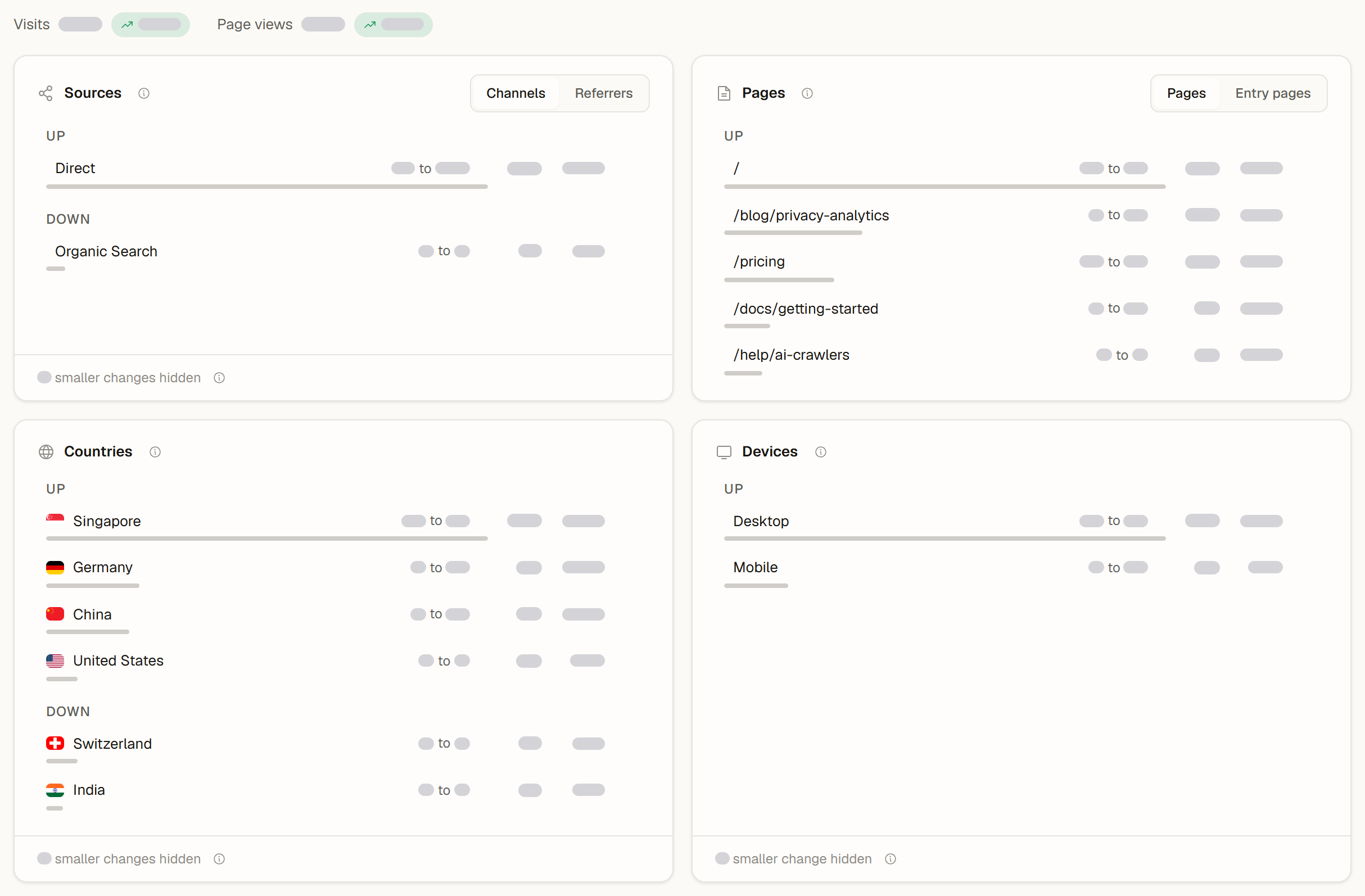
Jede Karte listet bis zu fünf Zeilen unter Gestiegen und fünf unter Gesunken. Eine Zeile zeigt:
- den Wert im Vergleichszeitraum und jetzt, zum Beispiel „120 auf 245“,
- die Veränderung in Besuchen und in Prozent, oder Neu, wenn es vorher keine gab,
- einen Balken im Verhältnis zur größten Veränderung der Karte.
Eine Zeile unter den Listen zählt die ausgeblendeten kleineren Veränderungen: Veränderungen innerhalb der normalen Schwankung und Veränderungen jenseits der fünf größten in jeder Richtung. Hat sich nichts über die normale Schwankung hinaus bewegt, zeigt die Karte Keine nennenswerten Änderungen.
So bleibt die normale Schwankung außen vor
Besucherzahlen schwanken immer ein wenig. Eine Zeile erscheint, wenn sie etwas Volumen hat (mindestens 10 Besuche in einem der Zeiträume), sich um mindestens 5 Besuche verändert hat und die Veränderung etwa doppelt so groß ist wie die übliche zufällige Schwankung bei dieser Zahl von Besuchen. Kleine Websites sehen daher weniger Veränderungen, und eine ruhige Woche zeigt keine Einträge statt zufälliger Auf und Abs. Sind die beiden Zeiträume unterschiedlich lang, wird der Vergleich auf den aktuellen Zeitraum umgerechnet.
Mit einer Zeile weiterarbeiten
- Wählen Sie eine Zeile, um das Dashboard danach zu filtern. Sie bleiben in Größte Veränderungen, und alle Zahlen folgen dem Filter. Der Filter-Chip oben entfernt ihn wieder.
- Die Schaltfläche am Ende einer Zeile setzt den Filter und öffnet den Tab Analytik.
- Weitere Aktionen (...) exportiert alle vier Listen als Excel-Datei, mit einem Tabellenblatt pro Karte.
Gut zu wissen
- Größte Veränderungen zählt Besuche wie die Kachel Besuche. Manche Karten im Tab Analytik zählen stattdessen Besucher, daher kann eine Zahl leicht abweichen.
- Importierte Daten, zum Beispiel aus Google Analytics, haben keine vergleichbaren Aufschlüsselungen. Enthält der Vergleichszeitraum nur importierte Daten, sagt ein Hinweis das.
- Die Gründe hinter einer Veränderung fasst KI-Insights in einem Briefing zusammen, mit den größten Zuwächsen und Rückgängen.
Geteilte Dashboards
In einem öffentlichen Dashboard eines Workspace mit Pro, Scale oder Enterprise zeigt Größte Veränderungen dieselben Listen, und das Wählen einer Zeile filtert die geteilte Ansicht. Die Analytik-Schaltflächen und der Export bleiben im Dashboard Ihres Teams.