Ihr Profil enthält Ihre persönlichen Informationen und Einstellungen. Dieser Leitfaden zeigt Ihnen, wie Sie Ihre Kontoeinstellungen aktualisieren und verwalten.
Zugriff auf Ihr Profil
Öffnen Sie die Einstellungen
Klicken Sie auf Ihren Namen oder Avatar in der Seitenleiste und öffnen Sie dann Einstellungen.
Gehen Sie zu Konto
Wählen Sie Konto (
/settings/account). Hier finden Sie Ihre persönlichen Details, verknüpften Konten und Daten.
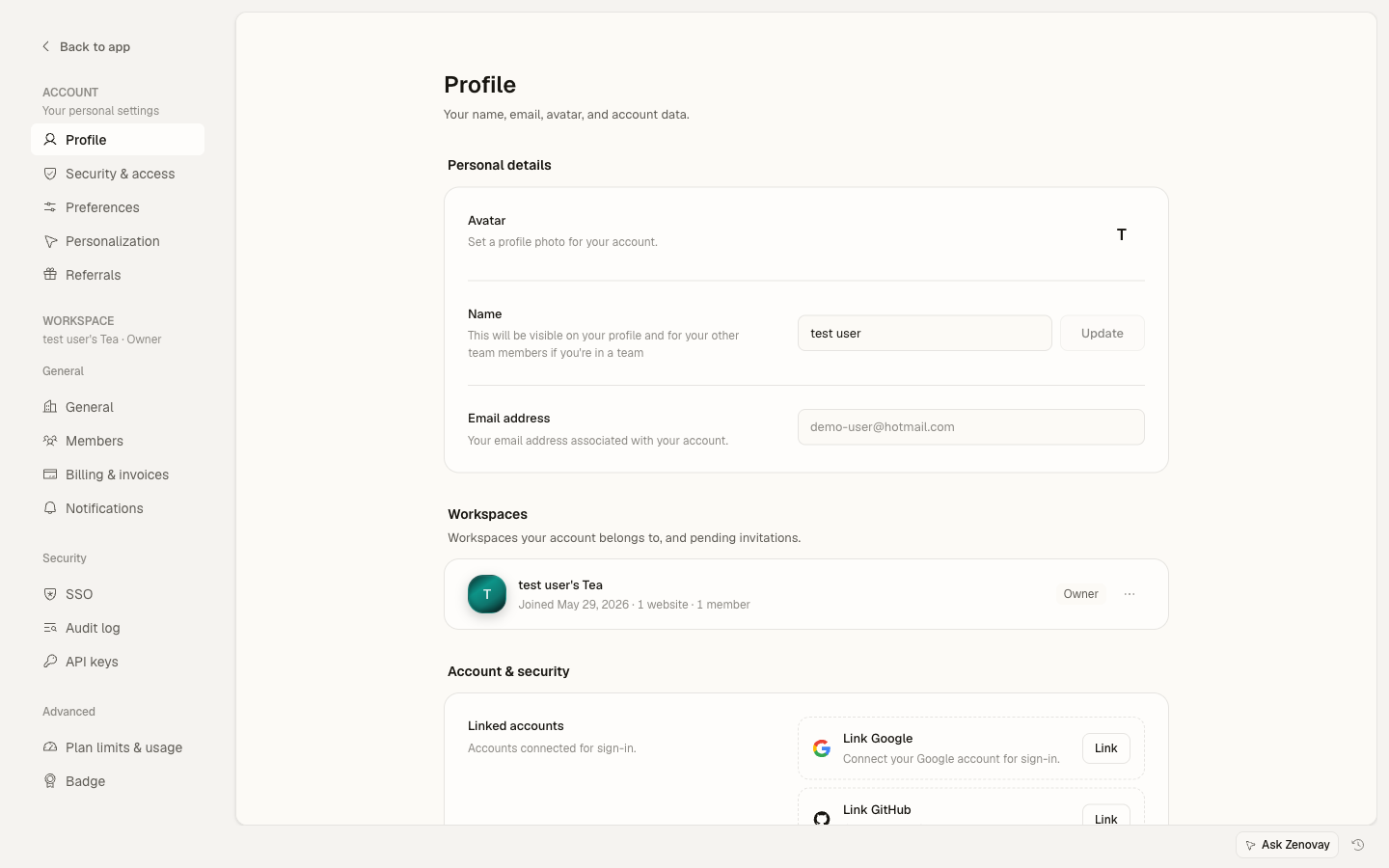
Die alten /profile-Links funktionieren immer noch und leiten Sie auf die entsprechende Seite Einstellungen → Konto um.
Profilinformationen
Anzeigename
Ihr Anzeigename erscheint:
- In Teammitgliederlisten
- In Aktivitätsprotokollen
- In gemeinsam genutzten Dashboards
- In E-Mail-Kommunikationen
So ändern Sie Ihren Anzeigenamen:
- Gehen Sie zu Einstellungen → Konto
- Bearbeiten Sie das Feld Name
- Klicken Sie auf Aktualisieren
E-Mail-Adresse
Die auf Einstellungen → Konto angezeigte E-Mail ist schreibgeschützt. Sie ist Ihre Anmeldeidentität und die Adresse, die Zenovay für Passwort-Zurückstellungen, Sicherheitsbenachrichtigungen und Teameinladungen verwendet.
Da die E-Mail mit Ihrem Anmeldekonto und der Sicherheitshistorie verknüpft ist, kann sie auf dieser Seite nicht direkt geändert werden. Siehe So ändern Sie Ihre Account-E-Mail für Informationen zu dieser Adresse und wie Sie sie aktualisieren können, einschließlich wie Konten, die sich mit Google, GitHub oder SSO anmelden, behandelt werden.
Profilavatar
Ihr Avatar wird überall in Zenovay angezeigt.
So laden Sie einen Avatar hoch:
- Gehen Sie zu Einstellungen → Konto
- Klicken Sie auf Ihren aktuellen Avatar (oder Initialen)
- Wählen Sie eine Bilddatei
- Zenovay passt die Größe an und speichert sie automatisch
Zenovay akzeptiert Standard-Bilddateien (wie JPEG, PNG, GIF und WebP) bis zu 5MB. Das Bild wird automatisch angepasst, daher gibt es keinen separaten Zuschnittschritt.
Kontoeinstellungen
Die persönlichen Einstellungen finden Sie unter Einstellungen → Konto → Einstellungen (/settings/account/preferences).
Sprache
Zenovay ist in sechs Sprachen verfügbar:
- English
- Deutsch (German)
- Français (French)
- Español (Spanish)
- Português (Brasil)
- 日本語 (Japanese)
Wählen Sie Ihre Sprache unter Sprache auf der Seite Einstellungen. Die Änderung wird sofort angewendet.
Zeitformat
Wählen Sie, wie Zeiten im Dashboard angezeigt werden:
- 12-Stunden-Format (14:30 Uhr)
- 24-Stunden-Format (14:30)
Kennungen unkenntlich machen
Aktivieren Sie Kennungen unkenntlich machen, um sensible Kennungen (wie Besucher-E-Mails) im Dashboard zu maskieren, was praktisch ist, wenn Sie Ihren Bildschirm freigeben oder aufzeichnen.
E-Mail-Einstellungen
Steuern Sie, welche E-Mails Sie in der Sektion E-Mail-Benachrichtigungen auf der Seite Einstellungen erhalten. Jede ist ein unabhängiges Ein-/Aus-Schalter:
| Was wird gesendet | |
|---|---|
| Wöchentliche Berichte | Eine wöchentliche Analysezusammenfassung jeden Montag für Ihre Websites |
| Verkehrsspitzen-Warnungen | Eine Benachrichtigung, wenn Ihre Websites ungewöhnliche Verkehrsspitzen sehen |
| Anomalie-Warnungen | Eine Benachrichtigung über ungewöhnliche Muster in Ihrer Analyse |
| Konversions-Incidents | Eine Benachrichtigung, wenn Ihre Konversionsrate deutlich sinkt |
| Newsletter | Produktaktualisierungen und Tipps vom Zenovay-Team |
Erscheinungsbild
Design
Wechseln Sie zwischen Hell- und Dunkelmodus über die Design-Steuerung am unteren Rand der Seitenleiste:
- Hellmodus
- Dunkelmodus
- Systemstandard (folgt Ihrer Betriebssystemeinstellung)
Verknüpfte Konten
Wenn Sie sich mit einem Social-Provider anmelden, werden Ihre verknüpften Konten unter Einstellungen → Konto verwaltet.
Google und GitHub
- Sehen Sie Ihr verbundenes Google- oder GitHub-Konto
- Verbinden Sie einen zusätzlichen Provider
- Legen Sie einen verknüpften Provider als Ihre primäre Anmeldemethode fest (wird verwendet, wenn Sie sich per E-Mail anmelden)
Bevor Sie sich auf einen einzelnen Provider verlassen, stellen Sie sicher, dass Sie ein anderes Anmeldeverfahren haben (ein Passwort oder ein zweites verknüpftes Konto), damit Sie nicht gesperrt werden.
Verbindungen verwalten
So verwalten Sie verknüpfte Konten:
- Gehen Sie zu Einstellungen → Konto
- Finden Sie den Bereich für verknüpfte Konten
- Klicken Sie auf Verbinden, um einen neuen Provider zu verbinden, oder verwenden Sie das Kontomenü, um einen primären festzulegen
Entwicklereinstellungen
API-Schlüssel
Der API-Zugriff erfordert einen kostenpflichtigen Plan.
- Team-API-Schlüssel finden Sie unter Einstellungen → Sicherheit → API-Schlüssel (
/settings/security/api-keys). - Persönliche API-Token finden Sie unter Einstellungen → Konto → Sicherheit (
/settings/account/security).
Siehe API-Authentifizierung für Details.
Exportieren Sie Ihre Daten
Sie können jederzeit eine Kopie Ihrer persönlichen Daten herunterladen, in jedem Plan:
- Gehen Sie zu Einstellungen → Konto
- Klicken Sie auf Meine Daten exportieren
- Ihre Daten werden als JSON-Datei heruntergeladen
Der Export umfasst Ihr Profil und Zustimmungsflags, Einstellungen, Teammitgliedschaften, verbundene Integrationen, Onboarding-Fortschritt und die In-App-Aktivität, die mit Ihrem Konto verbunden ist.
Kontosicherheit
Ihre Anmeldungssicherheitseinstellungen, Zwei-Faktor-Authentifizierung, Passwort, Sicherungscodes und Ihre eigenen Anmeldesitzungen finden Sie unter Einstellungen → Konto → Sicherheit (/settings/account/security). Sie können auch die Zwei-Faktor-Authentifizierung direkt unter Einstellungen → Konto aktivieren oder deaktivieren.
Löschen Sie Ihr Konto
Um Ihr Konto dauerhaft zu löschen, scrollen Sie zum unteren Rand von Einstellungen → Konto und verwenden Sie Konto löschen. Sie werden aufgefordert, DELETE einzugeben, um dies zu bestätigen. Diese Aktion ist irreversibel.
Fehlerbehebung
Änderungen werden nicht gespeichert
- Überprüfen Sie auf Validierungsfehler im Feld
- Stellen Sie sicher, dass erforderliche Felder ausgefüllt sind
- Aktualisieren Sie die Seite und versuchen Sie es erneut
- Versuchen Sie einen anderen Browser
Avatar wird nicht aktualisiert
- Löschen Sie den Browser-Cache
- Warten Sie einen Moment, bis der Cache geleert ist
- Versuchen Sie ein anderes Bild
- Überprüfen Sie, ob die Datei unter 5MB liegt und ein Standard-Bildformat ist