Der Tab Fehler macht aus den Fehlermeldungen Ihrer Website eine kurze Liste: eine Zeile pro Fehler, mit der Häufigkeit und der Zahl der Besuche, die im gewählten Zeitraum darauf gestoßen sind. Meldungen, die nicht aus Ihrem eigenen Code oder von echten Besuchern stammen, zählen nicht mit. So beginnt die Liste mit dem, was Ihre Aufmerksamkeit braucht.
Die Fehlererfassung ist in Pro, Scale und Enterprise enthalten. Ihr Plan bestimmt, wie weit der Fehlerverlauf zurückreicht: 60 Tage in Pro, 120 Tage in Scale und 180 Tage in Enterprise.
Wo Sie ihn finden
Öffnen Sie Ihre Website unter Domänen und wählen Sie Fehler in der Gruppe Zuverlässigkeit der Seitenleiste. Der Tab hat zwei Untertabs: Fehler (dieser Artikel) und Frustration für Wut- und Fehlklicks.
Ist die Fehlererfassung für die Website ausgeschaltet, zeigt der Tab das an. Wer die Website bearbeiten darf, sieht Fehlererfassung einschalten; siehe JavaScript-Fehlerverfolgung.
Die Zusammenfassung und die Kacheln
Ein Satz oben fasst den Zeitraum zusammen: wie viele Fehler Handlungsbedarf haben, wie viele neu sind, wie viele nach dem Beheben wieder aufgetreten sind und wie viele Meldungen als Störmeldungen ausgeblendet wurden. Er entsteht aus den Zahlen und passt daher immer zur Liste.
| Kachel | Was sie zählt |
|---|---|
| Handlungsbedarf | Offene Fehler (neu oder in Arbeit), die in diesem Zeitraum aufgetreten sind. Störmeldungen und ignorierte Fehler zählen nicht mit. |
| Neu | Fehler, die in diesem Zeitraum zum ersten Mal aufgetreten sind und noch Aufmerksamkeit brauchen. |
| Betroffene Besuche | Mindestens so viele Besuche sind auf einen dieser Fehler gestoßen. Wiederholungen desselben Fehlers innerhalb einer Stunde werden einmal gespeichert, Bot-Besuche zählen nicht mit. |
| Fehlerereignisse | Fehlermeldungen in diesem Zeitraum, ohne Störmeldungen und ignorierte Fehler. Die Veränderung vergleicht mit dem Zeitraum direkt davor bis zur gleichen Uhrzeit. Liegt dieser Zeitraum außerhalb der Fehlerhistorie Ihres Plans, zeigt die Kachel Kein Vergleich. |
Jede Zahl im Tab gilt für den gewählten Zeitraum, in der Zeitzone Ihrer Website. Das Diagramm darunter zeigt die Meldungen pro Stunde, Tag oder Woche: echte Fehler farbig, Störmeldungen in hellem Grau. Wählen Sie Störmeldungen in der Legende, um sie auszublenden.
Die Liste
Wählen Sie oben in der Liste eine Ansicht:
- Handlungsbedarf (Standard): offene Fehler, sortiert nach betroffenen Besuchen.
- Alle Probleme: jeder Fehler im Zeitraum, unabhängig vom Status.
- Ausgeblendet mit der Zahl: die Meldungen, die als Störmeldungen nicht mitzählen.
Jeder Fehler hat einen gut lesbaren Titel, etwa „HTTP 500 von /api/checkout“, „/img/hero.webp von cdn.example.com konnte nicht geladen werden“ oder „Seite nicht gefunden: /old-pricing“. Die Zeile zeigt die Art, die Seite, auf der er am häufigsten auftritt, wann er zuerst auftrat, einen Verlauf für den Zeitraum und den Status. Der Hinweis Neu markiert ein erstes Auftreten, Wieder aufgetreten einen Fehler, der nach dem Beheben erneut auftrat, und ein Prozentwert zeigt eine deutliche Veränderung gegenüber dem vorherigen Zeitraum.
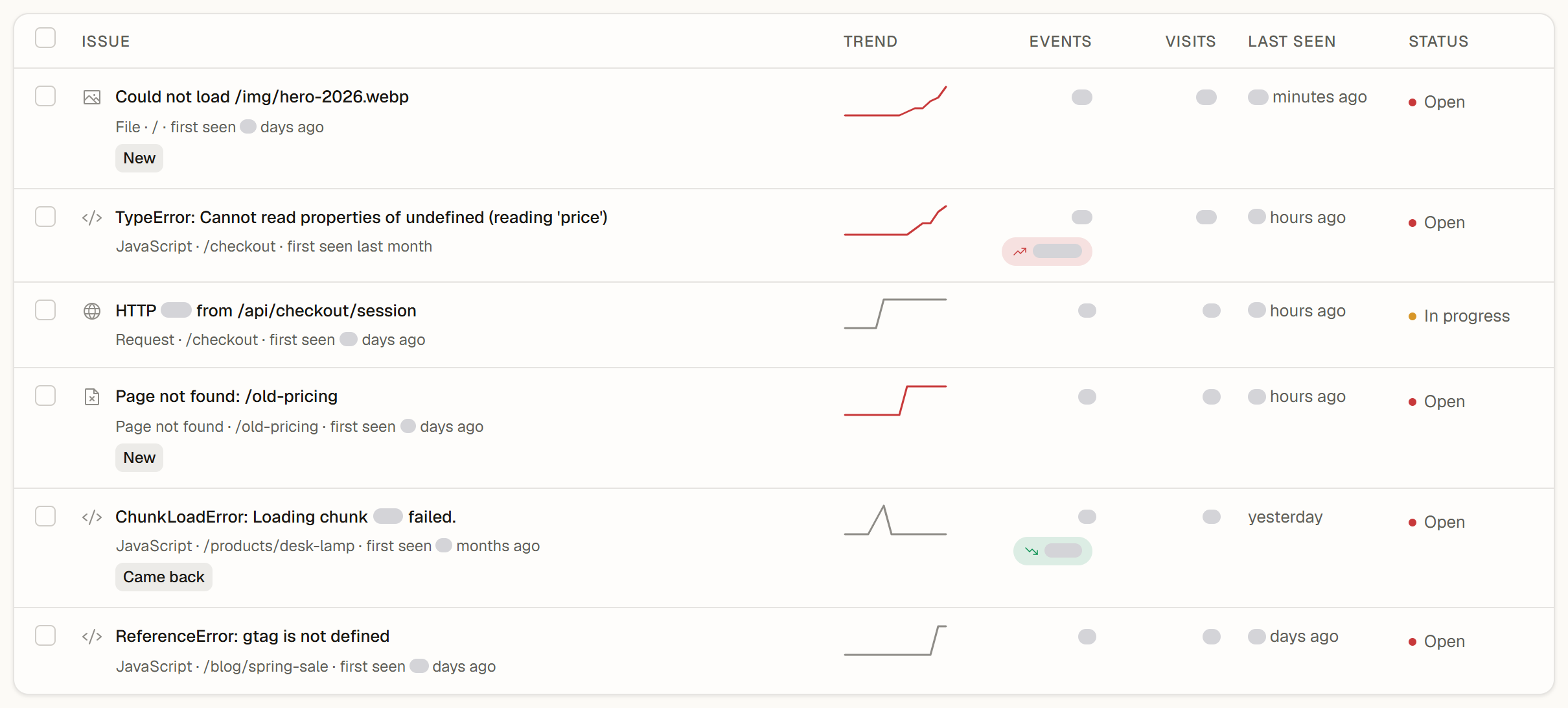
Mit Filter grenzen Sie die Liste nach Status, Art (JavaScript, Anfrage, Datei, Seite nicht gefunden, Eigener Fehler) und Sortieren nach (Größte Auswirkung, Meiste Ereignisse, Zuletzt aufgetreten, Neueste zuerst) ein. Das Suchfeld findet Fehler nach Meldung oder Adresse. Eine Schaltfläche unter der Liste zeigt die nächsten 25 Fehler. Auf dem Smartphone zeigt die Liste eine Karte pro Fehler.
Was als Störmeldung gilt
Diese Meldungen zählen nicht mit und stehen nicht in der Liste, bleiben aber einsehbar. Öffnen Sie Ausgeblendet, um sie zu sehen; die Fußzeile unter der Liste nennt jeden Grund mit seiner Zahl.
Wiederholungen eines Fehlers innerhalb derselben Stunde werden gezählt, aber nicht gespeichert. Kann Zenovay deshalb nicht jede Meldung eines Fehlers prüfen, bleibt der Fehler mit Möglicherweise Störmeldung und dem wahrscheinlichen Grund in der Liste, damit ein echter Fehler nicht als Störmeldung ausgeblendet wird.
| Grund | Beispiel |
|---|---|
| Bots und Scanner | Alle Meldungen stammen von Besuchen, die als Bots erkannt wurden. |
| Sicherheitsscanner | Die Meldung enthält einen typischen Angriffstest, etwa eine Script-Injection. |
| Browser-Erweiterungen | Der Fehler entstand in einer Erweiterung, die ein Besucher installiert hat. |
| Skripte anderer Domains | „Script error.“ ist alles, was ein Browser über ein Script einer anderen Domain meldet. |
| Harmlose Browsermeldungen | „ResizeObserver loop“ oder eine abgebrochene Anfrage. |
| Verbindungsprobleme | Das Netz des Besuchers ist abgerissen oder hat gewechselt, zum Beispiel „Failed to fetch“. |
| Andere Websites | Alle Meldungen stammen von einem anderen Host, etwa einer Vorschau-Bereitstellung. |
| Dateien von Drittanbietern | Eine Datei oder Anfrage auf einer anderen Domain ist fehlgeschlagen, etwa ein Tracking-Pixel. |
Die Details eines Fehlers
Wählen Sie einen Fehler, um seine Details zu öffnen, auf dem Desktop als Seitenleiste und auf dem Smartphone als Ansicht von unten. Sie zeigen:
- die Ereignisse und Besuche im Zeitraum, erstes und letztes Auftreten und die Meldungen seit dem ersten Auftreten,
- Was das bedeutet in einfachen Worten (oder Warum es ausgeblendet ist bei Störmeldungen),
- Meldungen im Zeitverlauf für den Zeitraum,
- Fehlgeschlagene URLs bei Dateien, Anfragen und fehlenden Seiten, mit ihren Meldungen,
- Betroffene Seiten sowie Browser und Geräte,
- Letzte Meldungen, jeweils mit Stack-Trace und den Aktionen des Besuchers vor dem Fehler.
Mit Esc schließen Sie die Details. Laden Sie Source Maps hoch, um in Stack-Traces Ihre ursprünglichen Dateinamen zu sehen; siehe Source Maps für JS-Fehler.
Den Status ändern
Wenn Sie die Website bearbeiten dürfen, nutzen Sie die Schaltflächen in den Details:
| Status | Wann Sie ihn nutzen |
|---|---|
| Offen | Der Fehler braucht Aufmerksamkeit. Neue Fehler beginnen hier; Wieder öffnen setzt ihn zurück. |
| In Arbeit | Jemand kümmert sich darum. Wählen Sie Als in Arbeit markieren. |
| Behoben | Die Änderung ist live. Wählen Sie Beheben. Tritt der Fehler erneut auf, kommt er mit dem Hinweis Wieder aufgetreten zurück. |
| Ignoriert | Sie wollen nicht darauf reagieren. Wählen Sie Ignorieren; ignorierte Fehler bleiben ausgeblendet, auch wenn sie erneut auftreten. |
Um mehrere Fehler auf einmal zu ändern, markieren Sie ihre Kontrollkästchen und nutzen die Leiste unten in der Liste: bis zu 25 Fehler pro Änderung. Wer nur Lesezugriff hat, sieht dieselbe Liste ohne die Aktionen.
Geteilte Dashboards und Export
Ist der Tab Fehler in einem öffentlichen Dashboard freigegeben, zeigt es dieselbe Ansicht schreibgeschützt, mit offenen oder allen Fehlern. Im Dashboard Ihres Teams listet der Export die gefilterten Fehler mit ihren Zahlen für den Zeitraum. Siehe Analysedaten exportieren.