Erfahren Sie, wie Zenovay ähnliche Fehler intelligent gruppiert, um Störungen zu reduzieren und das Debugging zu beschleunigen.
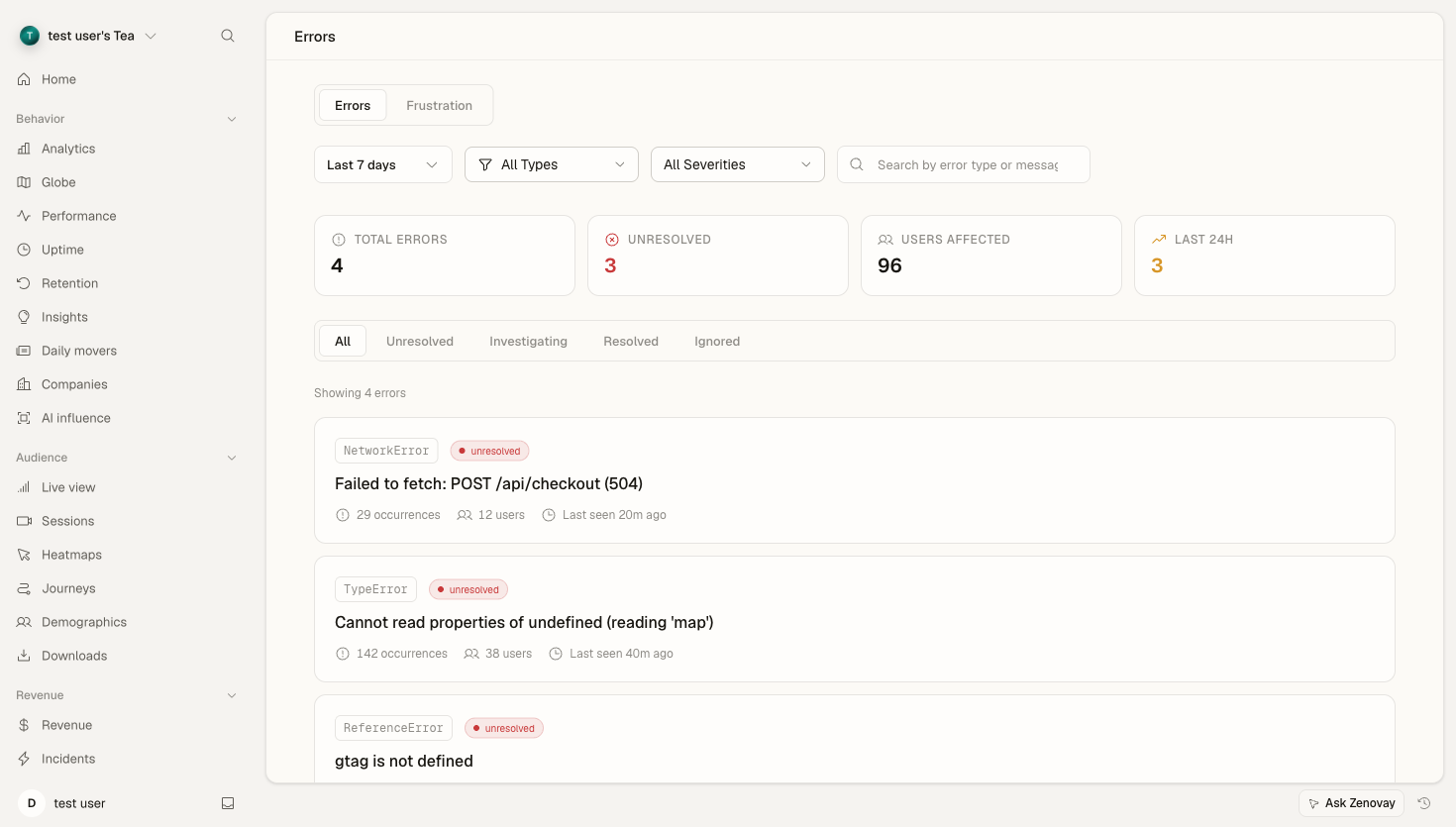
So finden Sie Fehlergruppen
Öffnen Sie das Dashboard Ihrer Website über Domains und wählen Sie die Registerkarte Errors aus. Die Registerkarte hat zwei Unterregisterkarten:
- Errors — die gruppierte Liste von JavaScript- und Netzwerkfehlern (dieser Artikel).
- Frustration — Rage Clicks, Dead Clicks und andere Frustrationssignale.
Die Fehler-Verfolgung ist im Pro-Plan und höher verfügbar.
So funktioniert die Fehlergruppierung
Gruppierung nach Fingerabdruck
Anstatt jedes einzelne Vorkommen anzuzeigen, fasst Zenovay identische Fehler mit einem Fingerabdruck zusammen, der abgeleitet wird von:
- Fehlertyp — TypeError, ReferenceError, etc.
- Fehlermeldung — das Nachrichtenmuster
- Stack Trace — die obersten Frames des Aufrufstapels
Zwei Vorkommen mit demselben Fingerabdruck landen in derselben Gruppe, sodass ein einzelner wiederkehrender Fehler einmal mit einer Vorkommensanzahl angezeigt wird, nicht tausend Mal.
Beispiel
Diese beiden Vorkommen werden zusammen gruppiert:
// Fehler 1: Benutzer-ID 123
TypeError: Cannot read property 'name' of undefined
    at getUserName (user.js:45:12)
    at renderProfile (profile.js:78:5)

// Fehler 2: Benutzer-ID 456
TypeError: Cannot read property 'name' of undefined
    at getUserName (user.js:45:12)
    at renderProfile (profile.js:78:5)
Gleiche Gruppe, weil:
- Gleicher Fehlertyp (TypeError)
- Gleiche Nachrichtenmuster
- Gleiche Stack-Trace-Position
Fehlergruppen-Liste
Jede Gruppe in der Liste zeigt:
| Metrik | Beschreibung |
|---|---|
| Vorkommen | Gesamtanzahl der Fehlerauslösungen |
| Benutzer | Betroffene eindeutige Besucher |
| Zuerst gesehen | Wenn die Gruppe zuerst erfasst wurde |
| Zuletzt gesehen | Letztes Vorkommen |
| Kategorie | JavaScript, Netzwerk, Ressource oder Benutzerdefiniert |
| Schweregrad | Kritisch, Hoch, Mittel oder Niedrig |
| Status | Ungelöst, Untersuchen, Gelöst oder Ignoriert |
Fehlergruppen-Detailbereich
Klicken Sie auf eine Gruppe, um ihren Detailbereich zu öffnen, der Folgendes enthält:
- Beispielvorkommen — vollständige Details (Nachricht, Stack Frames, Breadcrumbs) für aktuelle Instanzen
- Häufigkeitsdiagramm — Vorkommen im Zeitverlauf
- Betroffene Seiten — wo der Fehler am häufigsten auftritt
- Browser & Gerät-Aufschlüsselung — welche Browser, Betriebssysteme und Geräte betroffen sind
- Insights — kategoriespezifische Anleitung zum Grund des Fehlers, wo man schaut und wie man ihn behebt
Information
Laden Sie Source Maps hoch, damit minifizierte Produktions-Stack-Traces zu Ihren ursprünglichen Quelldateien aufgelöst werden. Siehe Source Maps & JS Errors.
Fehler-Status-Workflow
Statustypen
| Status | Beschreibung |
|---|---|
Ungelöst | Neue oder noch offene Fehler — Standard |
Untersuchen | Sie schauen sich das gerade an |
Gelöst | Der Fix ist bereitgestellt und der Fehler sollte aufhören |
Ignoriert | Bekanntes Problem, das Sie nicht beheben möchten (z. B. Third-Party-Störungen) |
Status ändern
Im Detailbereich einer Fehlergruppe verwenden Sie die Status-Schaltflächen, um sie als Untersuchen, Gelöst oder Ignoriert zu markieren. Das Markieren einer Gruppe als Gelöst oder Ignoriert entfernt sie aus der Standard-Ansicht "Ungelöst", damit Ihre Liste konzentriert bleibt.
Zum Ändern des Status ist eine Teamrolle mit Bearbeitungszugriff auf die Website erforderlich. Viewer können Fehlergruppen durchsuchen, aber ihren Status nicht ändern.
Filtern & Suchen
Die Fehlerliste kann eingeengt werden mit:
| Filter | Optionen |
|---|---|
| Status | Alle, Ungelöst, Untersuchen, Gelöst, Ignoriert |
| Kategorie | JavaScript, Netzwerk, Ressource, Benutzerdefiniert |
| Schweregrad | Kritisch, Hoch, Mittel, Niedrig |
| Datumsbereich | Heute, Gestern, 7 / 14 / 30 / 90 Tage, Gesamter Zeitraum |
Ein Suchfeld filtert Gruppen nach Fehlermeldung oder Typ. Die verfügbaren Datumsbereiche hängen vom Aufbewahrungsfenster Ihres Plans ab.
Unterdrückung störender Gruppen
Wenn eine Gruppe reine Störungen ist (z. B. eine einmalige von einer Browser-Erweiterung), markieren Sie sie von ihrem Detailbereich aus als Ignoriert. Ignorierte Gruppen werden aus der Standard-Ansicht "Ungelöst" entfernt, damit Ihre Liste konzentriert bleibt, aber ihr Verlauf wird beibehalten, falls Sie sie später noch einmal überprüfen möchten. Wenn Sie Ihre Meinung ändern, schalten Sie den Status zurück auf "Ungelöst" oder "Untersuchen".
Best Practices
Triage-Workflow
- Regelmäßig überprüfen — überprüfen Sie ungelöste Fehler als Teil Ihrer Routine.
- Nach Auswirkung priorisieren — eine Gruppe, die viele Benutzer betrifft, ist normalerweise wichtiger als die reine Vorkommensanzahl.
- Schnelle Erfolge zuerst — beheben Sie einfache Fixes sofort, um Störungen zu reduzieren.
- Status konsistent verwenden — halten Sie die Liste "Ungelöst" für Dinge, die wirklich Aufmerksamkeit brauchen; ignorieren Sie bekannte Third-Party-Störungen.
- Auf Spitzen achten — richten Sie Performance-Benachrichtigungen ein, damit Sie proaktiv von neuen Fehler-Spitzen erfahren.
Effektive Gruppierung
- Halten Sie Source Maps aktuell, damit Stack Traces lesbar bleiben.
- Verwenden Sie konsistente, aussagekräftige Fehlermeldungen in Ihrem Code.
- Fügen Sie Kontext zu manuell verfolgten (benutzerdefinierten) Fehlern hinzu.
Fehlerbehebung
Zu viele Gruppen
Ursachen:
- Hochdynamische Fehlermeldungen (viele variable Daten im Nachrichtentext)
- Fehlende Source Maps
- Third-Party-Skriptfehler
Lösungen:
- Verwenden Sie stabile, normalisierte Fehlermeldungen
- Laden Sie Source Maps hoch
- Markieren Sie Third-Party-Störungen als Ignoriert
Fehler werden nicht gruppiert
Überprüfen Sie:
- Ein Stack Trace ist auf dem Fehler verfügbar
- Die Fehler teilen den gleichen Quellort
- Der Fehlertyp und die Nachricht stimmen überein